


Linux là một hệ điều hành có độ tùy chỉnh cao nên trong quá trình sử dụng, có đôi lần bạn sẽ chạy / xóa những gì đó mà rất quan trọng không thể khắc phục được trong hệ thống, mặc dù việc cài mới có thể rất khả quan nhưng không phải ai cũng sẵn sàng cài mới để tìm lại những gì mình đã tùy chỉnh.
Do đó, chúng ta cần tới các phần mềm sao lưu hệ thống, mỗi phần mềm đều có cái hay cái dở, bài viết này mình sẽ giới thiệu phần mềm sao lưu nổi bật nhất trong số đó mang tên Timeshift.
Vậy Timeshift là gì ?
Là một công cụ sao lưu và khôi phục hê thống với khả năng tạo ảnh chụp (snapshot) bằng cơ chế rsync hoặc btrfs, tạo một điểm khôi phục gốc tại lần đầu bạn dùng nó, những lần sao lưu tiếp theo chỉ ghi nhận những thay đổi để đẩy nhanh tiến trình và tối ưu dung lượng (tương tự như file version history trên Windows).
Một số tính năng chính -
- Thiết lập cơ bản.
- Có thể dùng lệnh từ Terminal hoặc dùng giao diện GUI.
- Cơ chế sao lưu btrfs hoặc rsync để bạn lựa chọn (còn tùy thuộc vào bản Linux của bạn hỗ trợ cái nào).
- Lên lịch sao lưu (giờ, ngày, tuần, tháng, v.v..).
- Tùy chọn nơi sao lưu theo ý thích.
Lưu ý -
Điểm mạnh:
- Tốc độ sao lưu nhanh, có thể vừa dùng máy vừa sao lưu, nhưng nên để máy yên một chút cũng tốt.
- Giao diện trực quan, dễ hiểu, dễ thao tác.
- Lên lịch sao lưu và tự động hóa theo lịch.
- Loại trừ thư mục hoặc dữ liệu nào bạn không muốn sao lưu.
Điểm yếu:
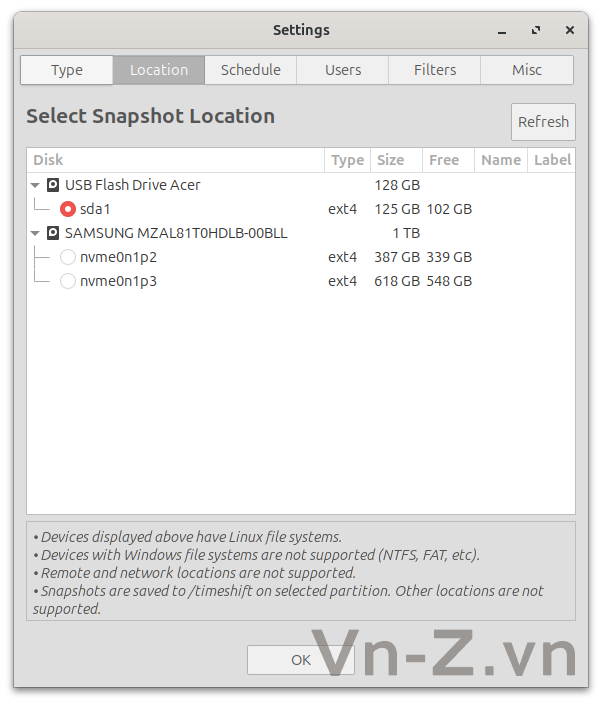
- Không hỗ trợ lưu trên các phân vùng có định dạng của Windows như NTFS, FAT, v.v.. và chỉ các phân vùng của Linux (EXT4, EXT3, v.v..).
- Không hỗ trợ lưu thông qua Remote Desktop hoặc ổ đĩa mạng (SMB, Cloud).
- Không thể tự đặt tên cho thư mục bạn sẽ lưu, mặc định thư mục chính luôn là timeshift.
- Không thể mã hóa bản sao lưu, cái này người dùng cá nhân sẽ không cần lắm đâu.
Cài đặt -
Mở Terminal (tổ hợp phím Ctrl Alt T), nhập lần lượt các lệnh dưới tùy theo bản Linux của bạn, nhớ enter sau mỗi dòng, vì dùng lệnh sudo cấp quyền nên phải nhập lại mật khẩu hệ thống.
- Ubuntu và các bản phân phối từ nó -
sudo add-apt-repository ppa:teejee2008/timeshift -y (có thể không dùng lệnh này cũng được)
sudo apt update
sudo apt install timeshift -y
- Fedora, CentOS và RHEL -
sudo dnf install timeshift
- Arch Linux và Manjaro
yay -S timeshift
Sử dụng -
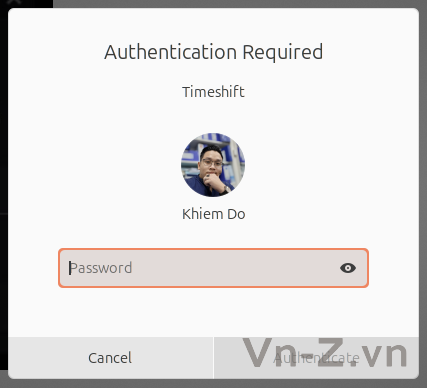
Sau khi cài đặt thành công, có thể nhập chạy Timeshift ngay Terminal hoặc ấn tổ hợp phím Super (Windows) A mở Apps tìm Timeshift (thường là cuối cùng), giao diện khi chạy sẽ yêu cầu nhập mật khẩu để cấp quyền, bạn nhập vào và ấn Authenticate.
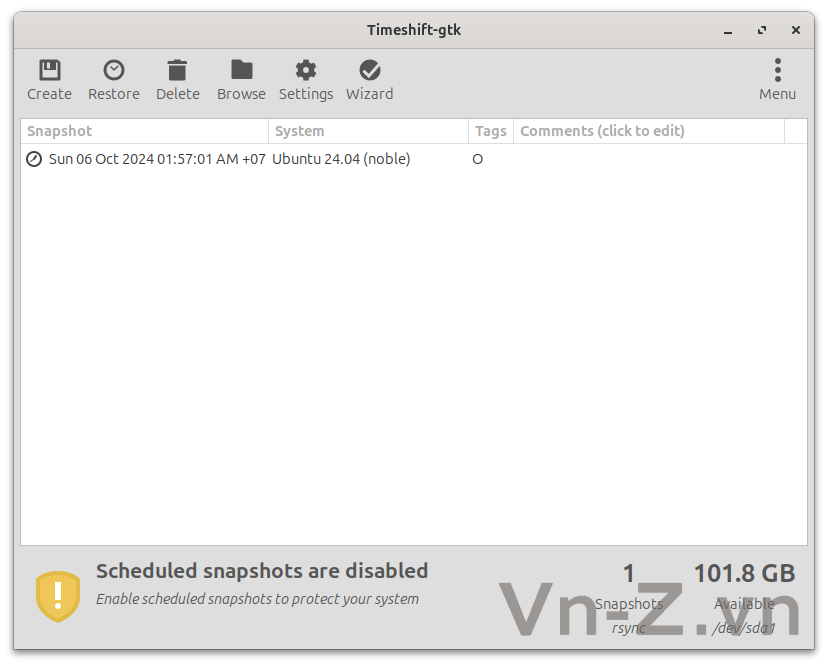
Giao diện chính của chương trình (mình có sao lưu sẵn 1 bản rồi).
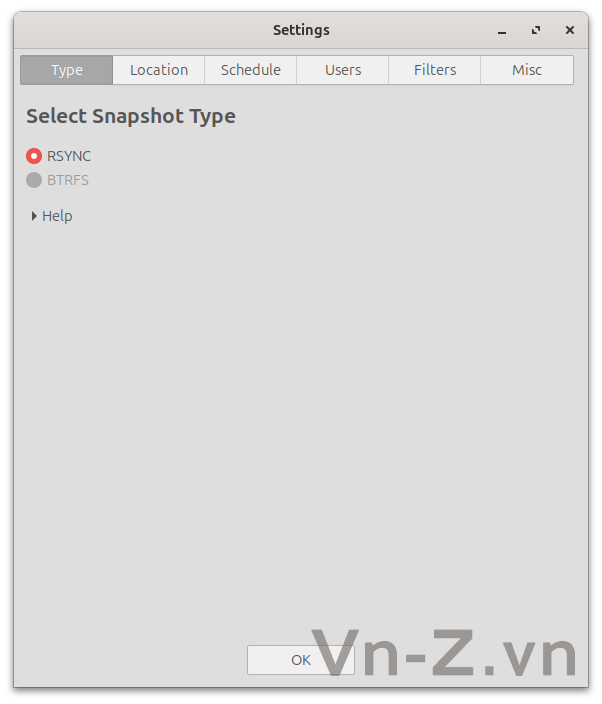
Cấu hình ban đầu:
- Lựa chọn cơ chế sao lưu trong thẻ Type, ở đây mình chọn rsync.
- Chọn vị trí lưu bản sao lưu trong thẻ Location, mình lưu ra ngoài USB.
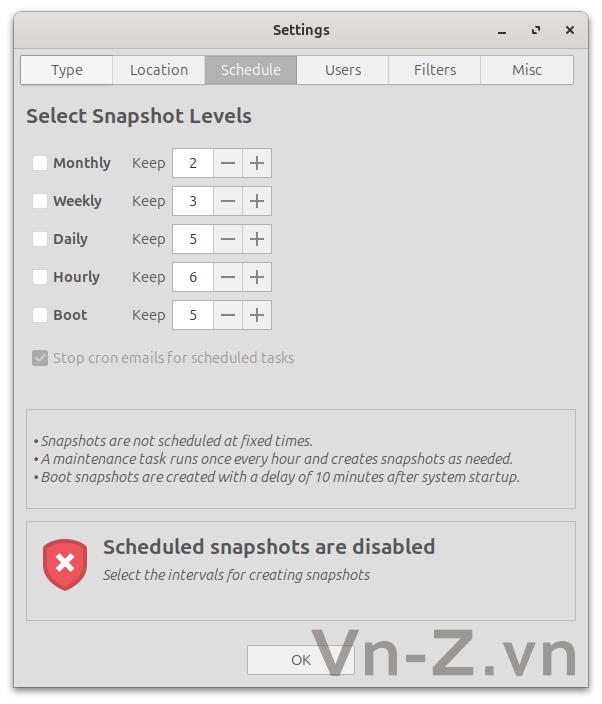
- Bạn có thể lên lịch trong thẻ Schedule để chương trình tự vận hành, ở đây mình tự chủ được nên không chọn.
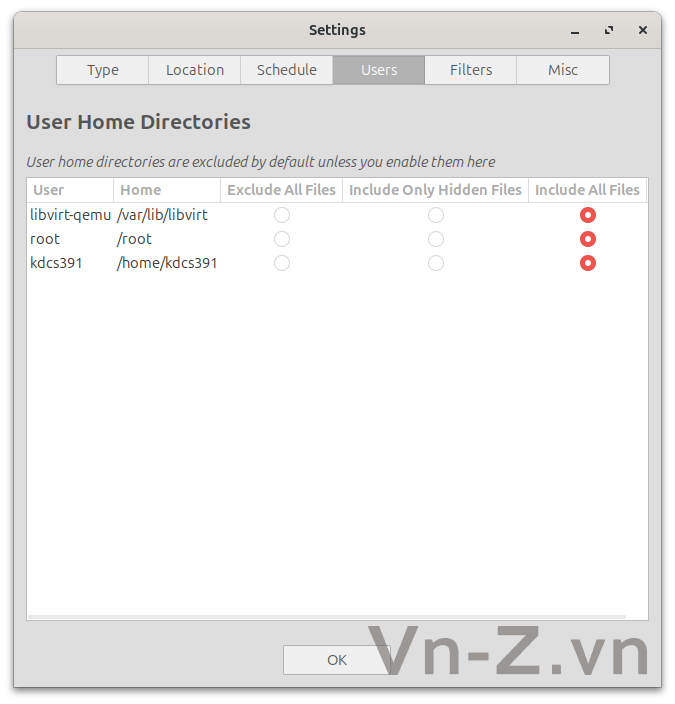
- Mặc định chương trình sẽ loại trừ các vị trí lưu trữ dữ liệu người dùng, bạn có thể chọn các vị trí bạn muốn sao lưu bằng thẻ Users, lọc cái nào cần rồi chọn vào cột cuối cùng "Include All Files".
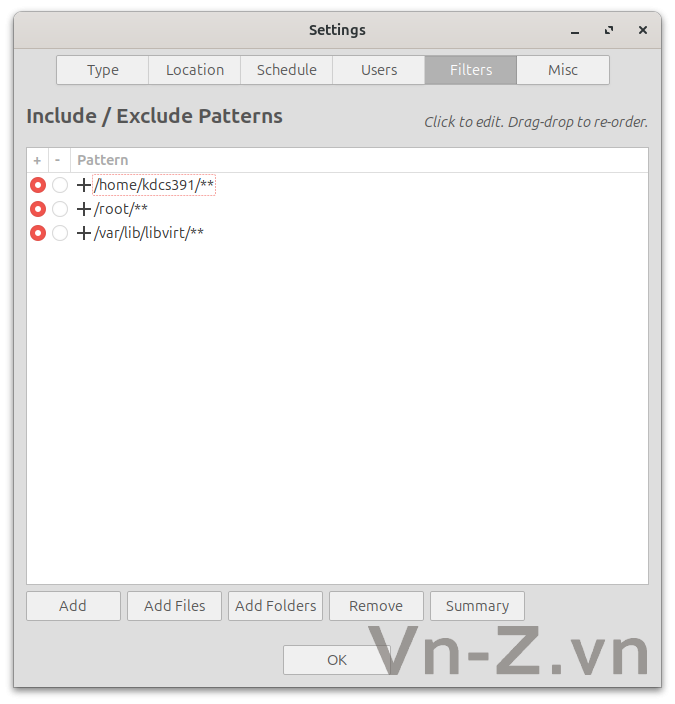
- Có thể thêm hoặc loại trừ các vị trí khác nếu bạn thích bằng thẻ Filters, để thêm có thể dùng Add / Add Files / Add Folders, để xóa thì chọn dòng cần xóa và ấn Remove.
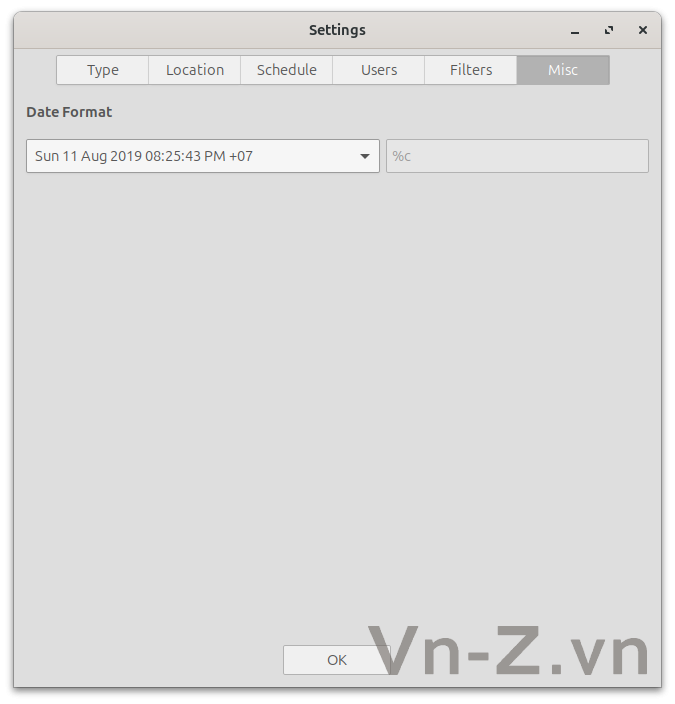
- Thẻ Misc có thể chỉnh định dạng ngày tháng trong dữ liệu sao lưu.
Tạo bản sao lưu:
- Sau khi cấu hình xong, ấn Create ở giao diện chính, chương trình sẽ tự động sao lưu, bạn tạm thời treo máy chờ chương trình sao lưu xong. Do mình sao lưu lần 2 nên chương trình sẽ tự động sao lưu những file có thay đổi so với bản gốc.
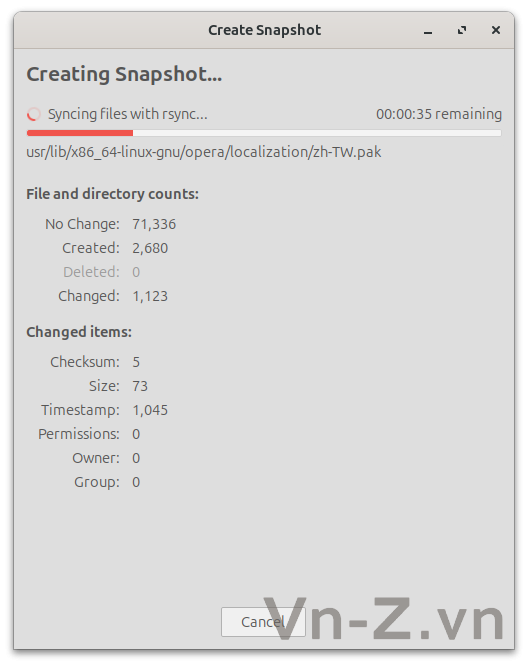
Kiểm tra dung lượng:
- So sánh lần đầu sao lưu và những lần sau (ở đây mình ví dụ 2 lần), bạn sẽ thấy sự khác nhau rõ rệt. Cho nên khi có làm gì đó lầm lỡ, bạn sẽ biết nên chọn bản sao lưu nào để khôi phục chứ không phải lúc nào cũng dùng bản gốc đầu tiên (bản gốc luôn là bản nặng nhất).
* Lần sao lưu gốc đầu tiên, sao lưu tất cả, tổng 16.8 GB.

* Lần sao lưu thứ hai, tự động sao lưu những dữ liệu thay đổi với khoảng chưa tới 1 GB thay đổi.

Khôi phục hệ thống:
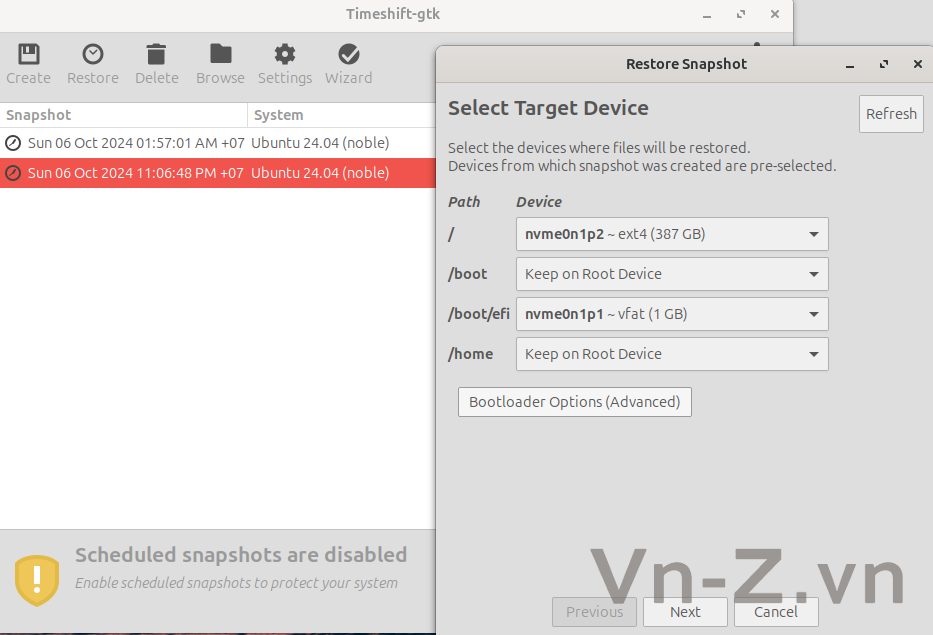
- Để khôi phục, chỉ cần chọn bản sao lưu trong giao diện Timeshift và ấn Restore, để mặc định và ấn Next và chờ là xong (nên tắt hết các ứng dụng đang dùng và để yên máy, hoàn tất khởi động lại là được).
Xóa bản sao lưu:
- Chọn bản sao lưu cần xóa và ấn Delete là được.
Gỡ cài đặt -
Nếu bạn không muốn dùng hoặc trải nghiệm đã đủ, có thể gỡ ra bằng các lệnh sau, xem lại bước cài đặt ở trên để biết nhập vào đâu.
sudo apt remove --purge timeshift -y
sudo add-apt-repository ppa:teejee2008/timeshift --remove -y (nếu không dùng lệnh thêm ppa ở trên thì không cần dùng ở đây luôn)
Chúc các bạn thành công !
Nguồn: tham khảo GitHub của tác giả teejee2008 và mò mẫm
 .
.
Sửa lần cuối:


