


Mình đã từng đăng một số thủ thuật tăng thêm lớp bảo vệ cho hệ thống Linux như:
Hướng dẫn - Thủ thuật - Đăng nhập Linux bằng xác thực khuôn mặt (như Windows Hello)
Hệ thống Linux mặc định sử dụng mật khẩu là tối ưu nhất (kèm theo mã hóa ổ cứng), mật khẩu của mình cũng khá phức tạp và nhiều lúc mình cũng hơi lười nên mình tìm đến phương pháp đẩy nhanh quá trình đăng nhập máy (chỉ cần riêng khâu đăng nhập thôi). Giới thiệu tới các bạn đang sử dụng Linux gói...vn-z.vn

Hướng dẫn - Thủ thuật - Đăng nhập Ubuntu với mã pin
Ubuntu không cung cấp sẵn tính năng đăng nhập với mã pin nên bài này mình sẽ hướng dẫn các bạn. Ưu điểm: - Nhanh chóng, tiện lợi trong quá trình mở máy (thay vì phải nhập mật khẩu, thích hợp với mật khẩu của ai từ 16 kí tự trở lên). - An toàn vì không thể dùng nó để lấy quyền root được, các...
Hôm nay mình giới thiệu thêm thủ thuật mới đó là thêm một lớp xác thực 2FA bằng Google Authenticator, 2FAS hoặc trình Authen nào bạn thích. Cơ chế phải nhập mã xác thực trước khi nhập mật khẩu.
# ƯU ĐIỂM
- Cài đặt và cấu hình nhanh chóng, không can thiệp sâu vào hệ thống.
- Tăng thê một lớp bảo mật cho hệ thống thay vì chỉ có một lớp bảo mật như trước.
# NHƯỢC ĐIỂM
- Luôn phải có điện thoại bên cạnh để lấy token 2FA.
- Quá trình đăng nhập sẽ tốn thêm một tí thời gian (nhập token 2FA > nhập mật khẩu hoặc kiểu xác thực khác).
# CÀI ĐẶT
- Mở terminal (tổ hợp phím Ctrl Alt T).
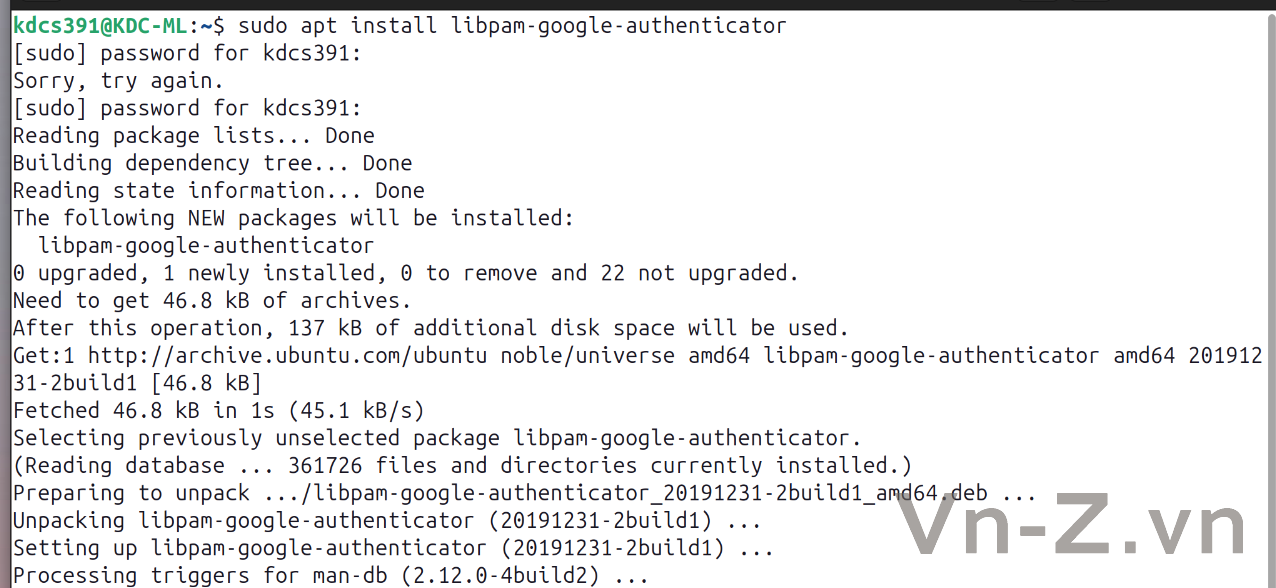
- Cài đặt gói libpam-google-authenticator:
sudo apt install libpam-google-authenticator -y
# CẤU HÌNH
- Khởi chạy gói vừa cài để cấu hình 2FA, ấn y và enter ở thông báo khi chạy lệnh:
google-authenticator

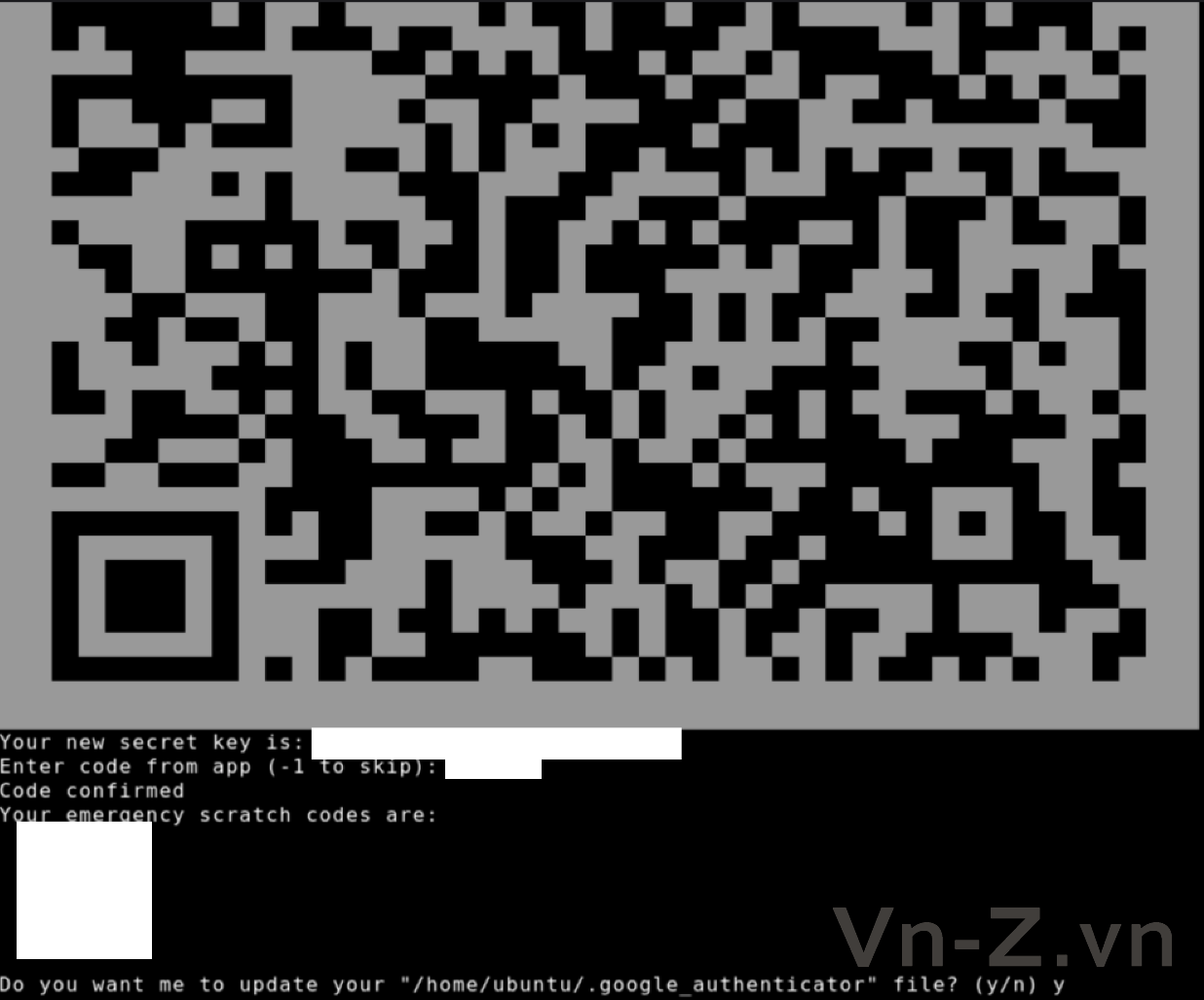
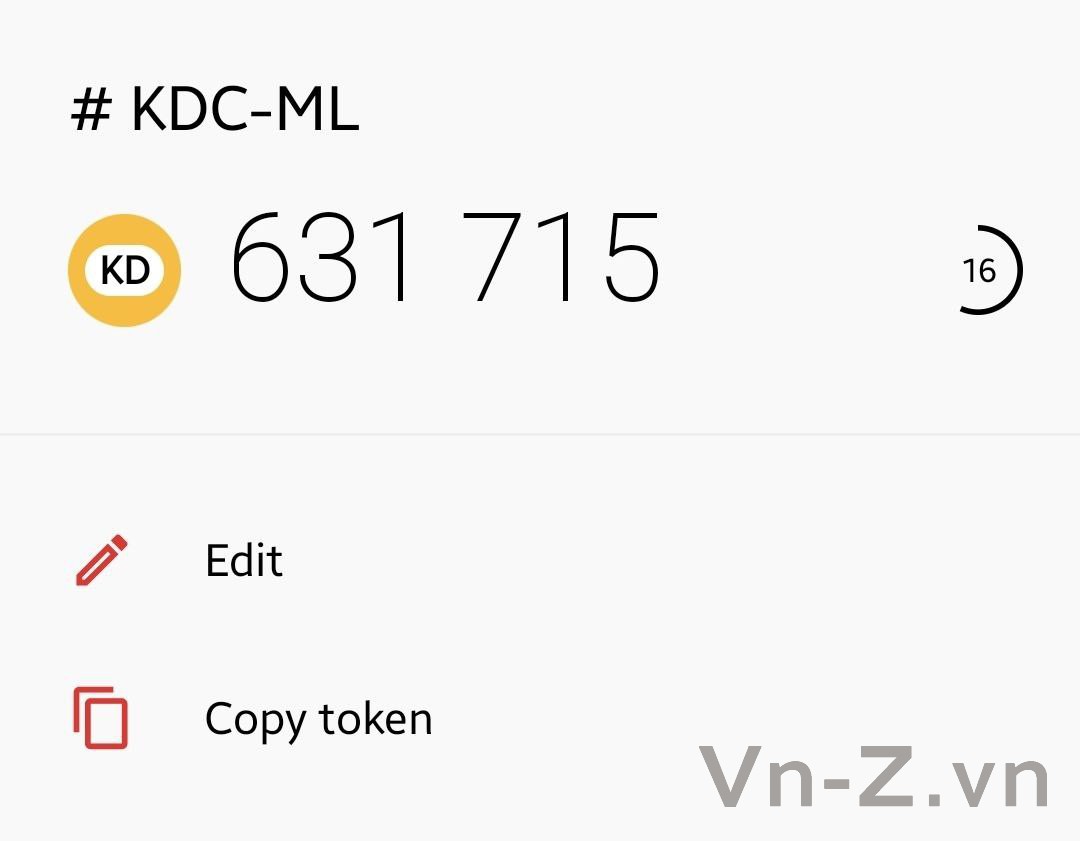
- Sau khi y ở trên, dòng lệnh sẽ trả lại hình QR để dùng các app 2FA như Google Authenticator, 2FAS để quét, tiến hành quét trên app, có 6 số được app cấp, bạn nhanh chóng nhập vào dấu nhắc lệnh và enter, ấn y và enter ở câu hỏi cập nhật lại file cấu hình 2FA (nhớ lưu lại 5 dòng Emergency Scratch Codes để có gì còn khôi phục):
- Tiếp theo, ấn y và enter để kích hoạt cơ chế chỉ cho phép 1 lượt đăng nhập trong 30s với 1 code 2FA:

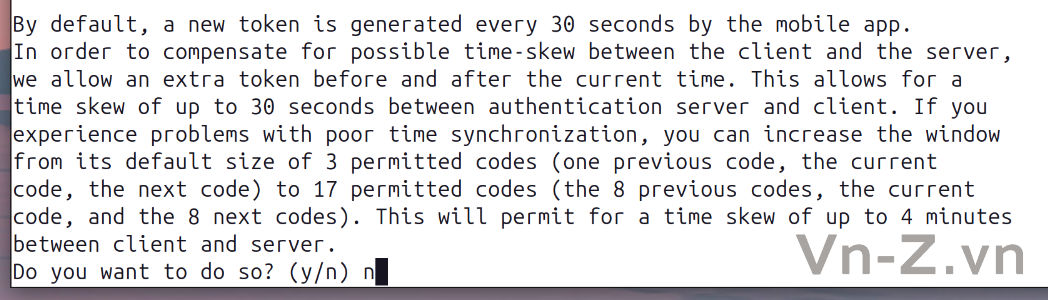
- Nếu bạn không lo lắng về vấn đề độ lệch token với máy chủ, bạn có thể ấn n và enter, ngược lại ấn y và enter:
- Ấn y và enter để bật giới hạn đăng nhập trong 30s, tới đây là xong bước cấu hình 2FA:

- Thêm cơ chế 2FA vừa cấu hình vào module xác thực động của Linux (Pluggable Authentication Modules) bằng cách mở cấu hình:
sudo gedit /etc/pam.d/common-auth

- Thêm 2 dòng sau chèn vào cấu hình ở dưới # pam-auth-update như hình:
# Enable Google Authenticator
auth required pam_google_authenticator.so
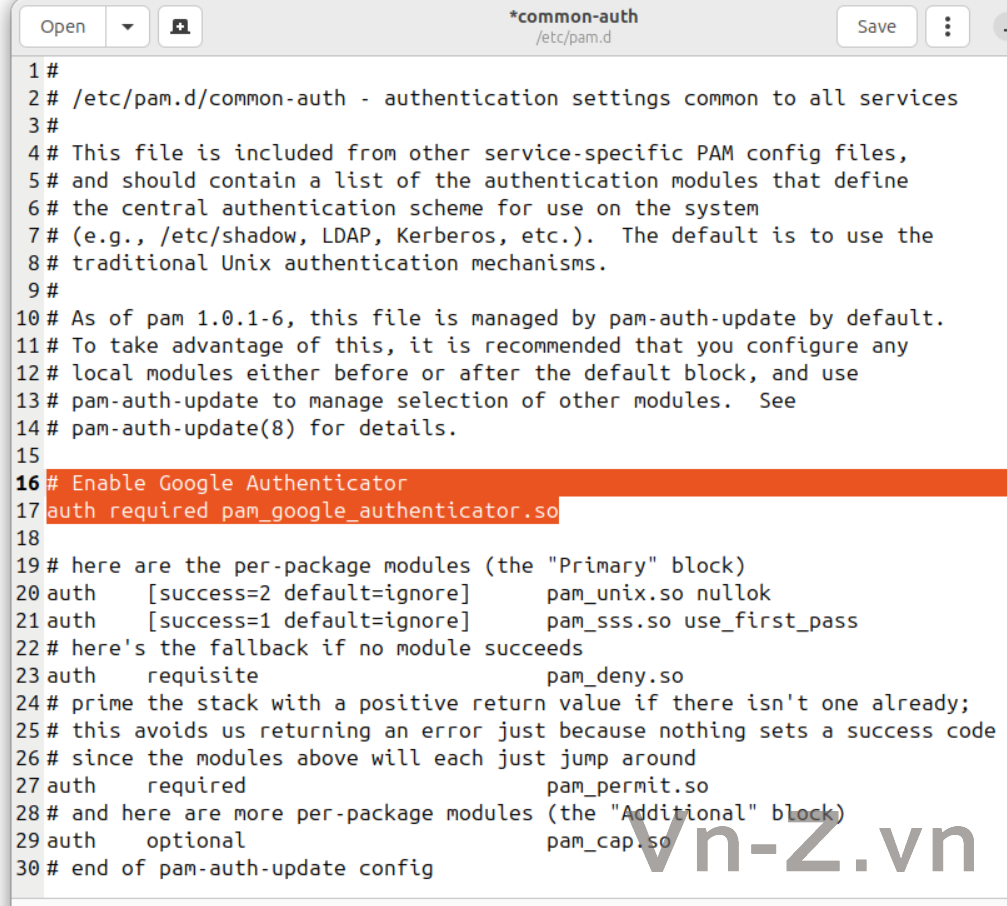
- Tới đây là đã hoàn tất, bạn có thể khởi động lại máy để thấy sự thay đổi, từ bây giờ đăng nhập phải nhập token 2FA trước, sau đó mới tiến tới bước xác thực tiếp theo là mật khẩu hoặc cách xác thực khác mà bạn đã cấu hình:
# GỠ BỎ
- Xóa 2 dòng đã cấu hình trong common-auth của pam.d như bước trên, sau đó chạy lệnh dưới để gỡ:
sudo apt remove --purge libpam-google-authenticator -y
Chúc các bạn thành công !
Nguồn: tổng hợp từ google, vrealmatic, how2shout và mò mẫm
 .
.
Sửa lần cuối:
