

Với lịch sử phát triển lâu đời, nếu bạn là người dùng Linux, bạn sẽ không thể nào không biết trình diệt virus với tên gọi ClamAV ra mắt (08/05/2002) và tích hợp vào nhiều hệ thống như: Unix, AIX, BSD, HP-UX, Linux, macOS, OpenVMS, Tru64 UNIX, Windows, Haiku.

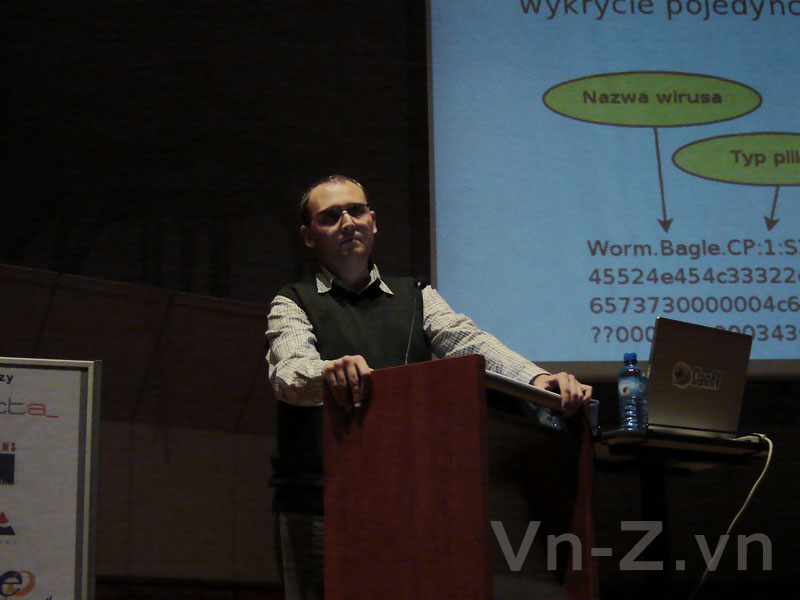
Tác giả gốc là Tomasz Kojm, với hơn 20 năm kinh nghiệm trong lĩnh vực bảo mật máy tính. Ông từng làm việc với Apple, Cisco, Vmware về việc tích hợp khả năng bảo vệ trước phần mềm độc hại vào các sản phẩm chủ lực của họ. Ông đồng thời cũng là diễn giả về bảo mật và phần mềm mã nguồn mở.
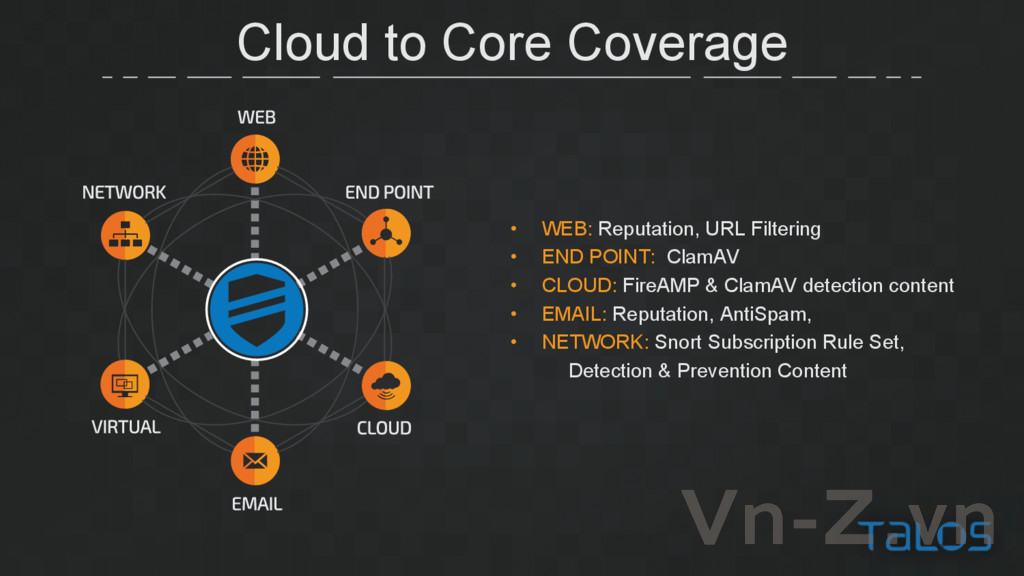
Hiện tại ClamAV đang được vận hành và phát triển tiếp bởi nhóm Cisco Talos (hay Cisco Talos Intelligence Group - công ty về công nghệ an ninh mạng và bảo mật thông tin).
Phiên bản hiện tại:
- Nhánh phát triển mới nhất với phiên bản 1.4.1 hỗ trợ Windows, Linux, macOS.
- Nhánh hỗ trợ dài hạn (LTS) bao gồm các tính năng mới cho phiên bản 1.0.7 hỗ trợ Windows, Linux, macOS.
- Nhánh hỗ trợ dài hạn (LTS) không bao gồm các tính năng mới cho phiên bản cũ 0.103.12 hỗ trợ Windows.
# Các tính năng nổi bật a.k.a ƯU ĐIỂM
- Miễn phí, mã nguồn mở (có thể tự tùy chỉnh ClamAV cho phù hợp với nhu cầu) và cộng đồng hỗ trợ lớn.
- Hiệu suất sử dụng cao bao gồm không chiếm dụng nhiều tài nguyên và quá trình quét nhanh.
- Cơ sở dữ liệu luôn được cập nhật thường xuyên (bạn có thể tự cập nhật thủ công hoặc để mặc định là tự động cập nhật).
- Hỗ trợ đa nền tảng, thì đó, nhìn phiên bản hiện tại ở trên là biết rồi.
- Về vấn đề quét virus mình cũng không biết có phải là nổi bật không vì nó cũng tựa như các trình diệt virus thông dụng khác bao gồm: quét file/folder, quét email, quét đường dẫn web.
- Dùng dòng lệnh là chính, có thể tùy biến thành kịch bản tự động hóa để rãnh tay còn mần việc khác, chứ ngồi gõ lọc cọc lệnh dài để quét virus thì .. thuộc lòng lệnh hết à.
# NHƯỢC ĐIỂM
- Tuy có thể dùng giao diện đồ họa GUI, nhưng thao tác trên dòng lệnh sẽ được tối ưu, bao quát và rộng tùy biến hơn nên đòi hỏi người dùng phải có kiến thức tốt về dòng lệnh.
- ClamAV bao gồm nhiều thuật toán phức tạp để nhận diện virus, nên đôi khi sẽ có những nhận diện sai, một lần nữa quay lại vấn đề bạn phải có kiến thức tốt về dòng lệnh để biết loại trừ kết quả thông qua lệnh.
- Không phải là trình diệt virus thời gian thực, khi có một mẫu virus mới, bạn phải chờ dữ liệu virus đó được cập nhật thì client trong máy mới nhận diện được, hơi thụ động, nhưng nếu không có nhu cầu cao thì có thể chấp nhận được.
- Không dành cho những máy có cấu hình quá yếu, nhất là khi dùng trên những máy đó để quét dữ liệu nặng (nhiều GB) vì có thể gây giảm hiệu suất sử dụng ngay lúc quét.
# CÀI ĐẶT
- Mở terminal (tổ hợp phím Ctrl Alt T).
- Cài đặt ClamAV và các thành phần liên quan cần thiết:
sudo apt install clamav clamav-daemon clamav-freshclam clamtk clamav-testfiles -y

- Sau khi cài đặt xong, kiểm tra phiên bản bằng lệnh:
clamscan --version

# SỬ DỤNG
1. DÙNG DÒNG LỆNH
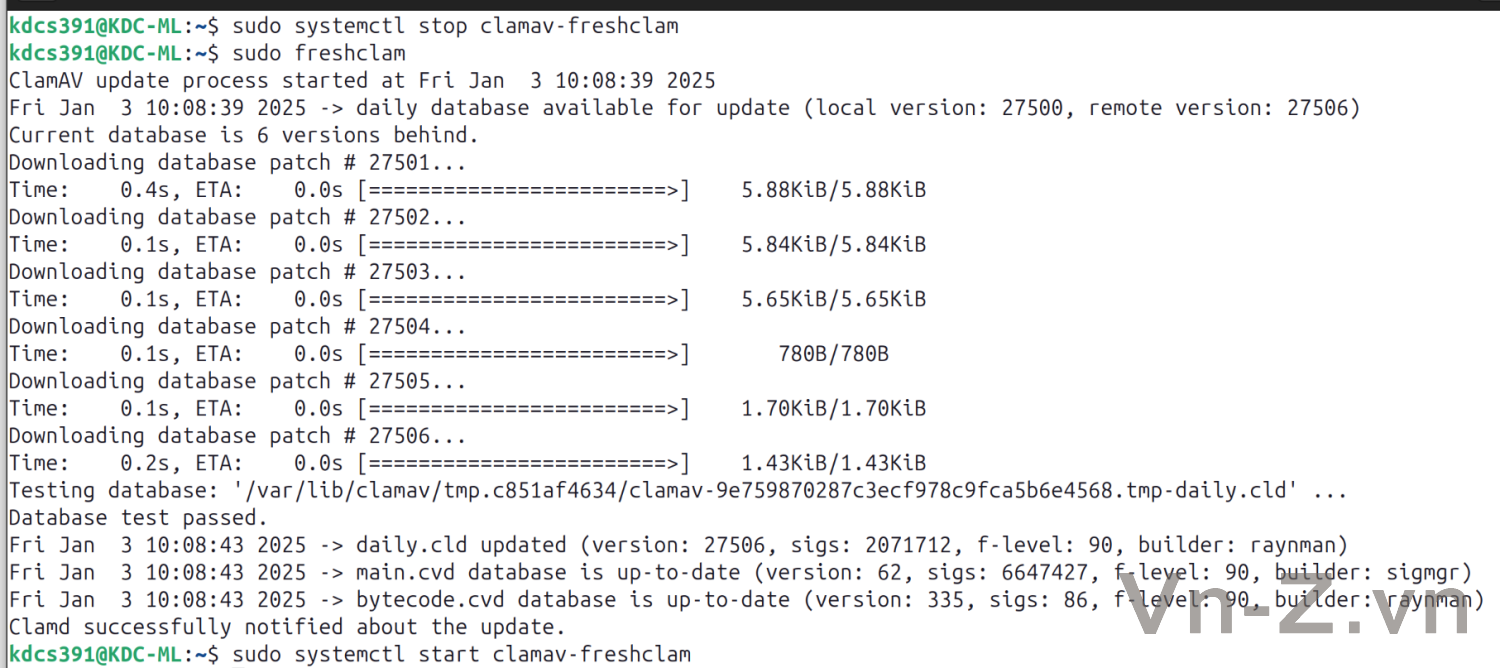
- Cập nhật dữ liệu virus:
sudo systemctl stop clamav-freshclam
sudo freshclam
sudo systemctl start clamav-freshclam
- Tới đây, bạn có thể dùng cú pháp lệnh sau để quét virus:
clamscan --infected --recursive đường-dẫn
--infected: chỉ hiện những file/folder có virus
--recursive: quét luôn những thư mục con có trong đường dẫn
có thể thêm --remove để quét và xóa trực tiếp, nhưng phải cẩn thận khi dùng nó
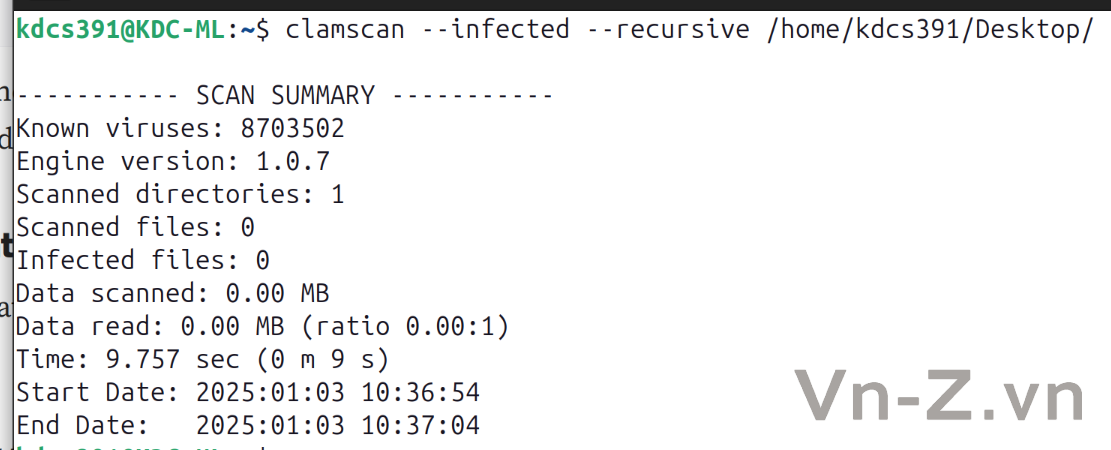
- Ví dụ một lệnh quét, đường dẫn sẽ là Desktop, chỉ quét không xóa:
clamscan --infected --recursive /home/kdcs391/Desktop/
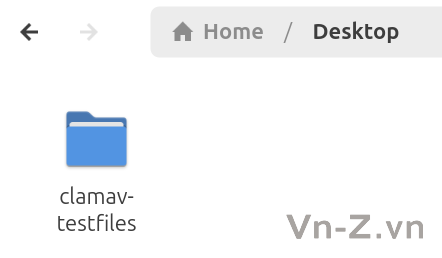
- Mình tiến hành di chuyển một virus test (đã tải ở trên - không nguy hiểm cho máy) ra để kiểm tra quét và diệt:
cp -r /usr/share/clamav-testfiles /home/kdcs391/Desktop

- Tiến hành quét lại:
clamscan --infected --recursive /home/kdcs391/Desktop/
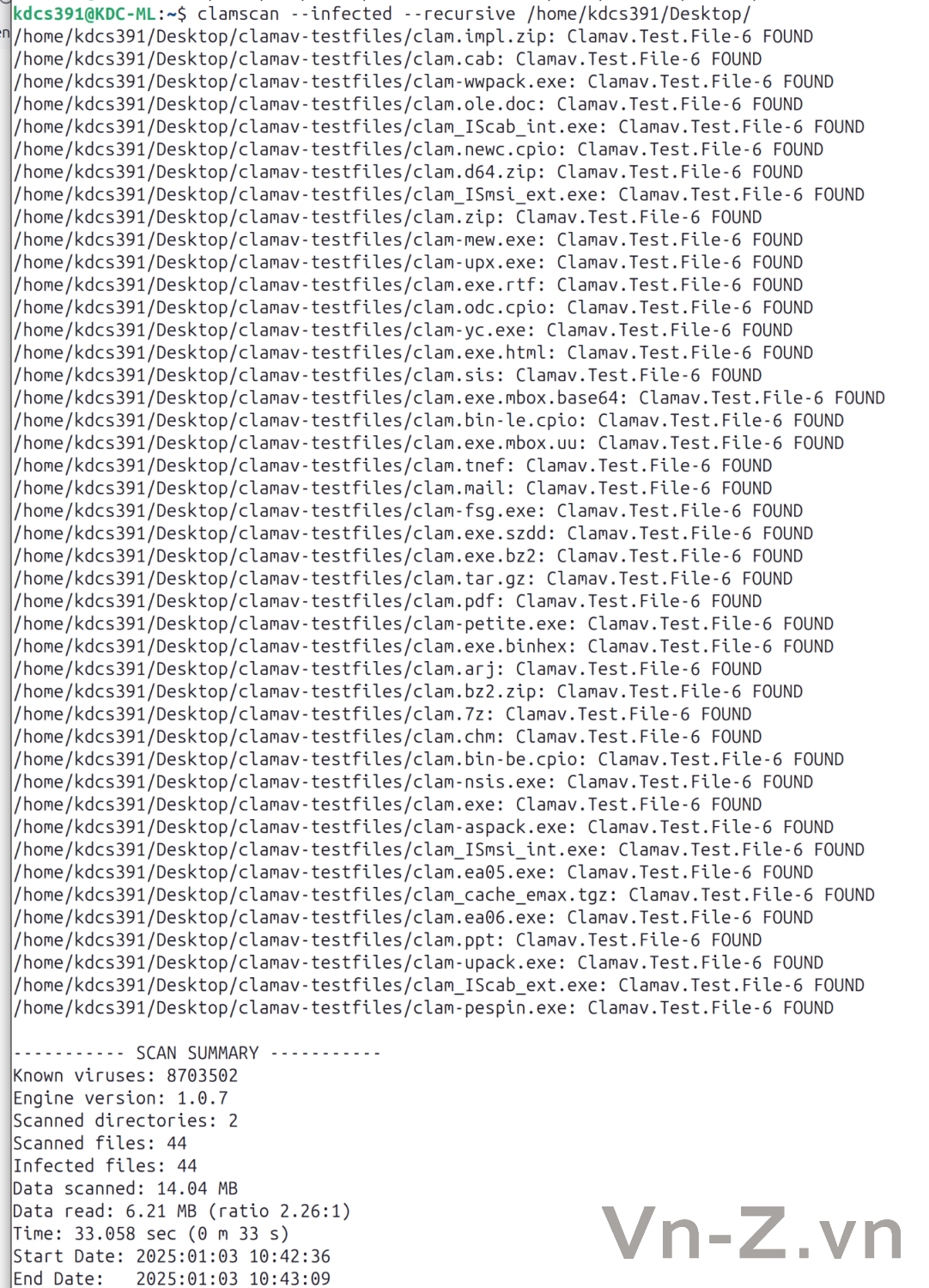
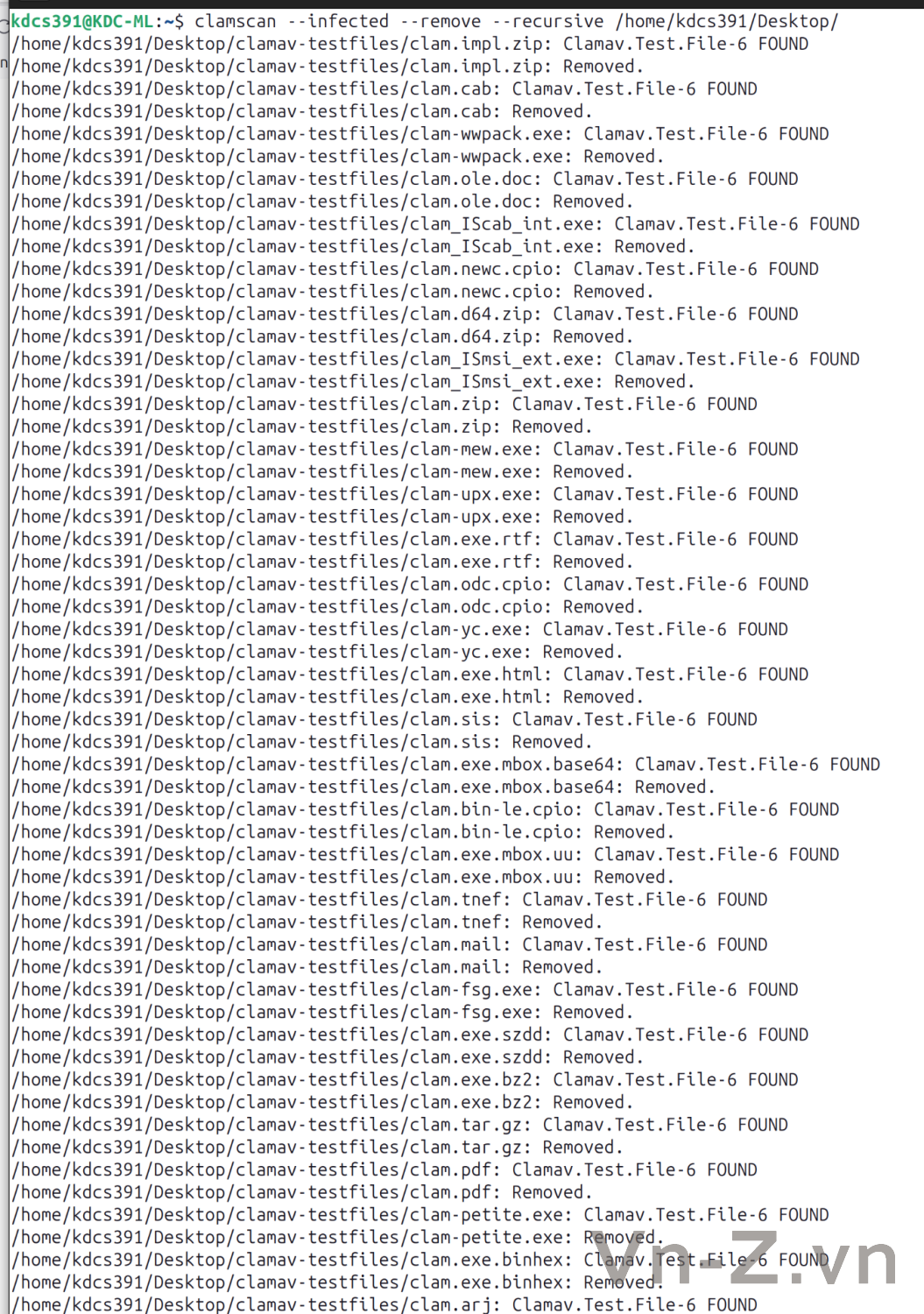
- Xác định có virus, bắt đầu kết hợp tùy chọn --remove để xóa:
clamscan --infected --remove --recursive /home/kdcs391/Desktop/
- Khi dùng lệnh có thể tạo một file log thông tin quét nếu cần bằng cách thêm tùy chọn (-l đường-dẫn) vào phía sau lệnh quét:
clamscan --infected --remove --recursive /home/kdcs391/Desktop/ -l /home/kdcs391/Downloads/scan.log
có thể đổi tên scan.log thành bất cứ tên và phần mở rộng nào bạn thích, như: clam.txt, fun.zip, v.v..
- Lưu ý khi quét một đường dẫn của hệ thống, phải có lệnh sudo, ví dụ lệnh quét toàn bộ hệ thống:
sudo clamscan --infected --recursive /
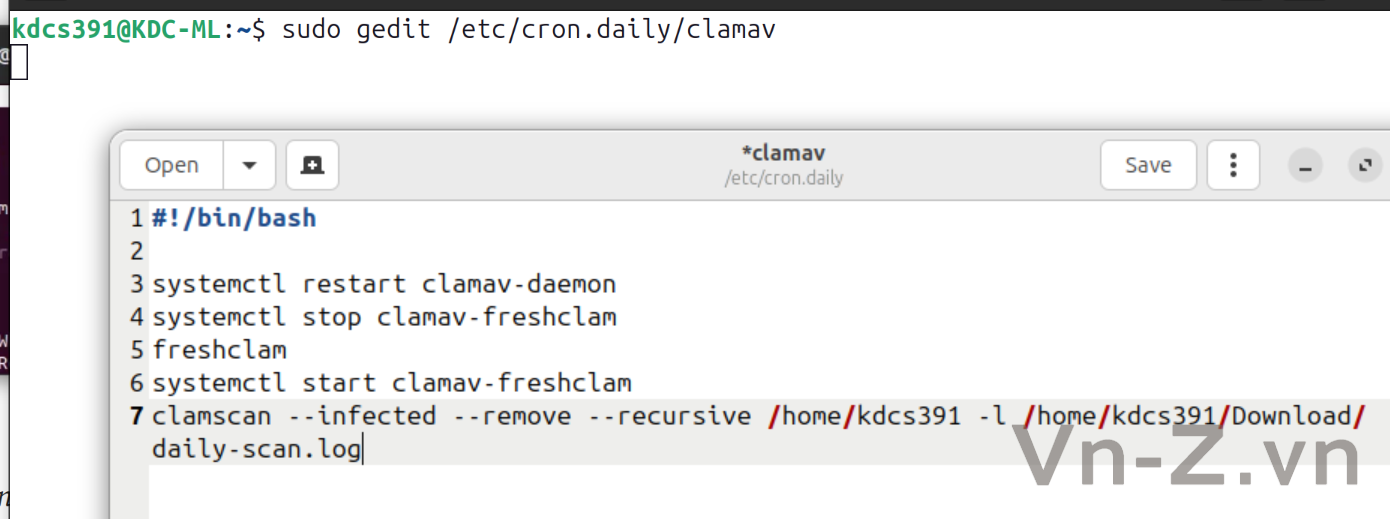
- Thêm đoạn mã tự động cập nhật và quét một thư mục chỉ định (ở đây cho quét thư mục của người dùng), chạy dòng đỏ rồi copy các đoạn xanh vào và lưu lại:
sudo gedit /etc/cron.daily/clamav
#!/bin/bash
systemctl restart clamav-daemon
systemctl stop clamav-freshclam
freshclam
systemctl start clamav-freshclam
clamscan --infected --remove --recursive /home/kdcs391 -l /home/kdcs391/Download/daily-scan.log
2. DÙNG GIAO DIỆN ĐỒ HỌA
- Bước cài đặt đã đồng thời cài giao diện đồ họa, nếu bạn không thích tính phức tạp của lệnh thì có thể mở ứng dụng ClamTK để dùng:

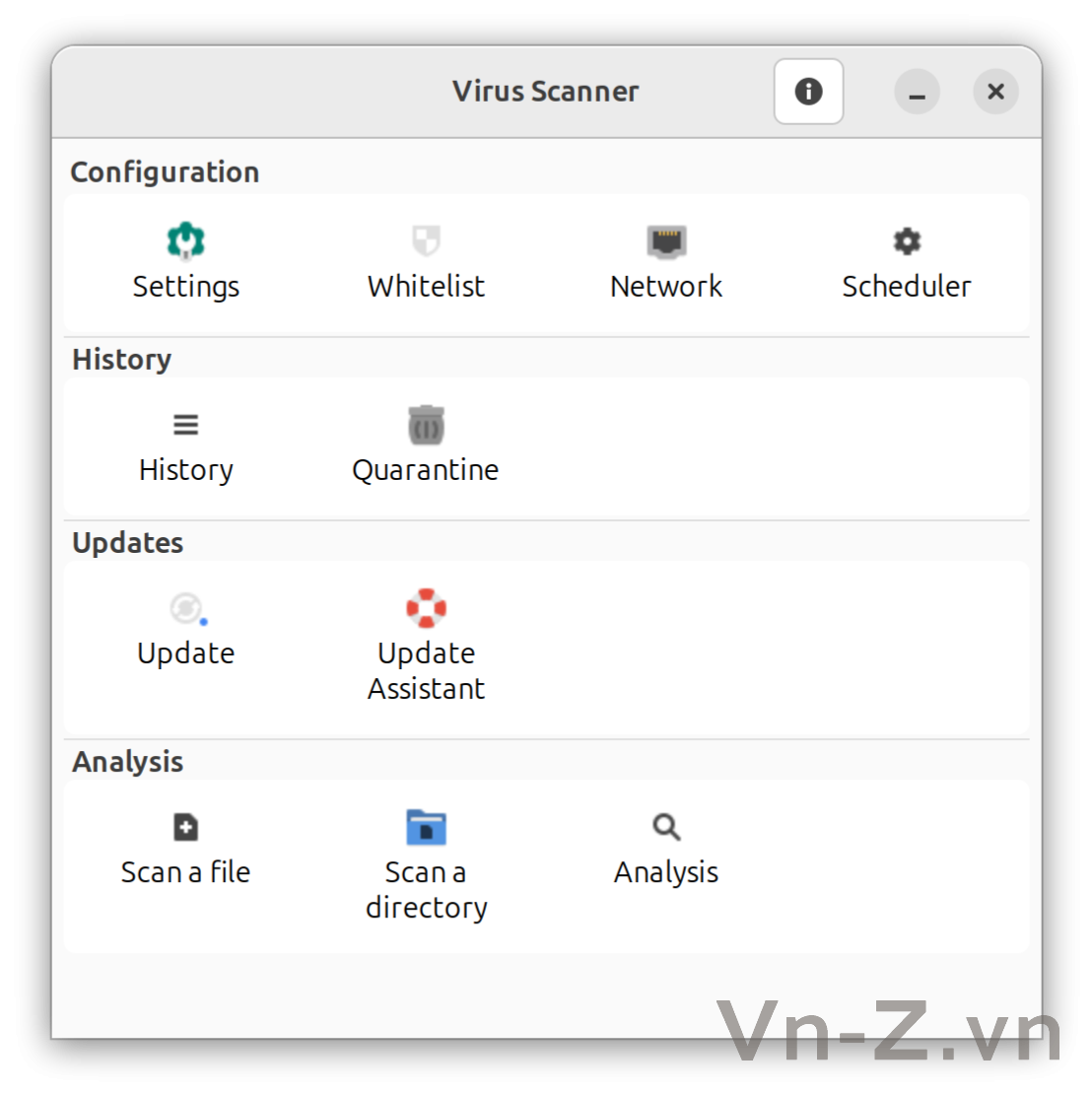
- Giao diện như trên, bạn có thể cập nhật virus, có thể chọn quét file hay thư mục, thêm danh sách loại trừ, lập lịch quét, v.v.. vì giao diện này thao tác vài cái là xong nên mình sẽ không hướng dẫn phần này.
# KHÔI PHỤC
- Nếu không muốn dùng ClamAV nữa, bạn có thể gỡ bỏ và khôi phục lại trạng thái đầu bằng các lệnh dưới (chạy từng lệnh theo thứ tự):
sudo rm /etc/cron.daily/clamav
sudo apt remove --purge clamav clamav-daemon clamav-freshclam clamtk clamav-testfiles -y
sudo apt update && sudo apt autoremove -y && sudo apt autoclean -y
Chúc các bạn thành công !
Nguồn: "clamav .net", mò mẫm
 .
.
Sửa lần cuối:
