Nhờ tư vấn - Porteus Kiosk dualboot Windows 10 | VN-Zoom | Cộng đồng Chia Sẻ Kiến Thức Công Nghệ và Phần Mềm Máy Tính

Adblocker detected! Please consider reading this notice.

We've detected that you are using AdBlock Plus or some other adblocking software which is preventing the page from fully loading.

We need money to operate the site, and almost all of it comes from our online advertising.

Please add vn-z.vn to your ad blocking whitelist or disable your adblocking software. 

All the knowledge we share is completely free. If you are willing, please support us here.

×

Nhờ tư vấn Porteus Kiosk dualboot Windows 10

bbkim

Mỗi người một câu chuyện
Dau tien thi minh xin loi cac ban vi bai viet nay khong co dau. Minh dang dang bai tren Porteus Kiosk live USB nen no chi co che do Incognito khong cai duoc go tieng viet.

Minh muon hoi co bac nao co kinh nghiem cai linux chia se cho minh cach cai dualboot ma khong mat du lieu o cung. Minh vao che do cai dat thay chi co xoa chu khong thay cho chon phan vung.

Neu Porteus Kiosk khong cai dualboot duoc thi cac bac co ban linux nao only browser (chi co trinh duyet) khong share cho minh voi. Minh muon cai vao cai lap cu cho be coi youtube. Mo len la vao thang youtube luon. Con khi nao minh can thi minh se chon luc khoi dong de vao windows (con rat nhieu du lieu lam viec cua em vo trong may nen rat so bi mat).

Cam on cac ban.
 

Bim Sponges

Bộ lọc bằng cơm sườn bì chả trứng rắc nhiều tóp mỡ
Thành viên BQT
Porteus Kiosk (P.K) là hệ điều hành cho Kiosk, thiết kế riêng tối giản hết mức có thể và chỉ dành cho Kiosk chứ không được thiết kế để chạy trên máy tính sử dụng riêng hay là dual boot như bạn muốn. Có thể dual boot được nhưng phải dùng grub để chọn boot từng thành phần.

Mình sẽ hướng dẫn bạn cách dùng grub, mình coi như mặc định OS đang có sẵn là Windows:
1. Chuẩn bị 2 USB Boot là P.K và linux nào đó khác tùy bạn (mình chọn Ubuntu).
2. Vào Windows dùng Disk Management tách ổ đĩa ra 1 phân vùng trống vừa đủ, không format, tách ra là được.
3. Khởi động vào USB Boot P.K và cài vào phân vùng trống đã tách (chọn đúng phân vùng đó chứ không phải chọn hết tất cả ổ đĩa).
4. Sau khi cài xong chỉ boot được vào P.K, tắt máy, dùng USB Boot bản Linux nào khác như Ubuntu, mở terminal dùng các lệnh sau, sau đó khởi động lại sẽ thấy menu chọn OS (nhìn lưu ý nếu không hiểu):
sudo mount /dev/sdXY /mnt (sdXY = phân vùng root của Linux/Kiosk)
sudo grub-install --boot-directory=/mnt/boot /dev/sdX (sdX = ổ đĩa chính)
sudo update-grub

Lưu ý:
- Có thể dùng lệnh lsblk -f để xem danh sách ổ cứng kèm phân vùng.
- Thông thường:
/dev/sda: ổ đĩa chính.
└─/dev/sda1: phân vùng số 1 trên ổ sda (thường là EFI System 100–500 MB nếu máy UEFI).
└─/dev/sda2: thường là Windows (NTFS).
└─/dev/sda3: phân vùng cài Linux/Kiosk.
/dev/sdb: thường là USB Boot đang dùng.
- Nên trong trường hợp của bạn, mình đoán chừng như này:
sudo mount /dev/sda3 /mnt
sudo grub-install --boot-directory=/mnt/boot /dev/sda
sudo update-grub

Thành thật mà nói nếu máy quá yếu và em vợ bạn chỉ cần dữ liệu chứ không cần gì trong OS chính thì cứ sao lưu dữ liệu rồi cài lại hết thành 1 OS cho nhẹ nhàng.

Bạn có thể xem qua Kubuntu, Xubuntu - 2 phiên bản khá nhẹ nhàng cho máy yếu cũ.

Chúc bạn thành công !
(luôn sao lưu dữ liệu và OS mỗi khi vọc vạch để tránh điều đáng tiếc)
 

Bim Sponges

Bộ lọc bằng cơm sườn bì chả trứng rắc nhiều tóp mỡ
Thành viên BQT
bác @Bim Sponges đúng chuyên gia Linux.
cảm ơn bác nhưng mình không nhận cái này được, mình biết chút chút mỗi cái một ít thôi, diễn đàn mình nhiều cao thủ ẩn mình lắm {surrender}
 

bbkim

Mỗi người một câu chuyện
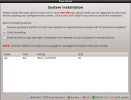
Chỗ bước 3. Khởi động vào USB Boot P.K và cài vào phân vùng trống đã tách (chọn đúng phân vùng đó chứ không phải chọn hết tất cả ổ đĩa). Mình không thấy tùy chọn để chọn phân vùng. Giao diện cài P.K như hình mình đính kèm. Chọn dòng nào cũng có cảnh báo xóa hết ổ cứng.
Bạn hướng dẫn thêm cho mình với nha.
 

Attachments

  • installation.png
    installation.png
    69.8 KB · Lượt xem: 170

naroto

Chỉ cần nhấn like khi muốn cảm ơn tác giả!
Thành viên BQT
cảm ơn bác nhưng mình không nhận cái này được, mình biết chút chút mỗi cái một ít thôi, diễn đàn mình nhiều cao thủ ẩn mình lắm {surrender}
Nếu họ ẩn thì sao bạn biết là cao thủ hay vậy, chắc là có qua lại rồi chứ gì... {big_smile}
 

Bim Sponges

Bộ lọc bằng cơm sườn bì chả trứng rắc nhiều tóp mỡ
Thành viên BQT
Chỗ bước 3. Khởi động vào USB Boot P.K và cài vào phân vùng trống đã tách (chọn đúng phân vùng đó chứ không phải chọn hết tất cả ổ đĩa). Mình không thấy tùy chọn để chọn phân vùng. Giao diện cài P.K như hình mình đính kèm. Chọn dòng nào cũng có cảnh báo xóa hết ổ cứng.
Bạn hướng dẫn thêm cho mình với nha.
Mình vừa kiểm tra kỹ lại OS Porteus Kiosk thì thấy nó không hỗ trợ Dualboot từ trong ra tới ngoài, rất tiếc cho bạn, giờ chỉ có 3 cách sau để sử dụng được nó:

1. Trên máy tính Windows cài VMware/VirtualBox rồi cài máy ảo P.K để dùng.

2. Cbi sẵn 1 USB Boot P.K mỗi lần cần dùng thì khởi động vào USB để dùng bản live.

3. Sao lưu dữ liệu và cài thống nhất lại 1 OS duy nhất.
 

bbkim

Mỗi người một câu chuyện
Mình vừa kiểm tra kỹ lại OS Porteus Kiosk thì thấy nó không hỗ trợ Dualboot từ trong ra tới ngoài, rất tiếc cho bạn, giờ chỉ có 3 cách sau để sử dụng được nó:

1. Trên máy tính Windows cài VMware/VirtualBox rồi cài máy ảo P.K để dùng.

2. Cbi sẵn 1 USB Boot P.K mỗi lần cần dùng thì khởi động vào USB để dùng bản live.

3. Sao lưu dữ liệu và cài thống nhất lại 1 OS duy nhất.
Bạn có bản kiosk nào gọn gọn không? USB live cũng được nhưng mà nó chỉ có 1 browser (chrome, firefox, chromium,...). Mở lên là nó vào thẳng browser luôn. Chỉ dùng browser thôi chứ không cần app khác. Nhưng mà vẫn phải lưu wifi, network, extension/add-on, lịch sử web,...
Mình có đọc tài liệu của Porteus cũng không thấy hướng dẫn chi tiết dualboot. Tìm hướng dẫn thì thấy ghi config thủ công hoặc load iso trên ổ cứng.


Top