
Microsoft khẳng định: Windows 10/11 đã có sẵn công cụ dọn rác, không cần phần mềm bên thứ ba
Trong nhiều năm qua, người dùng Windows thường có thói quen cài thêm các phần mềm dọn rác, tối ưu hệ thống của bên thứ ba để xóa file tạm, bộ nhớ đệm và giải phóng dung lượng ổ cứng. Tuy nhiên, theo Microsoft, việc này không thực sự cần thiết, bởi ngay trong Windows 10 và Windows 11 đã được tích hợp sẵn các công cụ dọn dẹp mạnh mẽ, hoàn toàn đủ dùng cho nhu cầu hàng ngày của người dùng phổ thông.

Dù những công cụ này không còn xa lạ với người am hiểu kỹ thuật, nhưng với đa số người dùng thông thường, đây lại là những tính năng ít được chú ý và khai thác đúng cách.
Điều đáng lưu ý là Storage Sense không được bật sẵn trên Windows 10/11. Người dùng cần kích hoạt thủ công theo đường dẫn:
Sau khi bật, Windows sẽ tự động dọn dẹp theo chu kỳ mà bạn thiết lập, giúp hệ thống luôn gọn gàng mà không cần can thiệp thủ công hay cài thêm phần mềm.
Bên cạnh Storage Sense, Microsoft cũng nhắc đến Disk Cleanup (Dọn dẹp ổ đĩa) – công cụ quen thuộc đã tồn tại trên Windows suốt nhiều năm.
Disk Cleanup cho phép người dùng:
Đặc biệt, nếu nhấn vào tùy chọn “Clean up system files” (Dọn dẹp tệp hệ thống), người dùng có thể giải phóng thêm vài GB dung lượng, nhờ xóa các file cập nhật Windows cũ, bộ nhớ đệm DirectX Shader Cache, Delivery Optimization và nhiều dữ liệu hệ thống khác.
Ngoài ra, người dùng cũng cần hết sức cẩn trọng khi chọn các mục cần xóa. Trước đây, Microsoft từng gặp sự cố khiến thư mục Downloads của người dùng bị xóa nhầm, gây không ít phiền toái.
Microsoft cũng đề cập đến việc xóa thủ công các file trong thư mục Temp. Về lý thuyết, Windows sẽ tự xóa các file tạm sau khi chương trình kết thúc, nhưng trong một số trường hợp, file rác có thể bị “kẹt” và tích tụ theo thời gian.
Người dùng có thể truy cập thư mục Temp theo hướng dẫn chính thức từ Microsoft để dọn dẹp khi cần thiết.
Một số người dùng có thói quen xóa nội dung trong thư mục:
Tuy nhiên, Microsoft không khuyến khích hành động này. Các file Prefetch giúp Windows ghi nhớ hành vi sử dụng, từ đó tăng tốc khởi động ứng dụng và hệ thống, đồng thời giảm tải cho CPU. Việc xóa Prefetch thường chỉ giải phóng được khoảng 10–15 MB, trong khi lại có thể khiến máy chạy chậm hơn trong thời gian ngắn.
Theo Microsoft, với Storage Sense và Disk Cleanup, người dùng Windows 10/11 hoàn toàn không cần cài thêm phần mềm dọn rác của bên thứ ba. Việc sử dụng công cụ tích hợp sẵn không chỉ đủ an toàn, hiệu quả mà còn giảm nguy cơ gặp lỗi, quảng cáo hoặc phần mềm không mong muốn.
Đối với người dùng phổ thông, chỉ cần bật Storage Sense và thỉnh thoảng dùng Disk Cleanup là đã đủ để giữ cho hệ thống sạch sẽ và ổn định.
Thông tin tham khảo thêm

 www.microsoft.com
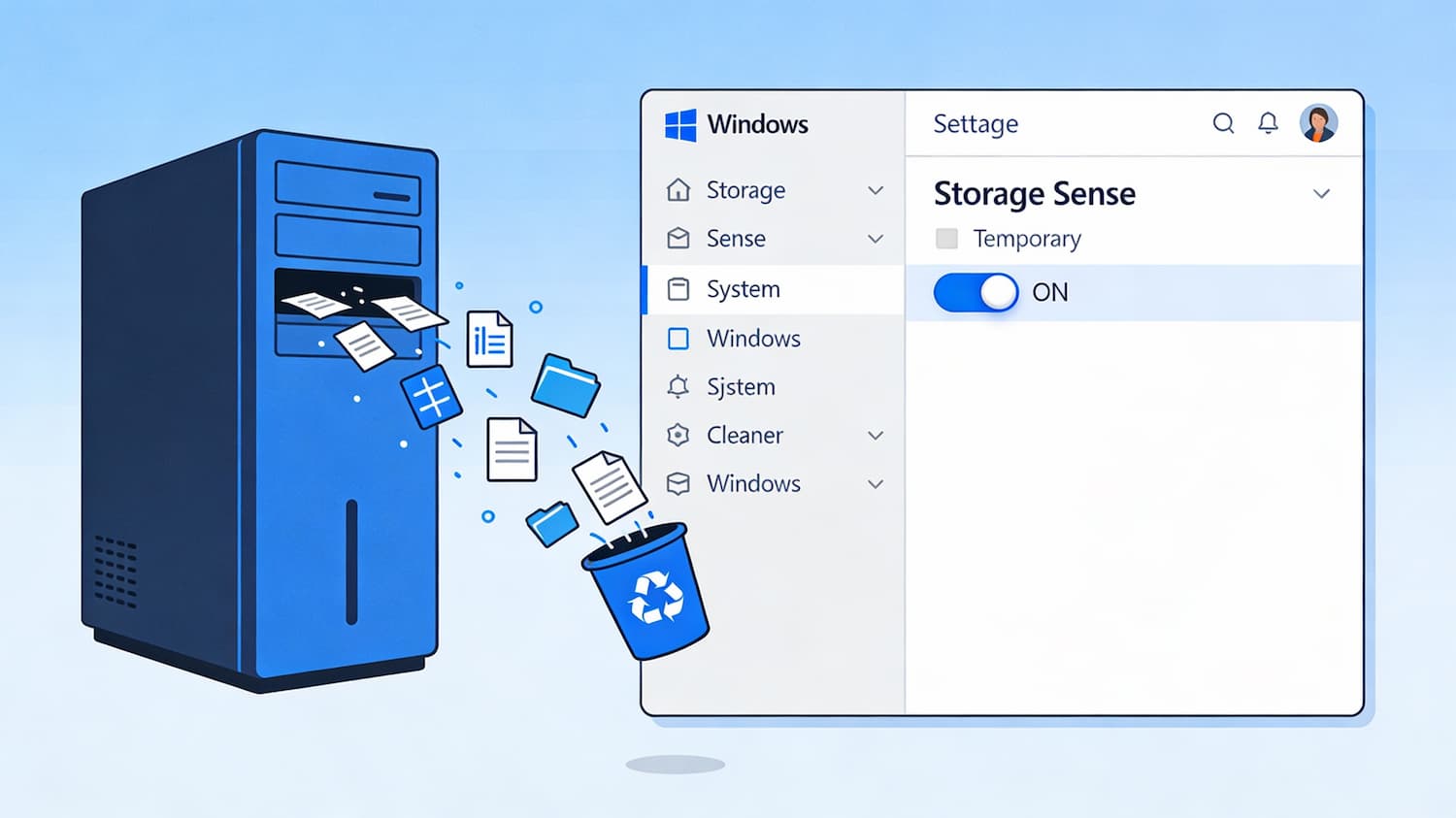
Storage Sense – Tự động dọn rác thông minh
Công cụ đầu tiên được Microsoft nhấn mạnh là Storage Sense (Cảm biến lưu trữ). Đây là tính năng giúp Windows tự động xóa các tệp không cần thiết như file tạm thời, dữ liệu trong thùng rác, qua đó giải phóng dung lượng ổ đĩa hệ thống (thường là ổ C).Điều đáng lưu ý là Storage Sense không được bật sẵn trên Windows 10/11. Người dùng cần kích hoạt thủ công theo đường dẫn:
Cài đặt → Hệ thống → Lưu trữ → Bật “Storage Sense”
Sau khi bật, Windows sẽ tự động dọn dẹp theo chu kỳ mà bạn thiết lập, giúp hệ thống luôn gọn gàng mà không cần can thiệp thủ công hay cài thêm phần mềm.
Disk Cleanup – Công cụ dọn dẹp “kinh điển” của Windows
Bên cạnh Storage Sense, Microsoft cũng nhắc đến Disk Cleanup (Dọn dẹp ổ đĩa) – công cụ quen thuộc đã tồn tại trên Windows suốt nhiều năm.
Disk Cleanup cho phép người dùng:
- Quét từng ổ đĩa cụ thể (C, D, E…)
- Liệt kê các loại tệp có thể xóa
- Chủ động chọn nội dung muốn dọn dẹp
Đặc biệt, nếu nhấn vào tùy chọn “Clean up system files” (Dọn dẹp tệp hệ thống), người dùng có thể giải phóng thêm vài GB dung lượng, nhờ xóa các file cập nhật Windows cũ, bộ nhớ đệm DirectX Shader Cache, Delivery Optimization và nhiều dữ liệu hệ thống khác.
Cảnh báo với các tùy chọn nâng cao
Trong phần tùy chọn nâng cao, Disk Cleanup còn cho phép xóa:- Điểm khôi phục hệ thống
- Volume Shadow Copy (bản sao hệ thống)
Ngoài ra, người dùng cũng cần hết sức cẩn trọng khi chọn các mục cần xóa. Trước đây, Microsoft từng gặp sự cố khiến thư mục Downloads của người dùng bị xóa nhầm, gây không ít phiền toái.
Xóa thủ công thư mục Temp: chỉ nên làm khi cần
Microsoft cũng đề cập đến việc xóa thủ công các file trong thư mục Temp. Về lý thuyết, Windows sẽ tự xóa các file tạm sau khi chương trình kết thúc, nhưng trong một số trường hợp, file rác có thể bị “kẹt” và tích tụ theo thời gian.
Người dùng có thể truy cập thư mục Temp theo hướng dẫn chính thức từ Microsoft để dọn dẹp khi cần thiết.
Không nên xóa thư mục Prefetch
Một số người dùng có thói quen xóa nội dung trong thư mục:
C:\Windows\Prefetch
Tuy nhiên, Microsoft không khuyến khích hành động này. Các file Prefetch giúp Windows ghi nhớ hành vi sử dụng, từ đó tăng tốc khởi động ứng dụng và hệ thống, đồng thời giảm tải cho CPU. Việc xóa Prefetch thường chỉ giải phóng được khoảng 10–15 MB, trong khi lại có thể khiến máy chạy chậm hơn trong thời gian ngắn.
Theo Microsoft, với Storage Sense và Disk Cleanup, người dùng Windows 10/11 hoàn toàn không cần cài thêm phần mềm dọn rác của bên thứ ba. Việc sử dụng công cụ tích hợp sẵn không chỉ đủ an toàn, hiệu quả mà còn giảm nguy cơ gặp lỗi, quảng cáo hoặc phần mềm không mong muốn.
Đối với người dùng phổ thông, chỉ cần bật Storage Sense và thỉnh thoảng dùng Disk Cleanup là đã đủ để giữ cho hệ thống sạch sẽ và ổn định.
Thông tin tham khảo thêm
How To Delete Temporary Files | Microsoft Windows
Learn how to delete temporary files in Windows using Storage Sense, Disk Cleanup, or manual methods.