
haibmh
Quyền Trượng Hồng Ngọc

Yamicsoft Windows 10 Manager 3 Full - Dọn rác và tối ưu hệ thống Windows 10 !
( Version mới và Medicine sẽ được cập nhật tại đây )


Yamicsoft Windows 10 Manager là phần mềm tiện ích tất cả trong một giúp bạn tối ưu hóa, tinh chỉnh, sửa chữa và dọn dẹp rác cho Microsoft Windows 10 .Nó sẽ làm tăng tốc độ hệ thống của bạn, loại bỏ lỗi hệ thống, cải thiện bảo mật hệ thống và đáp ứng tất cả các kỳ vọng của bạn để máy tính của bạn làm việc hiệu quả hơn.( Version mới và Medicine sẽ được cập nhật tại đây )
Windows 10 Manager kết hợp hơn 30 tiện ích khác nhau trong một để giúp hệ thống của bạn nhanh hơn và ổn định hơn. Ngoài ra, nó tối ưu hóa, tinh chỉnh, dọn dẹp rác, sửa chữa và cá nhân hóa bản sao Windows 10 của bạn.
Phần mềm này cũng sẽ hiển thị thông tin chi tiết về tất cả phần cứng trên hệ thống của bạn.
Windows 10 Manager còn có trình gỡ bỏ cài đặt, có thể xóa hoàn toàn các chương trình khỏi hệ thống của bạn mà không còn các files tồn dư.
Ngoài ra, bạn sẽ có thể tìm và dọn sạch các tập tin rác, mục đăng ký và chống phân mảnh ổ đĩa.tính năng dọn dẹp 1-Click Cleanersẽ tự động làm sạch hệ thống của bạn với 1 click chuột.
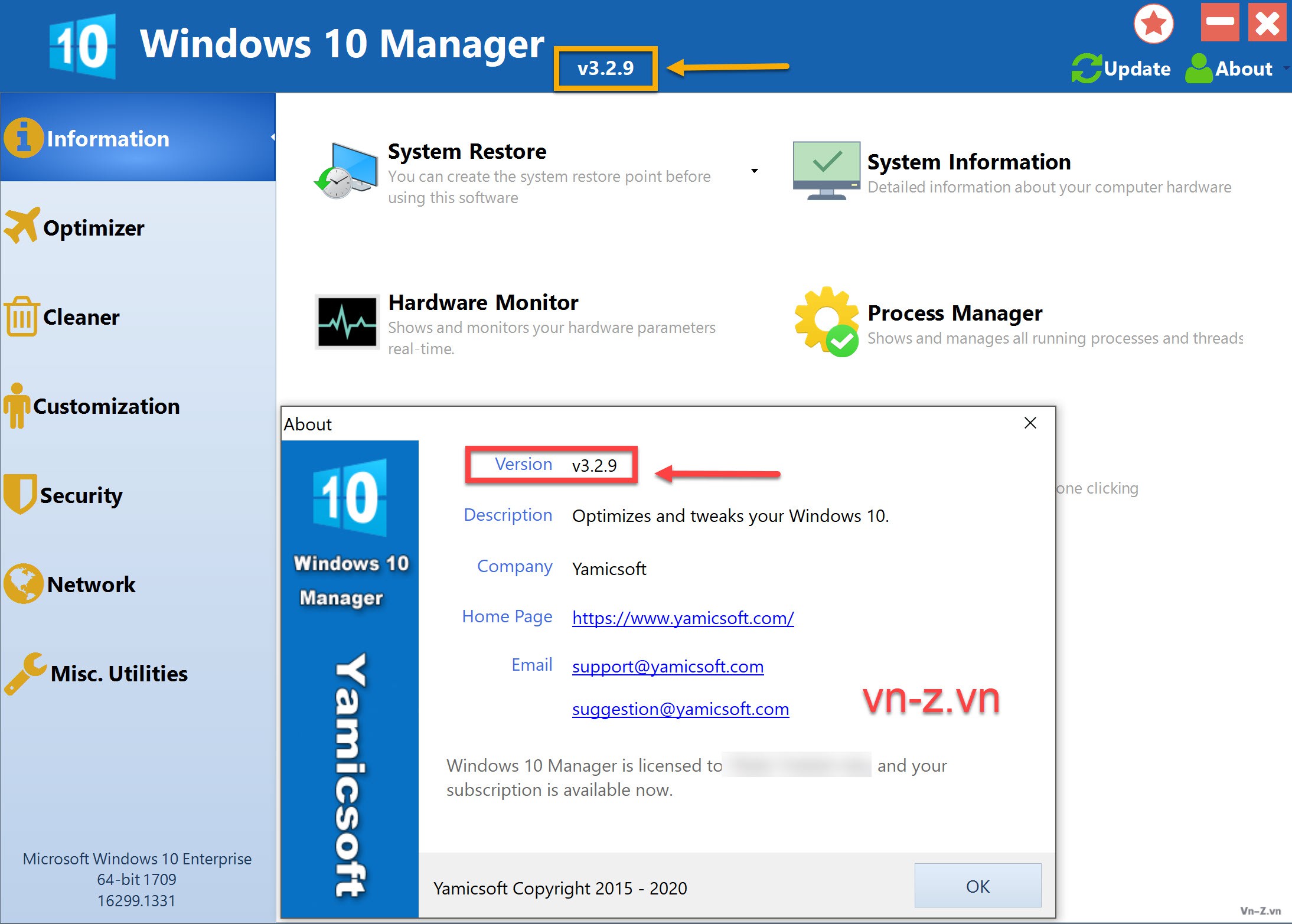
Version hiện tại của phần mềm là 3.2.9
Những tính năng chính của phần mềm :
Hiển thị các thông tín
Tạo điểm khôi phục hệ thống theo cách thủ công. Nhận thông tin chi tiết về hệ thống và phần cứng của bạn, giúp bạn tìm ra khóa sản phẩm Micrsoft như Microsoft Windows và Microsoft Office. Hiển thị và quản lý tất cả các quy trình và chủ đề đang chạy.Trung tâm sửa chữa giúp chẩn đoán và khắc phục các sự cố hệ thống khác nhau.Dọn dẹp hệ thống của bạn chỉ bằng một cú nhấp chuột.Wizard tối ưu hóa rất hữu ích cho người dùng không quen thuộc với máy tính.
Dọn rác và làm sạch hệ thống
Phân tích ổ đĩa và xem việc sử dụng không gian đĩa của tất cả các chương trình. Dọn dẹp thư mục WinSxS một cách an toàn để giảm kích thước các thành phần. Smart Uninstaller hoàn toàn có thể xóa các chương trình khỏi hệ thống của bạn mà không còn các tệp và mục đăng ký còn lại.Desktop Cleaner có thể phân tích và di chuyển các phím tắt, tệp và thư mục không sử dụng trên máy tính để bàn sang các thư mục được chỉ định. Tìm kiếm và xóa các tập tin rác để tiết kiệm dung lượng đĩa và cải thiện hiệu suất. Ngoài ra các tập tin trùng lặp để tiết kiệm không gian đĩa của bạn. Registry Cleaner tìm kiếm Registry để tìm hiểu và xóa các mục không hợp lệ. Registry Defrag xây dựng lại và lập chỉ mục lại Registry của bạn để giảm thời gian truy cập registry. Do đó, nó cải thiện khả năng phản hồi của ứng dụng và loại bỏ các lỗi trong Registry.
Tùy biến tinh chỉnh
Tùy chỉnh các tham số hệ thống theo sở thích của bạn bằng cách điều chỉnh File Explorer, Desktop, Start, Thanh tác vụ và khu vực thông báo. Thêm tệp, thư mục và các mục hệ thống vào PC này và Máy tính để bàn. Ngoài ra, ghim các tệp hoặc thư mục vào thư mục làm việc, thanh tác vụ hoặc bắt đầu. Tạo các mục khởi động nhanh cho jumplist trên thanh tác vụ. Quản lý menu ngữ cảnh khi nhấp chuột phải vào tệp, thư mục, v.v. Chỉnh sửa menu phím tắt nhấp chuột phải vào nút bắt đầu (phím tắt Win + X). Tùy chỉnh giao diện của hệ thống của bạn như thông tin OEM, logo hãng. Chỉnh sửa và thêm các phím tắt đã thực hiện trên hộp thoại Run. Đồng thời tinh chỉnh cài đặt Windows Apps và Microsoft Modern UI.
Bảo mật
Tinh chỉnh hệ thống, các thành phần, UAC. Cài đặt đăng nhập, điều chỉnh các cài đặt khác nhau và hạn chế quyền truy cập vào các ổ đĩa và chương trình để cải thiện bảo mật hệ thống. Bảo vệ an toàn các tập tin và thư mục nhạy cảm của bạn.Hơn nữa, mã hóa tập tin, di chuyển các thư mục hệ thống đến vị trí an toàn. Bảo vệ quyền riêng tư đảm bảo quyền riêng tư và bảo mật thông tin nhạy cảm bằng cách loại bỏ các đính kèm. Phục hồi files và khôi phục các files đã bị xóa hoặc định dạng trên các đĩa logic.Phầm mềm cũng có thể khóa một số tính năng hệ thống để cải thiện bảo mật.
Kết nối mạng
Tối ưu hóa,điều chỉnh kết nối internet và cài đặt mạng của bạn. Tinh chỉnh cài đặt trình duyệt Microsoft Edge. Bộ chuyển đổi IP có thể chuyển đổi giữa các cài đặt mạng khác nhau một cách dễ dàng. Đồng thời chỉnh sửa tệp tin máy chủ để tăng tốc độ lướt web của hệ thống.Trình quản lý Wi-Fi có thể xem và quản lý tất cả mạng không dây của bạn.
Nhiều tiện ích khác của phần mềm
Tạo các tác vụ theo lịch trình hoặc các màn hình kích hoạt các tác vụ. Hiển thị và chạy bộ sưu tập tiện ích hữu ích tích hợp trong Windows của bạn. Tách một file thành nhiều files nhỏ hơn hoặc hợp nhất trở lại tệp gốc. Super Copy là công cụ mạnh mẽ để sao chép tập tin hoặc sao lưu tự động. Vận hành Registry của bạn một cách dễ dàng bằng cách sử dụng công cụ đăng ký v.v.v.
Homepage :
Mã:
https://yamicsoft.com/windows10manager/product.html
View hidden content is available for registered users!
Sửa lần cuối bởi điều hành viên: