
Xóa Tài Khoản Google Trên Điện Thoại: Cách Gỡ An Toàn Trước Khi Bán Máy
Bạn chuẩn bị bán hoặc tặng lại một chiếc điện thoại Android nhưng chưa biết nên xóa tài khoản Google khỏi máy hay xóa luôn tài khoản Google? Đây là vấn đề nhiều người gặp phải, đặc biệt khi lo lắng mất Gmail, danh bạ, ảnh Google Photos hoặc khiến người mua bị kẹt ở bước xác minh tài khoản sau khi reset máy.Câu trả lời nhanh:
- Nếu bạn chỉ muốn bán máy hoặc đổi điện thoại: chỉ cần gỡ tài khoản Google khỏi thiết bị.
- Không nên xóa vĩnh viễn tài khoản Google nếu bạn vẫn muốn sử dụng Gmail, Drive, Photos và các dữ liệu đã đồng bộ.
- Trước khi khôi phục cài đặt gốc, hãy chắc chắn đã gỡ tài khoản Google để tránh lỗi xác minh bảo mật FRP.
Nếu điện thoại bị khóa tài khoản Google hoặc FRP thì sao?
Trong một số trường hợp, bạn có thể gặp tình trạng:- Mua điện thoại Android cũ nhưng máy vẫn yêu cầu đăng nhập tài khoản Google của chủ trước.
- Quên tài khoản Google từng sử dụng trên thiết bị.
- Sau khi khôi phục cài đặt gốc, điện thoại yêu cầu xác minh lại tài khoản đã đồng bộ trước đó.
Nếu bạn là chủ sở hữu hợp pháp nhưng không thể truy cập tài khoản, hãy ưu tiên các phương án an toàn:
- Liên hệ chủ cũ để họ đăng xuất tài khoản Google khỏi thiết bị.
- Khôi phục quyền truy cập tài khoản Google thông qua phương thức xác minh chính thức.
- Kiểm tra tình trạng thiết bị bằng các công cụ hỗ trợ Android chuyên dụng như DroidKit khi cần xử lý điện thoại cũ hoặc kiểm tra lỗi liên quan đến tài khoản.
Hỗ trợ kiểm tra và xử lý thiết bị bằng DroidKit
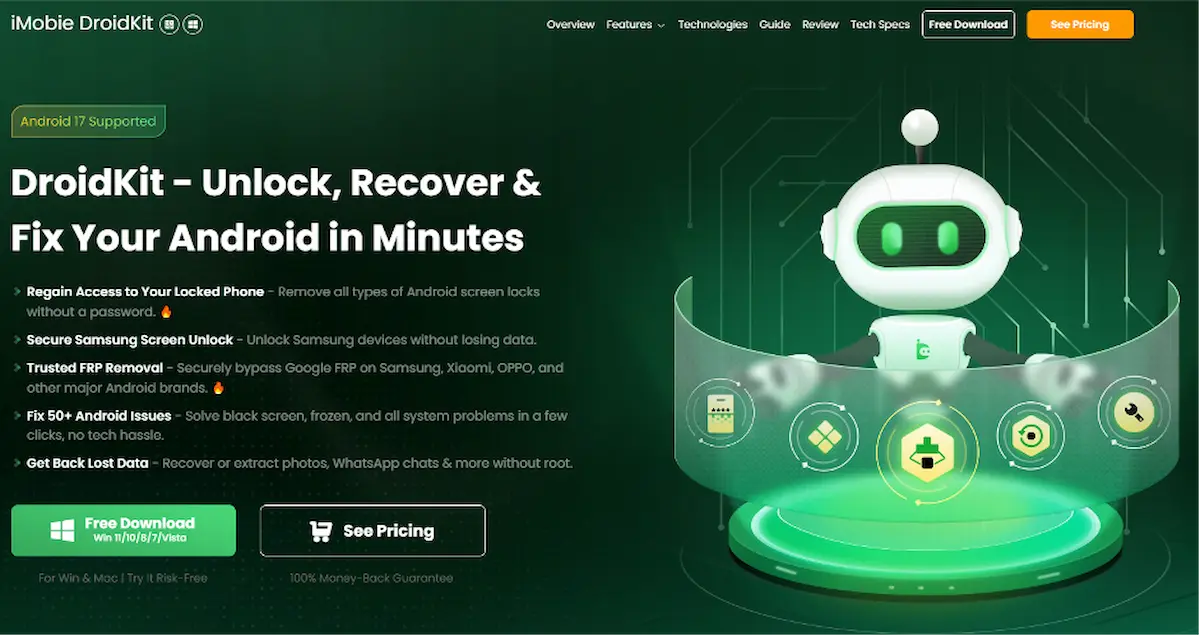
DroidKit là một công cụ hỗ trợ quản lý và khôi phục thiết bị Android. Với các trường hợp điện thoại gặp vấn đề liên quan đến tài khoản hoặc khóa kích hoạt, bạn có thể thực hiện theo quy trình tổng quát sau:1. Tải và cài đặt DroidKit trên máy tính Windows hoặc Mac.
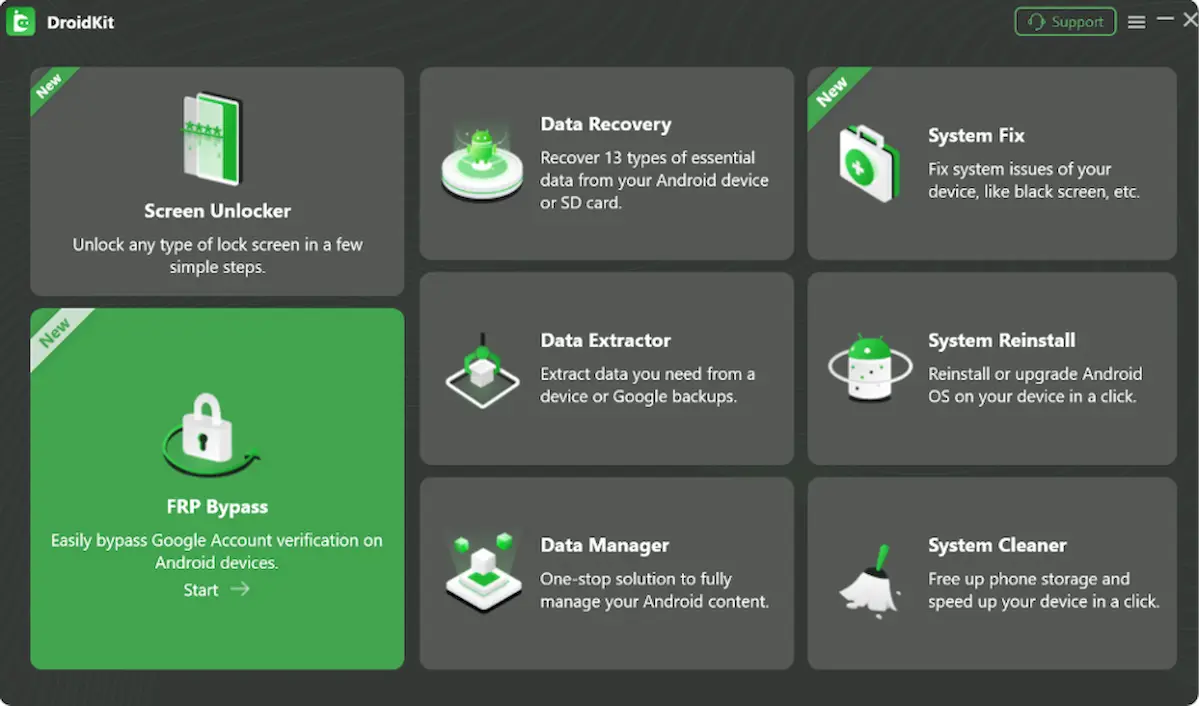
2. Mở DroidKit và chọn tính năng phù hợp với tình trạng thiết bị.
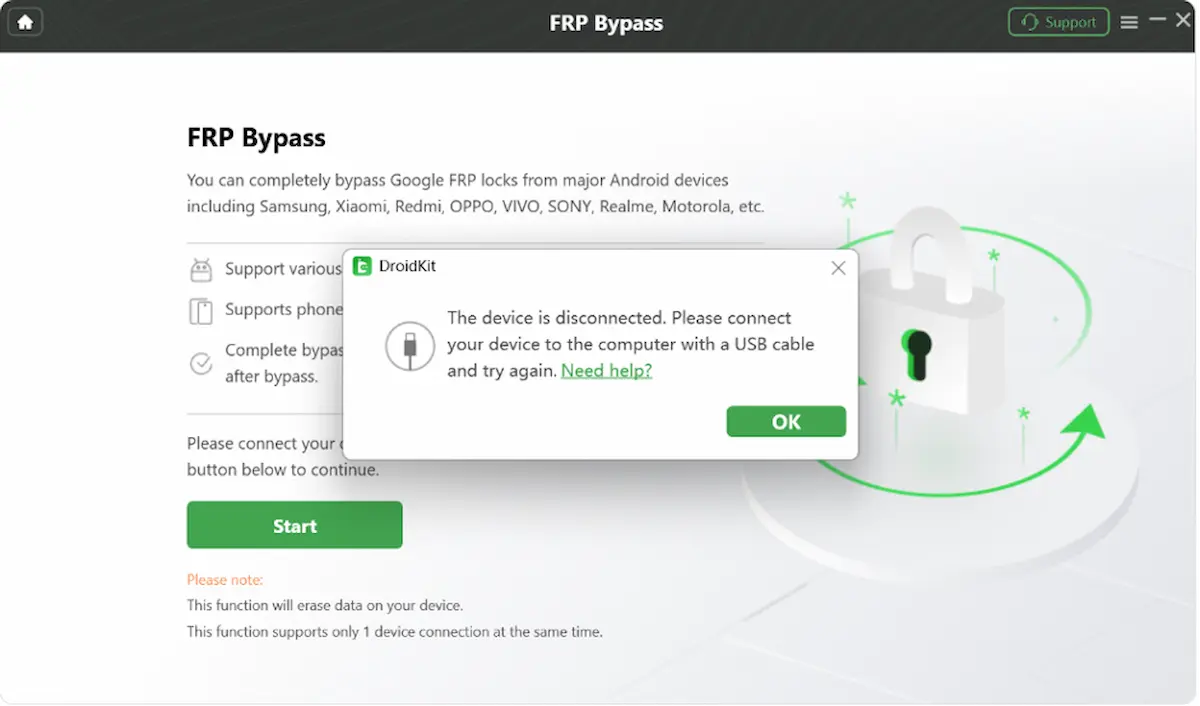
3. Kết nối điện thoại Android với máy tính bằng cáp USB.
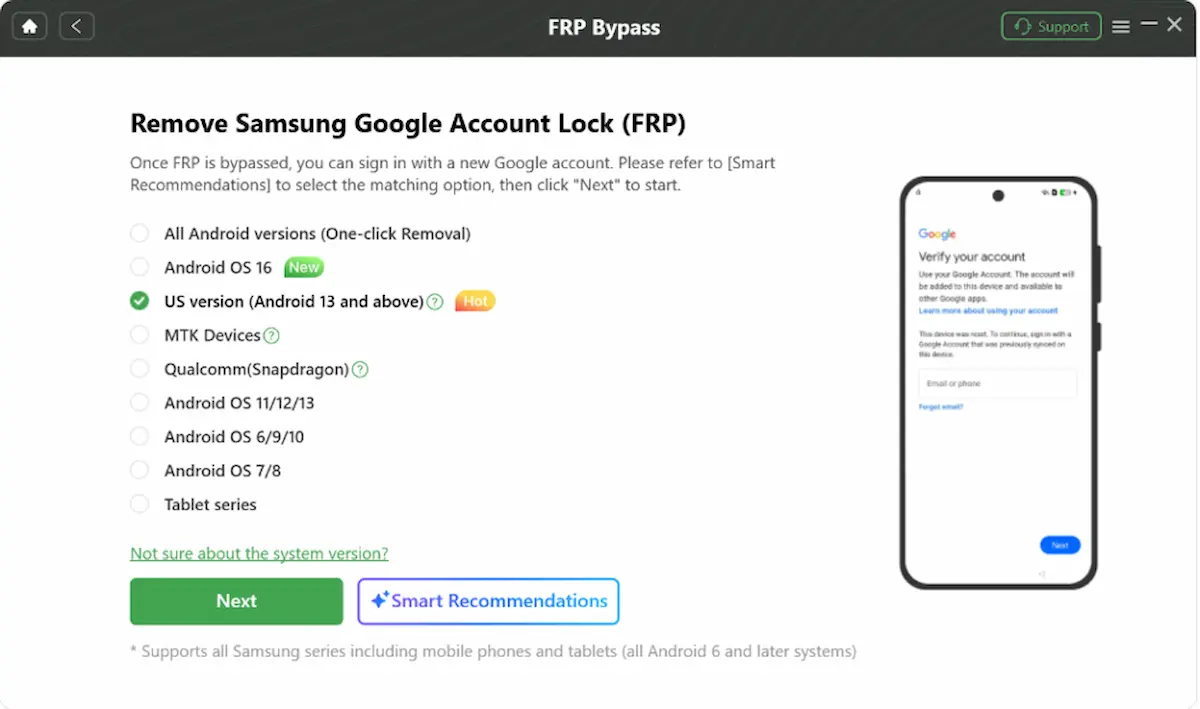
4. Làm theo hướng dẫn trên màn hình để phần mềm nhận diện model máy và phiên bản Android.
5. Kiểm tra kết quả chẩn đoán và thực hiện các bước xử lý được DroidKit hướng dẫn.
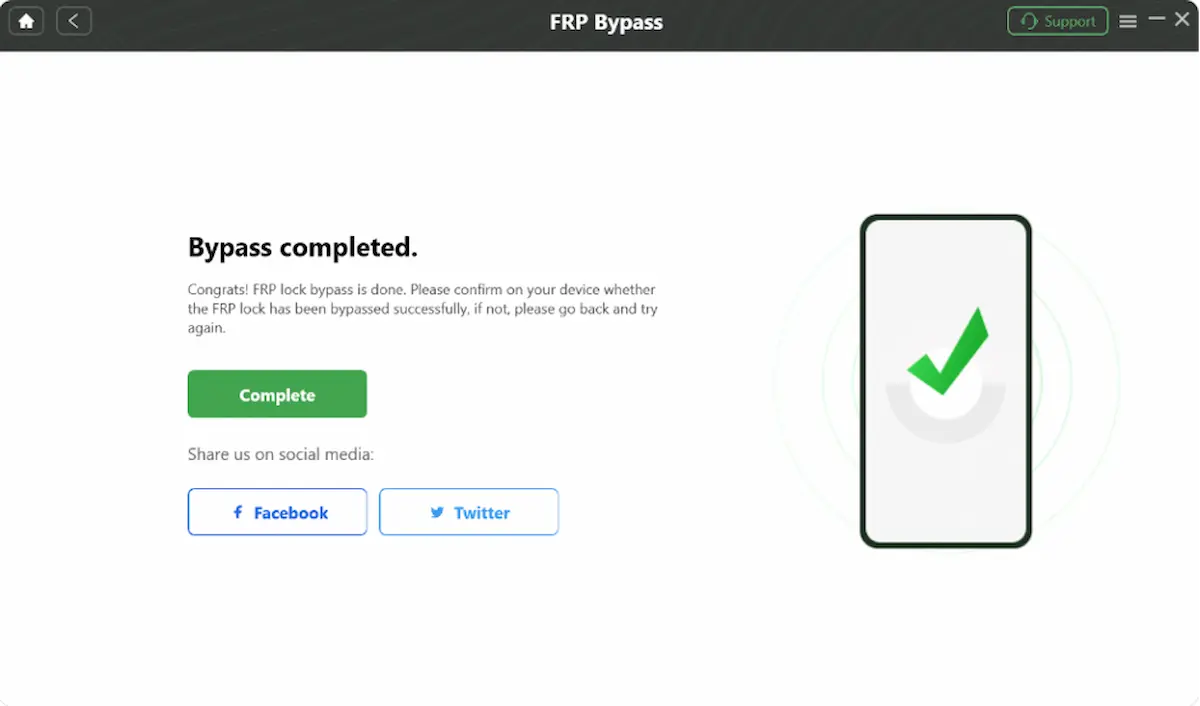
Lưu ý: Hiệu quả của các công cụ hỗ trợ Android có thể phụ thuộc vào từng model máy, phiên bản Android và tình trạng bảo mật hiện tại của thiết bị. Nếu điện thoại vẫn thuộc quyền quản lý của tài khoản Google khác, cách an toàn nhất vẫn là đăng xuất từ tài khoản chính chủ hoặc liên hệ người sở hữu trước đó.
Không nên sử dụng các phương pháp không rõ nguồn gốc vì có thể gây mất dữ liệu, ảnh hưởng đến quyền riêng tư hoặc làm thiết bị hoạt động không ổn định.
Phân biệt: Gỡ tài khoản Google và xóa tài khoản Google vĩnh viễn
Đây là hai thao tác hoàn toàn khác nhau.Gỡ tài khoản Google khỏi điện thoại
Khi chọn Xóa tài khoản / Remove account trong phần Cài đặt:Tài khoản chỉ được xóa khỏi chiếc điện thoại đó.
Gmail, Google Photos, danh bạ trên máy sẽ không còn hiển thị.
Dữ liệu trên tài khoản Google vẫn được giữ nguyên.
Bạn có thể đăng nhập lại trên thiết bị khác bất cứ lúc nào.
Xóa tài khoản Google vĩnh viễn
Đây là thao tác xóa toàn bộ tài khoản Google:Địa chỉ Gmail có thể bị mất.
Dữ liệu Drive, Photos và các dịch vụ liên quan có thể bị xóa.
Không phù hợp khi bạn chỉ muốn bán điện thoại.
Nếu mục tiêu là dọn máy trước khi chuyển nhượng, hãy chọn gỡ tài khoản khỏi thiết bị, không xóa tài khoản Google.
Checklist 4 bước trước khi bán điện thoại Android
Thực hiện đúng thứ tự sau để tránh mất dữ liệu và lỗi bảo mật:Sao lưu dữ liệu quan trọng
Kiểm tra:Google Photos đã sao lưu ảnh chưa.
Danh bạ đã đồng bộ với Google chưa.
Các file quan trọng đã lưu sang thiết bị khác hoặc Cloud chưa.
Gỡ tài khoản Google khỏi điện thoại
Đây là bước quan trọng giúp thiết bị không còn liên kết với tài khoản cá nhân.Xóa tài khoản của hãng sản xuất
Ngoài Google, hãy kiểm tra thêm:Samsung Account.
Xiaomi Account.
OPPO ID.
Vivo Account.
Các tài khoản này cũng có thể liên quan đến tính năng bảo vệ thiết bị.
Khôi phục cài đặt gốc
Sau khi hoàn thành các bước trên:Vào:
Cài đặt → Quản lý chung / Hệ thống → Đặt lại → Khôi phục cài đặt gốc
Máy sẽ trở về trạng thái ban đầu để người dùng mới thiết lập.
Cách xóa tài khoản Google khỏi điện thoại Samsung
Trên Samsung One UI:- Mở Cài đặt.
- Chọn Tài khoản và sao lưu.
- Chọn Quản lý tài khoản.
- Chạm vào tài khoản Google cần gỡ.
- Chọn Xóa tài khoản.
- Xác nhận bằng mã PIN, mật khẩu hoặc sinh trắc học nếu được yêu cầu.
Cách xóa tài khoản Google trên Xiaomi, OPPO, Vivo
Tùy giao diện Android, tên mục có thể khác nhau.Thông thường:
- Vào Cài đặt.
- Chọn Tài khoản & đồng bộ hoặc Người dùng & tài khoản.
- Chọn Google.
- Chọn tài khoản cần xóa.
- Nhấn Xóa tài khoản và xác nhận.
Câu hỏi thường gặp
Gỡ tài khoản Google có làm mất ảnh không?Không. Gỡ tài khoản khỏi điện thoại chỉ xóa liên kết trên thiết bị. Những ảnh đã được sao lưu trên Google Photos vẫn nằm trong tài khoản Google.
Sau khi reset máy có cần tài khoản Google cũ không?
Có thể có. Nếu bạn reset khi chưa gỡ tài khoản Google, FRP có thể yêu cầu xác minh tài khoản đã từng đăng nhập trên máy.
Tôi bị mất điện thoại, có thể đăng xuất Google từ xa không?
Có. Bạn có thể sử dụng công cụ quản lý thiết bị của Google để bảo vệ tài khoản, khóa hoặc xóa dữ liệu trên thiết bị bị mất.
Có nên dùng phần mềm mở khóa FRP không?
Nếu là thiết bị của bạn, hãy ưu tiên khôi phục tài khoản hoặc liên hệ chủ sở hữu trước. Các công cụ hỗ trợ kỹ thuật chỉ nên dùng trong trường hợp phù hợp và cần hiểu rõ rủi ro liên quan đến dữ liệu, bảo mật.
Kết luận
Xóa tài khoản Google trên điện thoại không đồng nghĩa với việc xóa toàn bộ tài khoản Google. Khi bán hoặc tặng máy, thao tác đúng là gỡ tài khoản Google khỏi thiết bị, xóa các tài khoản liên quan và sau đó khôi phục cài đặt gốc để đảm bảo dữ liệu cá nhân được bảo vệ.Nếu điện thoại vẫn gặp vấn đề như yêu cầu xác minh tài khoản cũ, bị khóa sau khi reset hoặc bạn cần kiểm tra tình trạng thiết bị Android đã qua sử dụng, hãy ưu tiên các phương án an toàn như khôi phục tài khoản, liên hệ chủ sở hữu trước đó hoặc sử dụng công cụ hỗ trợ Android chuyên dụng như DroidKit để hỗ trợ kiểm tra và xử lý theo tình trạng máy.
Thực hiện đúng quy trình không chỉ giúp bạn bảo vệ Gmail, ảnh, danh bạ và dữ liệu cá nhân mà còn giúp người dùng mới có thể thiết lập điện thoại một cách thuận lợi, tránh các lỗi liên quan đến bảo mật tài khoản Google.
BÀI MỚI ĐANG THẢO LUẬN