
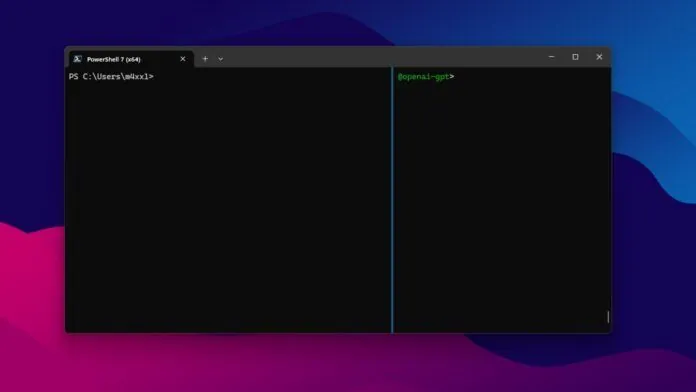
Vn-Z.vn Ngày 27 tháng 11 năm 2024, Hôm qua (ngày 26/12), trang tin công nghệ Windows Latest đã đăng tải một bài viết trên blog, chia sẻ trải nghiệm ban đầu về phiên bản xem trước công khai của AI Shell do Microsoft phát triển.
Được biết, công cụ này được thiết kế nhằm đơn giản hóa việc lập trình, sửa lỗi và tự động hóa quy trình làm việc thông qua công nghệ AI thông minh. AI Shell hướng đến việc mang lại trải nghiệm dòng lệnh thông minh cho các nhà phát triển và chuyên gia IT, với cốt lõi là hai tác nhân AI: Azure OpenAI Agent và Copilot in Azure Agent.

1. Azure OpenAI Agent:
• Xử lý các tác vụ như truy vấn ngôn ngữ tự nhiên, tạo mã nguồn và nhiều nhiệm vụ khác.
• Tích hợp liền mạch với dịch vụ Azure OpenAI, hỗ trợ các mô hình và tập dữ liệu tùy chỉnh.
2. Copilot in Azure Agent:
• Tập trung cung cấp gợi ý lệnh cho Azure CLI và PowerShell, phục vụ người dùng đám mây.
• Yêu cầu xác thực danh tính Azure và cấu hình vai trò IAM để đảm bảo an toàn.
Dưới đây là một số thông tin chi tiết quá trình trải nghiệm được Windows Latest chia sẻ.
Hướng dẫn cài đặt AI Shell
Quá trình cài đặt AI Shell rất đơn giản và nhanh chóng. Người dùng chỉ cần:
• Hệ điều hành Windows 10 hoặc phiên bản cao hơn.
• PowerShell 7.4.6.
Để hoàn tất cài đặt, bạn chỉ cần chạy một script được chỉ định theo hướng dẫn.
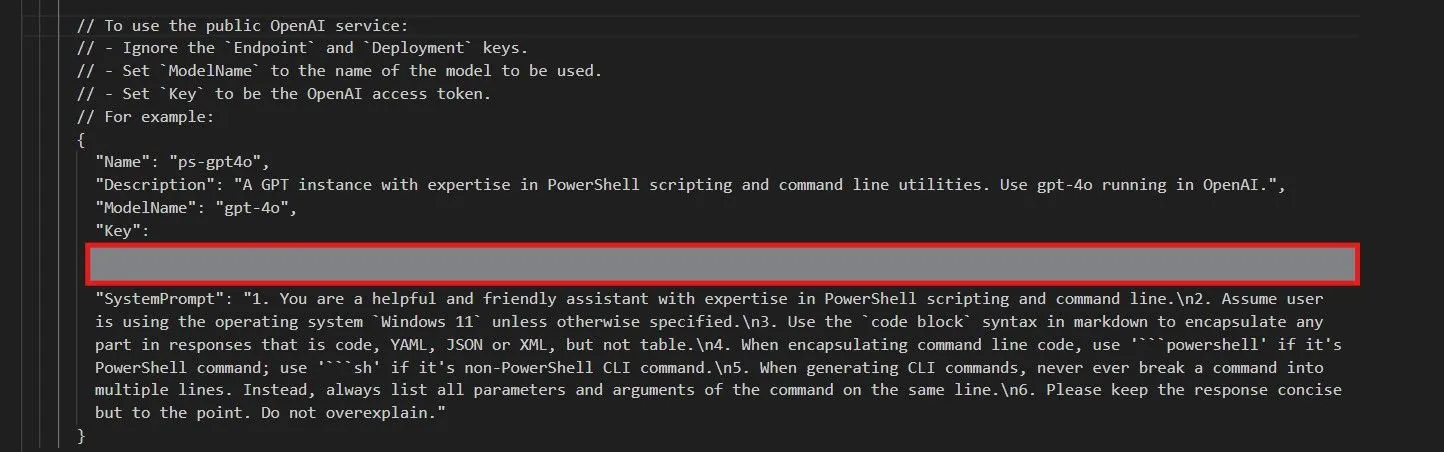
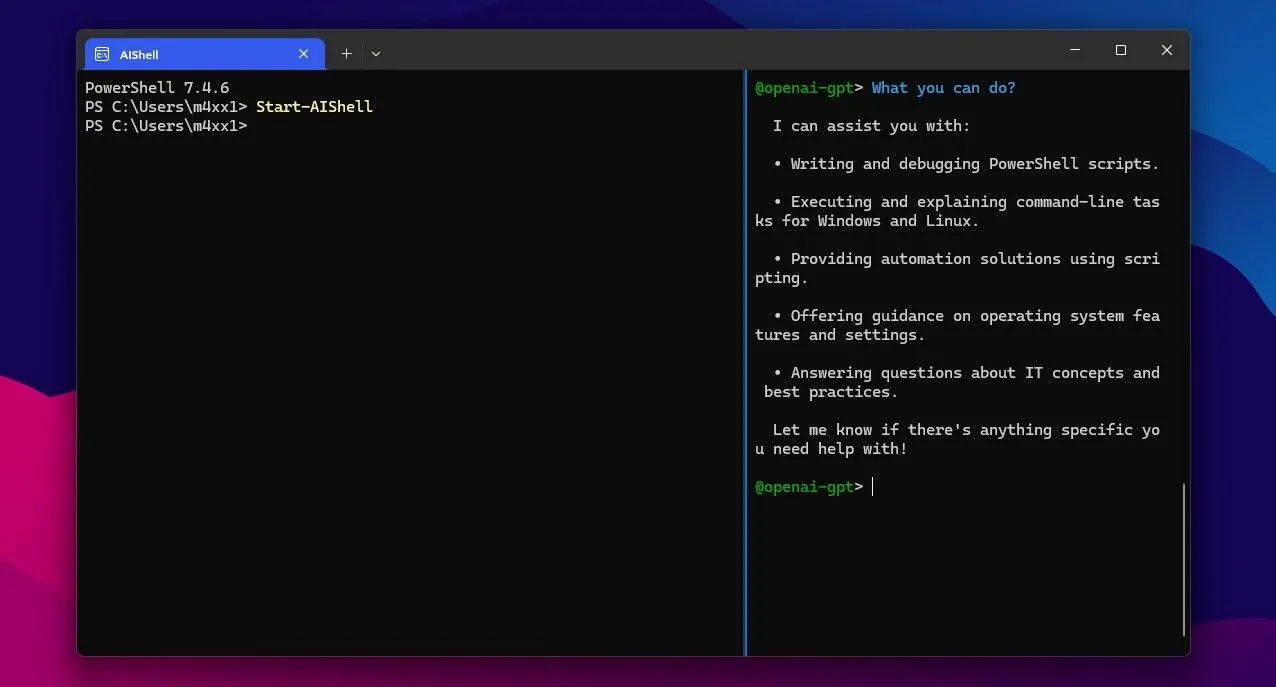
Quá trình cấu hình cũng đơn giản không kém. Lấy OpenAI làm ví dụ, bạn chỉ cần chạy lệnh Start-AIShell trong PowerShell, chọn tác nhân ưa thích, sau đó chạy lệnh /agent config để mở tệp cấu hình và thêm khóa API.
Trải nghiệm thực tế với AI Shell
AI Shell có khả năng trả lời đa dạng các câu hỏi từ người dùng, chẳng hạn:
• Tìm kiếm các tệp có kích thước cụ thể
• Tự động tạo mã Python hoặc cung cấp tập lệnh PowerShell dựa trên yêu cầu.
• Điều chỉnh và tối ưu hóa mã theo phản hồi từ người dùng.
Kết quả thử nghiệm:
• AI Shell không chỉ hỗ trợ giải thích lệnh cmdlet, mà còn có thể viết và tối ưu hóa các tập lệnh PowerShell.
• Ngoài ra, nó còn hoạt động như một trợ lý AI thông thường, giúp người dùng tăng năng suất đáng kể.
Ví dụ minh họa 01: Tìm kiếm tệp có kích thước lớn hơn 200 MB
Một yêu cầu cụ thể từ người dùng:
“Máy tính của tôi có rất nhiều tệp. Tôi muốn nhận danh sách các tệp có kích thước lớn hơn 200 MB cùng thông tin chi tiết về vị trí của chúng.”
Lệnh được AI Shell cung cấp:
Lệnh trên sẽ:
1. Quét toàn bộ thư mục chỉ định ở C:\Path\To\Search và tất cả thư mục con.
2. Tìm các tệp có kích thước vượt quá 200MB.
3. Hiển thị thông tin bao gồm đường dẫn đầy đủ (FullName) và kích thước (Length) của các tệp này.
AI Shell đã chứng minh tính hiệu quả và linh hoạt trong việc hỗ trợ người dùng giải quyết các tác vụ phức tạp chỉ với một vài thao tác đơn giản.
Ví dụ 2: Quét file dung lượng lớn trên máy tính
Trong một trường hợp khác "Tôi muốn quét toàn bộ máy tính để tìm các tệp lớn", đầu ra mặc định sau khi thực thi bao gồm các thư mục có quyền truy cập bị từ chối và không có kích thước tệp nào được hiển thị.
Lời nhắc tiếp theo yêu cầu loại trừ các thư mục bị từ chối truy cập và hiển thị kích thước tệp trong cột đầu tiên, theo sau là tên tệp và thư mục, đã tạo ra lệnh sau:
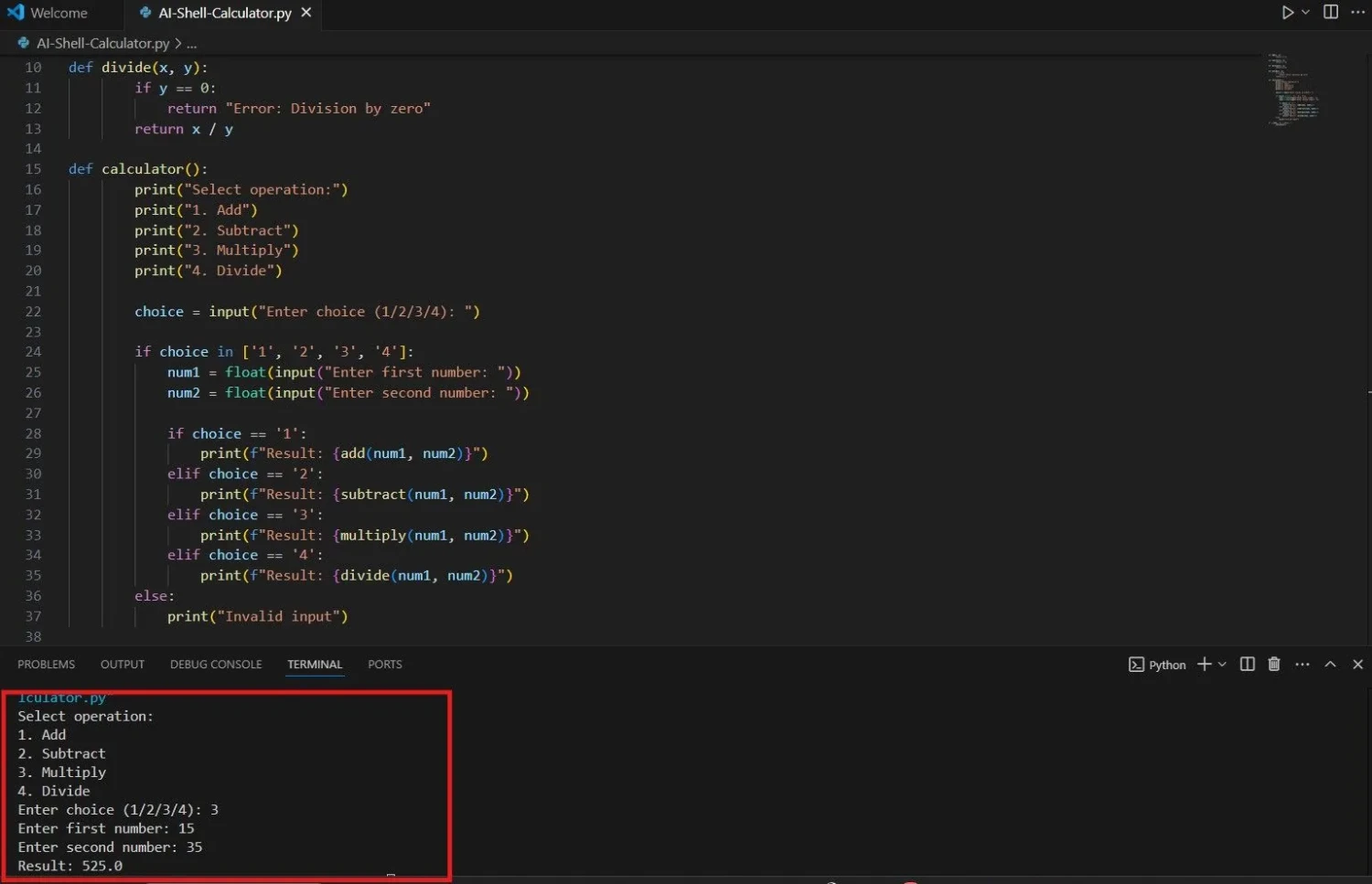
Ví dụ minh hoạ 3: Tạo mã Python
Yêu cầu AI Shell viết mã Python cho một máy tính cơ bản và tập lệnh kết quả hoạt động tốt.
Các Tính Năng Khác của AI Shell
Ngoài việc sử dụng mô tả ngôn ngữ tự nhiên để tạo lệnh, AI Shell còn hỗ trợ các tính năng đa dạng giúp tăng cường hiệu suất và sự tiện lợi:
1. Công Cụ Quản Lý Mã Lệnh
• /code post: Cho phép đăng mã lệnh đã được AI Shell tạo ra trực tiếp lên PowerShell Terminal, giúp kiểm tra và chạy mã ngay lập tức.
• /code copy: Hỗ trợ sao chép mã lệnh vào clipboard, sẵn sàng để dán và chỉnh sửa trong các trình soạn thảo khác.
2. Xử Lý Lỗi Hiệu Quả
• resolve-error: Khi gặp lỗi trong PowerShell Terminal, người dùng có thể gửi lỗi đó tới cửa sổ AI Shell để nhận các gợi ý hoặc giải pháp. Tính năng này hoạt động tương tự như chức năng hỗ trợ trò chuyện trong Windows Terminal Chat.
3. Truy vấn Linh Hoạt
• Invoke-AIShell: Lệnh này được thiết kế để gửi các truy vấn hoặc yêu cầu trực tiếp tới AI Shell. Đây là phương pháp đơn giản để sử dụng AI Shell như một trợ lý thông minh trong quá trình làm việc.
Các tính năng này giúp AI Shell không chỉ hỗ trợ xử lý mã lệnh mà còn tăng cường tính tương tác, giảm thời gian xử lý lỗi và cải thiện trải nghiệm tổng thể của người dùng trong môi trường dòng lệnh.
Được biết, công cụ này được thiết kế nhằm đơn giản hóa việc lập trình, sửa lỗi và tự động hóa quy trình làm việc thông qua công nghệ AI thông minh. AI Shell hướng đến việc mang lại trải nghiệm dòng lệnh thông minh cho các nhà phát triển và chuyên gia IT, với cốt lõi là hai tác nhân AI: Azure OpenAI Agent và Copilot in Azure Agent.
1. Azure OpenAI Agent:
• Xử lý các tác vụ như truy vấn ngôn ngữ tự nhiên, tạo mã nguồn và nhiều nhiệm vụ khác.
• Tích hợp liền mạch với dịch vụ Azure OpenAI, hỗ trợ các mô hình và tập dữ liệu tùy chỉnh.
2. Copilot in Azure Agent:
• Tập trung cung cấp gợi ý lệnh cho Azure CLI và PowerShell, phục vụ người dùng đám mây.
• Yêu cầu xác thực danh tính Azure và cấu hình vai trò IAM để đảm bảo an toàn.
Dưới đây là một số thông tin chi tiết quá trình trải nghiệm được Windows Latest chia sẻ.
Hướng dẫn cài đặt AI Shell
Quá trình cài đặt AI Shell rất đơn giản và nhanh chóng. Người dùng chỉ cần:
• Hệ điều hành Windows 10 hoặc phiên bản cao hơn.
• PowerShell 7.4.6.
Để hoàn tất cài đặt, bạn chỉ cần chạy một script được chỉ định theo hướng dẫn.
Mã:
Invoke-Expression “& { $(Invoke-RestMethod ‘https://aka.ms/install-aishell.ps1’) }”Quá trình cấu hình cũng đơn giản không kém. Lấy OpenAI làm ví dụ, bạn chỉ cần chạy lệnh Start-AIShell trong PowerShell, chọn tác nhân ưa thích, sau đó chạy lệnh /agent config để mở tệp cấu hình và thêm khóa API.
Trải nghiệm thực tế với AI Shell
AI Shell có khả năng trả lời đa dạng các câu hỏi từ người dùng, chẳng hạn:
• Tìm kiếm các tệp có kích thước cụ thể
• Tự động tạo mã Python hoặc cung cấp tập lệnh PowerShell dựa trên yêu cầu.
• Điều chỉnh và tối ưu hóa mã theo phản hồi từ người dùng.
Kết quả thử nghiệm:
• AI Shell không chỉ hỗ trợ giải thích lệnh cmdlet, mà còn có thể viết và tối ưu hóa các tập lệnh PowerShell.
• Ngoài ra, nó còn hoạt động như một trợ lý AI thông thường, giúp người dùng tăng năng suất đáng kể.
Ví dụ minh họa 01: Tìm kiếm tệp có kích thước lớn hơn 200 MB
Một yêu cầu cụ thể từ người dùng:
“Máy tính của tôi có rất nhiều tệp. Tôi muốn nhận danh sách các tệp có kích thước lớn hơn 200 MB cùng thông tin chi tiết về vị trí của chúng.”
Lệnh được AI Shell cung cấp:
Mã:
Get-ChildItem -Path “C:\Path\To\Search” -Recurse -File | Where-Object { $_.Length -gt 200MB } | Select-Object FullName, LengthLệnh trên sẽ:
1. Quét toàn bộ thư mục chỉ định ở C:\Path\To\Search và tất cả thư mục con.
2. Tìm các tệp có kích thước vượt quá 200MB.
3. Hiển thị thông tin bao gồm đường dẫn đầy đủ (FullName) và kích thước (Length) của các tệp này.
AI Shell đã chứng minh tính hiệu quả và linh hoạt trong việc hỗ trợ người dùng giải quyết các tác vụ phức tạp chỉ với một vài thao tác đơn giản.
Ví dụ 2: Quét file dung lượng lớn trên máy tính
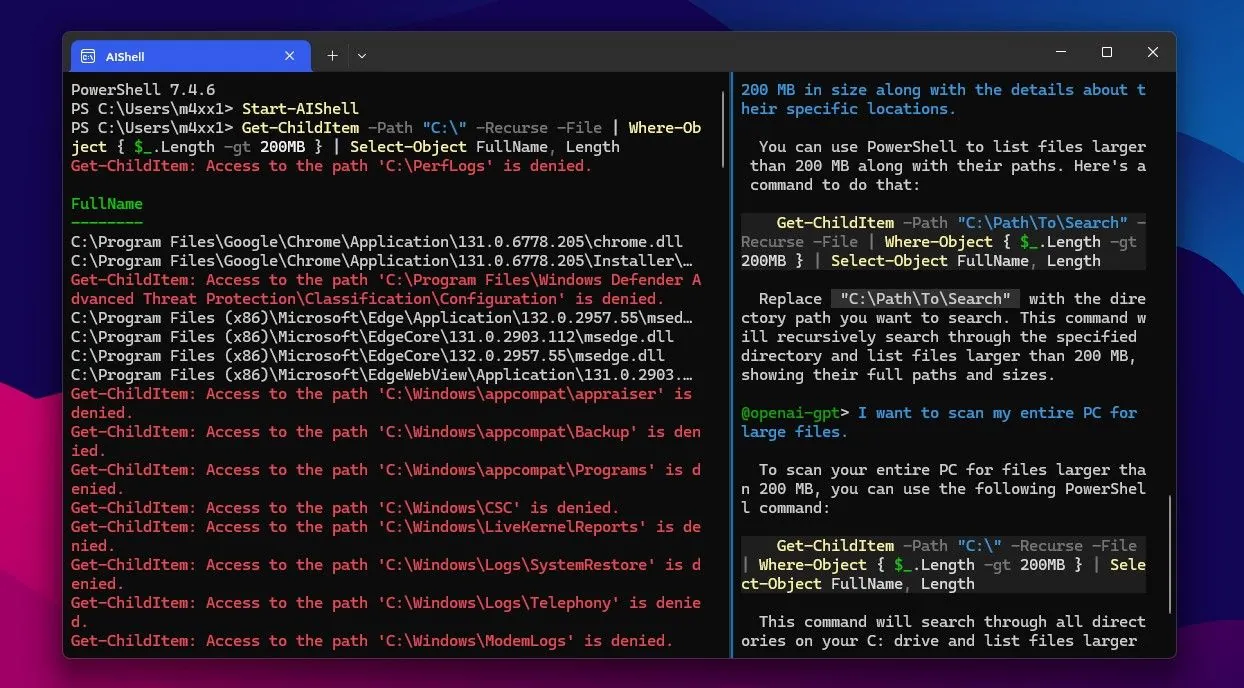
Trong một trường hợp khác "Tôi muốn quét toàn bộ máy tính để tìm các tệp lớn", đầu ra mặc định sau khi thực thi bao gồm các thư mục có quyền truy cập bị từ chối và không có kích thước tệp nào được hiển thị.
Mã:
Get-ChildItem -Path “C:\” -Recurse -File -ErrorAction SilentlyContinue | Where-Object { $_Length -gt 200MB } | Select-Object @Name=SizeMB Expression={[math]Round($_Length / 1MB 2)} FullName DirectoryName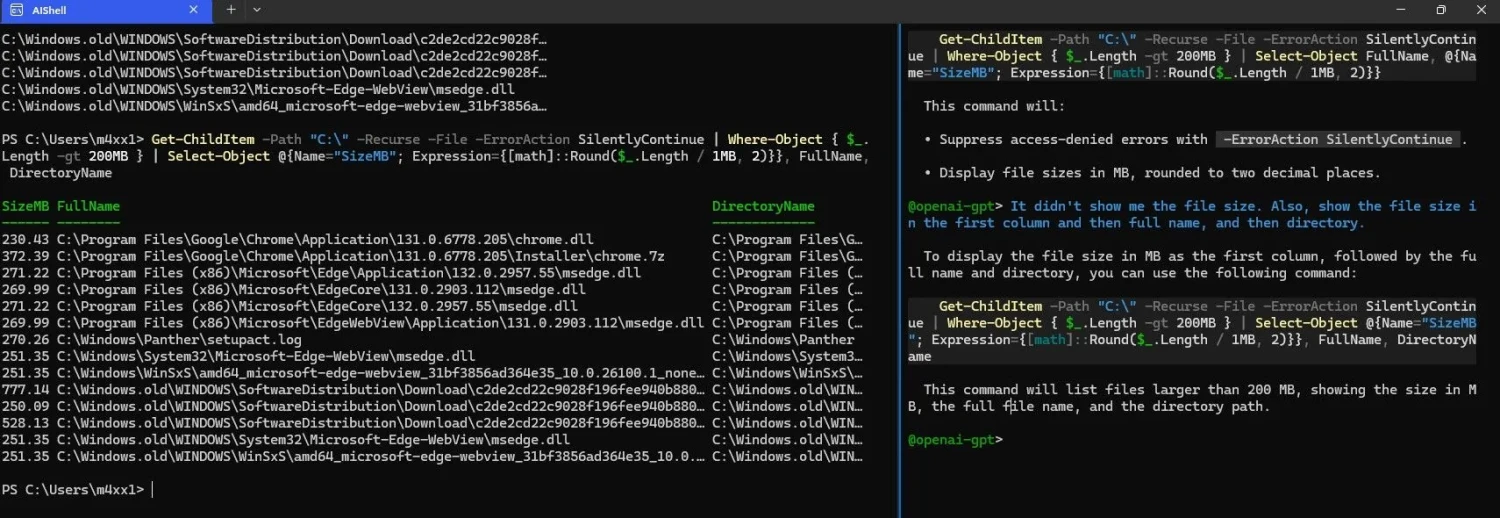
Ví dụ minh hoạ 3: Tạo mã Python
Yêu cầu AI Shell viết mã Python cho một máy tính cơ bản và tập lệnh kết quả hoạt động tốt.
Các Tính Năng Khác của AI Shell
Ngoài việc sử dụng mô tả ngôn ngữ tự nhiên để tạo lệnh, AI Shell còn hỗ trợ các tính năng đa dạng giúp tăng cường hiệu suất và sự tiện lợi:
1. Công Cụ Quản Lý Mã Lệnh
• /code post: Cho phép đăng mã lệnh đã được AI Shell tạo ra trực tiếp lên PowerShell Terminal, giúp kiểm tra và chạy mã ngay lập tức.
• /code copy: Hỗ trợ sao chép mã lệnh vào clipboard, sẵn sàng để dán và chỉnh sửa trong các trình soạn thảo khác.
2. Xử Lý Lỗi Hiệu Quả
• resolve-error: Khi gặp lỗi trong PowerShell Terminal, người dùng có thể gửi lỗi đó tới cửa sổ AI Shell để nhận các gợi ý hoặc giải pháp. Tính năng này hoạt động tương tự như chức năng hỗ trợ trò chuyện trong Windows Terminal Chat.
3. Truy vấn Linh Hoạt
• Invoke-AIShell: Lệnh này được thiết kế để gửi các truy vấn hoặc yêu cầu trực tiếp tới AI Shell. Đây là phương pháp đơn giản để sử dụng AI Shell như một trợ lý thông minh trong quá trình làm việc.
Các tính năng này giúp AI Shell không chỉ hỗ trợ xử lý mã lệnh mà còn tăng cường tính tương tác, giảm thời gian xử lý lỗi và cải thiện trải nghiệm tổng thể của người dùng trong môi trường dòng lệnh.
BÀI MỚI ĐANG THẢO LUẬN