
Một bản cập nhật lỗi hoặc vấn đề tương thích ngoài ý muốn có thể nhanh chóng biến trải nghiệm iPhone mượt mà thành khó chịu. Nếu bạn vừa nâng cấp lên iOS 26 và cảm thấy hối hận, những lúc này bạn sẽ phải tìm cách hạ cấp iOS.

Tin tốt là bạn hoàn toàn có thể hạ cấp từ iOS 26 xuống iOS 18. Tuy nhiên, quá trình này không phải lúc nào cũng đơn giản do các cơ chế bảo mật của Apple. Trong bài hướng dẫn này, bạn sẽ biết cách hạ cấp iOS 26 xuống iOS 18, cùng với những lưu ý quan trọng để thực hiện an toàn và thành công.
Có, nhưng chỉ trong một số điều kiện nhất định. Apple kiểm soát việc cài đặt các phiên bản iOS thông qua hệ thống gọi là “signing”.( chữ ký)
Trước khi bắt đầu, hãy lưu ý:
Các bước:
Vì sao nên dùng TunesKit:
Phương pháp này dành cho người dùng đã lưu SHSH blobs từ trước. Nó cho phép hạ cấp ngay cả khi Apple đã ngừng ký phiên bản đó, sử dụng công cụ FutureRestore.
Yêu cầu:
Các bước cơ bản:
1. Hạ cấp iOS có hợp pháp và an toàn không?
Có. Việc này là hợp pháp và thường an toàn nếu dùng đúng công cụ và firmware. Rủi ro chủ yếu đến từ việc dùng sai file hoặc gián đoạn quá trình.
2. Có thể hạ cấp mà không cần máy tính không?
Không. Bạn cần máy tính để dùng iTunes, Finder hoặc phần mềm bên thứ ba.
3. Hạ cấp có giúp sửa lỗi không?
Có. Nó có thể khắc phục lỗi từ bản iOS mới như lag hoặc hao pin, nhưng không sửa được lỗi phần cứng hoặc lỗi ứng dụng.
Dù chọn cách nào, hãy luôn sao lưu dữ liệu và làm theo hướng dẫn cẩn thận. Nếu chuẩn bị kỹ, bạn hoàn toàn có thể quay lại phiên bản iOS ổn định hơn và có trải nghiệm mượt mà hơn.
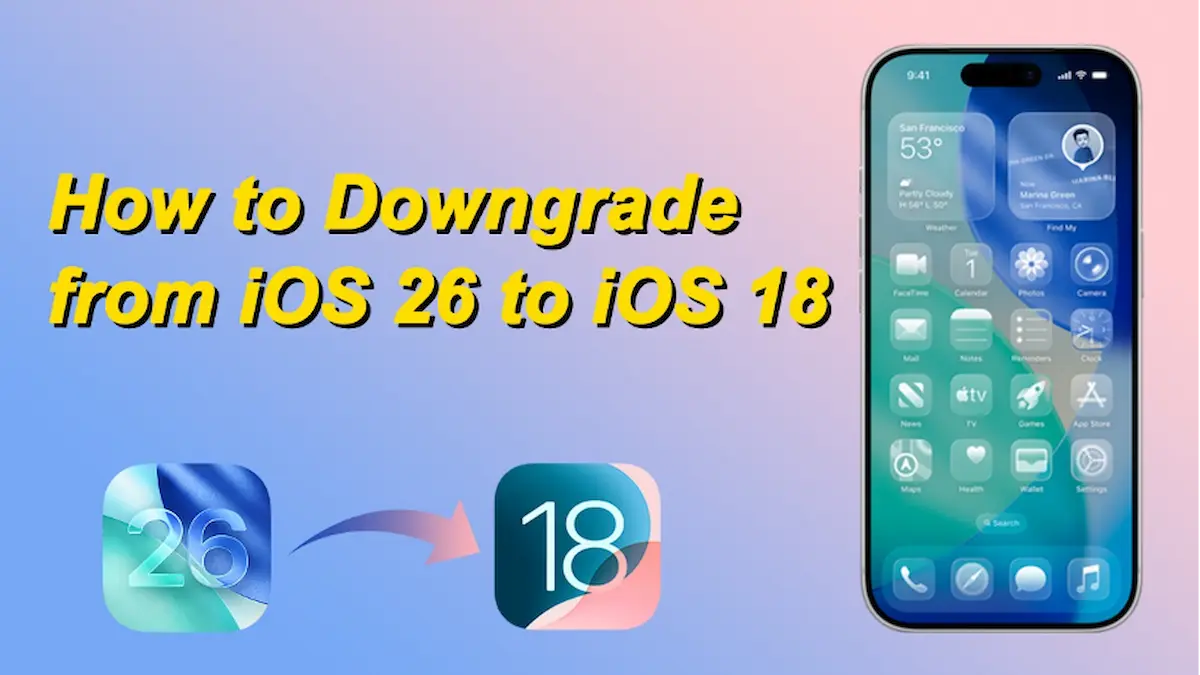
Có thể hạ cấp từ iOS 26 xuống iOS 18 không?
Có, nhưng chỉ trong một số điều kiện nhất định. Apple kiểm soát việc cài đặt các phiên bản iOS thông qua hệ thống gọi là “signing”.( chữ ký)
- Nếu iOS 18 vẫn đang được Apple “ký” (signed), bạn có thể hạ cấp bằng các phương pháp thông thường như iTunes hoặc Finder.
- Nếu phiên bản này không còn được ký, việc hạ cấp sẽ khó hơn nhiều và thường cần các kỹ thuật nâng cao như SHSH blobs hoặc công cụ chuyên dụng như TunesKit iOS System Recovery.
Những điều cần biết trước khi hạ cấp iOS
Trước khi bắt đầu, hãy lưu ý:
- Trạng thái ký (signing) của Apple: Chỉ có thể cài các phiên bản firmware đang được Apple ký
- Nguy cơ mất dữ liệu: Hạ cấp thường sẽ xóa toàn bộ dữ liệu trên thiết bị
- Sao lưu là bắt buộc: Luôn backup qua iCloud hoặc máy tính trước khi thực hiện
- Tương thích ứng dụng: Một số app có thể không hoạt động tốt trên iOS cũ
- Không thể hạ cấp một phần: Bạn phải cài lại toàn bộ firmware (IPSW), không thể chỉ “rollback” cài đặt
Cách 1: Hạ cấp bằng iTunes/Finder
Đây là phương pháp chính thức và phổ biến nhất. Tuy nhiên, toàn bộ dữ liệu sẽ bị xóa, vì vậy hãy sao lưu trước và không ngắt kết nối thiết bị trong quá trình thực hiện.Các bước:
- Tải file IPSW iOS 18 phù hợp với thiết bị
- Kết nối iPhone với máy tính, mở iTunes hoặc Finder
- Đưa iPhone vào chế độ Recovery Mode
- Giữ phím Shift (Windows) hoặc Option (Mac) và chọn “Restore iPhone”
- Chọn file IPSW đã tải
- Xác nhận và chờ hoàn tất
- Phương pháp chính thức từ Apple
- Độ ổn định cao khi firmware còn được ký
- Cần phải có máy tính
- Xóa toàn bộ dữ liệu
- Không dùng được nếu iOS 18 đã bị Apple ngừng ký.
Cách 2: Hạ cấp bằng TunesKit iOS System Recovery
Nếu bạn muốn cách đơn giản hơn, công cụ TunesKit iOS System Recovery là lựa chọn phù hợp. Cung cụ này cho phép hạ cấp iOS mà không cần dùng iTunes và đơn giản hóa toàn bộ quá trình.Vì sao nên dùng TunesKit:
- Không cần cài IPSW thủ công
- Giao diện dễ sử dụng
- Hỗ trợ cả nâng cấp và hạ cấp
- Không cần jailbreak
- Nhanh và tỷ lệ thành công cao
- Cài TunesKit và kết nối iPhone, chọn “Upgrade/Downgrade iOS”
- Chọn “iOS Downgrade” (lưu ý sẽ xóa dữ liệu)
- Chọn iOS 18 và tải firmware
- Nhấn “Start Downgrade” và chờ thiết bị khởi động lại
- Dễ dùng cho người mới
- Nhanh và đơn giản hơn iTunes
- Giảm lỗi
- Cần máy tính
- Phải trả phí để dùng đầy đủ tính năng
Cách 3: Hạ cấp bằng SHSH Blobs (dành cho người dùng am hiểu kỹ thuật và nâng cao)
Phương pháp này dành cho người dùng đã lưu SHSH blobs từ trước. Nó cho phép hạ cấp ngay cả khi Apple đã ngừng ký phiên bản đó, sử dụng công cụ FutureRestore.
Yêu cầu:
- SHSH blobs của iOS 18 phù hợp với thiết bị
- FutureRestore phiên bản mới
- File IPSW iOS 18
- SEP và Baseband tương thích
- Máy tính và cáp kết nối
Các bước cơ bản:
- Chuẩn bị đầy đủ file cần thiết
- Kết nối iPhone và vào Recovery Mode
- Mở Terminal hoặc Command Prompt
- Chạy lệnh FutureRestore với tham số đúng
- Chờ hoàn tất
- Dùng được khi firmware không còn được ký
- Linh hoạt hơn
- Rất phức tạp
- Tỷ lệ lỗi cao
- Cần chuẩn bị từ trước
- Không phù hợp với người mới
Câu hỏi thường gặp
1. Hạ cấp iOS có hợp pháp và an toàn không?
Có. Việc này là hợp pháp và thường an toàn nếu dùng đúng công cụ và firmware. Rủi ro chủ yếu đến từ việc dùng sai file hoặc gián đoạn quá trình.
2. Có thể hạ cấp mà không cần máy tính không?
Không. Bạn cần máy tính để dùng iTunes, Finder hoặc phần mềm bên thứ ba.
3. Hạ cấp có giúp sửa lỗi không?
Có. Nó có thể khắc phục lỗi từ bản iOS mới như lag hoặc hao pin, nhưng không sửa được lỗi phần cứng hoặc lỗi ứng dụng.
Kết luận
Việc hạ cấp từ iOS 26 xuống iOS 18 là khả thi, nhưng phụ thuộc lớn vào trạng thái “ký” của Apple và phương pháp bạn chọn. Với đa số người dùng, iTunes hoặc Finder vẫn là cách tiêu chuẩn, trong khi các công cụ như TunesKit iOS System Recovery mang lại sự đơn giản hơn.Dù chọn cách nào, hãy luôn sao lưu dữ liệu và làm theo hướng dẫn cẩn thận. Nếu chuẩn bị kỹ, bạn hoàn toàn có thể quay lại phiên bản iOS ổn định hơn và có trải nghiệm mượt mà hơn.