Thảo luận - Nút bấm thông minh Coza Tuya Bluetooth FingerBOT: tắt/bật PC qua app Smartphone | VN-Z | Cộng đồng Chia Sẻ Kiến Thức Công Nghệ và Phần Mềm Máy Tính

Thảo luận Nút bấm thông minh Coza Tuya Bluetooth FingerBOT: tắt/bật PC qua app Smartphone

NTHT1MD

Rìu Vàng
Chào các bác.
iem là người hay vọc, nguyện vọng tắt/bật PC online từ lâu. Nhưng nhiều giải pháp, nào là setting bios, nào dùng NAS để điều khiển... Tuy nhiên là dân amateur, nên giải pháp nào đơn giản nhất và dễ dàng nhất là điều thôi thúc. Trong 1 lần đọc bài viết trên J2TEAM Community*, có 1 pro chia sẻ Nút bấm thông minh Coza Tuya Bluetooth FingerBOT ().

1. Lên shopee đặt cái Nút bấm thông minh Coza Tuya Bluetooth này về và test, thấy ok nên chia sẻ lại cho anh em.

Sau đây là ưu và nhược điểm của giải pháp này:
- Ưu điểm: dễ dàng lắp đặt và thao tác.
- Nhược điểm:
+ Chỉ có dạng kết nối qua Bluetooth/Zigbee, nên MUỐN tắt/bật PC online qua mạng internet/4G thì cần phải mua thêm Bộ điều khiển trung tâm Hub bluetoot, wifi, zigbee
+ Giá có vẻ hơi cao

Video demo:
Điều khiển trên app điện thoại: Smart Life - Smart Living


Mong các bác chia sẻ thêm các kinh nghiệm hay.
Xin chân thành cảm ơn.

* Link chủ đề **Bật Máy Tính Từ Xa Bằng Wake On LAN Không Cần Dây LAN**
Mã:
https://www.facebook.com/reel/1289129488901372

2. "Song kiếm hợp bích" Coza Tuya Bluetooth FingerBOT (268k kèm bảo hiểm thiết bị điện tử Shopee) với Tuya Smart Multi-Mode Gateway Hub zigbee 3.0 (374k kèm bảo hiểm thiết bị điện tử Shopee).
- Ưu điểm: thiết lập đơn giản, dễ dàng cho dân amateur.
- Nhược điểm: giá có vẻ hơi cao.
- Độ bền không biết thế nào, và chế độ "bảo hiểm thiết bị điện tử Shopee" 12 tháng ra sao.

Video thực tế sử dụng:

cảm ơn bác Nhân Hoài Nguyễn đã gợi ý:
 
Sửa lần cuối:

NTHT1MD

Rìu Vàng
1. Video demo chưa được nét. Nên video dưới ok hơn
2. "Song kiếm hợp bích" Coza Tuya Bluetooth FingerBOT (268k kèm bảo hiểm thiết bị điện tử Shopee) với Tuya Smart Multi-Mode Gateway Hub zigbee 3.0 (374k kèm bảo hiểm thiết bị điện tử Shopee).
- Ưu điểm: thiết lập đơn giản, dễ dàng cho dân amateur.
- Nhược điểm: giá có vẻ hơi cao.
- Độ bền không biết thế nào, và chế độ "bảo hiểm thiết bị điện tử Shopee" 12 tháng ra sao.

Video thực tế sử dụng:

cảm ơn bác Nhân Hoài Nguyễn đã gợi ý:
 
Sửa lần cuối:
naroto

Hoài niệm về năm tháng ấy...!
Cũng nghiên cứu vụ này nhưng đang lười, mình có ý tưởng dùng một công tắc wifi để điều khiển một solenoid, nhấn đè xuống nút nguồn máy tính.
 

NTHT1MD

Rìu Vàng
Cũng nghiên cứu vụ này nhưng đang lười, mình có ý tưởng dùng một công tắc wifi để điều khiển một solenoid, nhấn đè xuống nút nguồn máy tính.
- Vâng, bác test và share cho anh em đi ạ
- Hình như bác đang hướng làm theo kiểu này?
2025-01-13-154050-nt-topic-Finger-BOT.png
 
Sửa lần cuối:

XuxiLady

Rìu Sắt Đôi
Cái này mình thấy có vẻ dùng để bảo vệ trẻ em hợp lý hơn. Bởi vì nếu dùng trong nhà mà muốn bật qua Bluetooth thì cũng phải đến gần mới được, mà nếu đã đến gần thì thôi đến chỗ máy tính bật luôn cho rồi. Còn nếu bật từ xa hoặc khác network thì lại phải mua bộ hub riêng, nếu thế thì mình thấy mấy ổ cắm wifi tiện hơn.

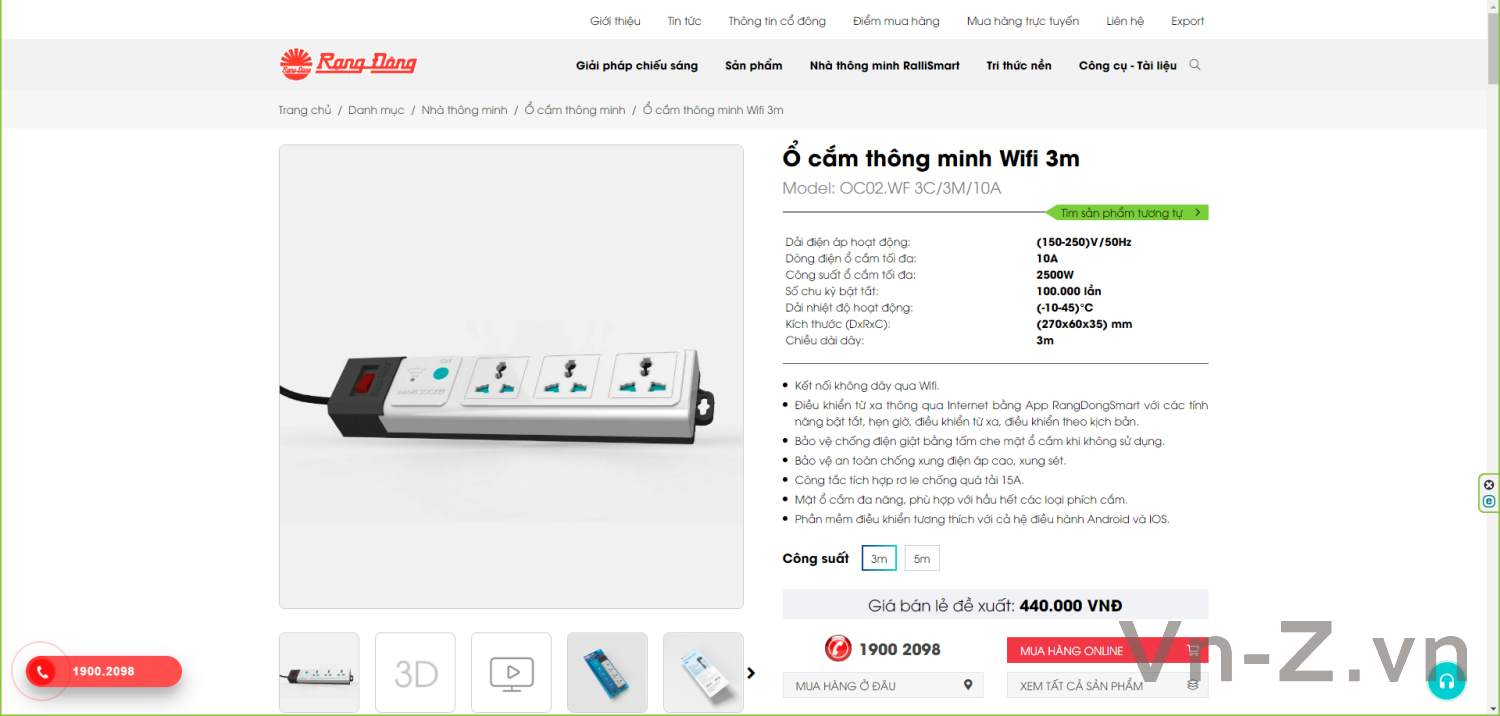
Hiện tại mình đang setup hệ thống remote stream game lỏ của mình dùng ổ cắm wifi của Rạng Đông, cũng khá là tiện.
 

Swings Onlyone

Rìu Chiến
nút power trên case mình nhấn nhiều quá nó mất linh. thường phải nhấn 2 3 lần nó mới dính.
biện pháp này dùng với nút cứng khá ngon nhưng muốn dùng với nút mềm hay nút chìm thì hơi khoai.
khá nhiều button có kèm cơ chế đè giữ, nhấn có 1 cái mà mạng bt hay wifi nó lag hay trễ thì nó lại thực hiện thao tác đè giữ.

cá nhân mình thì vật dụng trong nhà, cái gì điều khiển từ xa mình muốn nó nằm trong phạm vi 100m đổ lại. mình không yên tâm để kết nối điều khiển đi ra internet cho lắm. cho dù giao thức bảo mật không có sơ hở nhưng mình là con người, mình sẽ có sơ hở.
ví dụ bạn rơi, quên điện thoại thì "người nhặt" nó hoặc "bên mua lại" nó mở passcode màn hình không khó gì. thông qua app trên điện thoại có thể biết nhà bạn lúc nào không người, thoải mái dọn đồ. bạn lúc này tâm hệ sẽ chỉ nghĩ tới cái điện thoại thôi, sẽ không nhớ đến việc rút nguồn camera đâu {rofl}
 

NTHT1MD

Rìu Vàng
Cái này mình thấy có vẻ dùng để bảo vệ trẻ em hợp lý hơn. Bởi vì nếu dùng trong nhà mà muốn bật qua Bluetooth thì cũng phải đến gần mới được, mà nếu đã đến gần thì thôi đến chỗ máy tính bật luôn cho rồi. Còn nếu bật từ xa hoặc khác network thì lại phải mua bộ hub riêng, nếu thế thì mình thấy mấy ổ cắm wifi tiện hơn.

Hiện tại mình đang setup hệ thống remote stream game lỏ của mình dùng ổ cắm wifi của Rạng Đông, cũng khá là tiện.
1. iem đã nói ý này chỗ...nhược điểm đó bác. Nếu mua ổ cắm wifi thì bắt buộc mainboard hỗ trợ Wake on LAN. Nhưng không phải PC nào cũng có tính năng này.
2. bác có thể nói rõ hơn không? Mua phần cứng gì, thiết lập app ra sao?
Cảm ơn bác
 
Sửa lần cuối:

NTHT1MD

Rìu Vàng
nút power trên case mình nhấn nhiều quá nó mất linh. thường phải nhấn 2 3 lần nó mới dính.
biện pháp này dùng với nút cứng khá ngon nhưng muốn dùng với nút mềm hay nút chìm thì hơi khoai.
khá nhiều button có kèm cơ chế đè giữ, nhấn có 1 cái mà mạng bt hay wifi nó lag hay trễ thì nó lại thực hiện thao tác đè giữ.

cá nhân mình thì vật dụng trong nhà, cái gì điều khiển từ xa mình muốn nó nằm trong phạm vi 100m đổ lại. mình không yên tâm để kết nối điều khiển đi ra internet cho lắm. cho dù giao thức bảo mật không có sơ hở nhưng mình là con người, mình sẽ có sơ hở.
ví dụ bạn rơi, quên điện thoại thì "người nhặt" nó hoặc "bên mua lại" nó mở passcode màn hình không khó gì. thông qua app trên điện thoại có thể biết nhà bạn lúc nào không người, thoải mái dọn đồ. bạn lúc này tâm hệ sẽ chỉ nghĩ tới cái điện thoại thôi, sẽ không nhớ đến việc rút nguồn camera đâu {rofl}
Cảm ơn bác.
1. Cơ bản là thỏa được ƯỚC MƠ tắt/bật PC từ xa. 2. PC của iem cũng chả có dữ liệu gì đặc biệt, hơn nữa iem không login tài khoản gmail (mua gói 2TB) vào trình duyệt, chỉ login ở chế độ private khi chính iem sử dụng
 

XuxiLady

Rìu Sắt Đôi
1. iem đã nói ý này chỗ...nhược điểm đó bác.
2. bác có thể nói rõ hơn không? Mua phần cứng gì, thiết lập app ra sao?
Cảm ơn bác
Hệ thống mình setup như sau, bác tham khảo nhé:

Thiết lập hệ thống:
  1. PC mình để chế độ tự động mở khi được cấp nguồn (Restore after AC power loss);
  2. Nguồn PC kết nối với ổ cắm wifi Rạng Đông như hình. Ổ cắm này có thể kích hoạt ở bất cứ đâu, miễn là có mạng.
  3. Kết nối 1 cục dummy HDMI làm màn hình ảo (nếu không có dummy HDMI thì thử cách ở link dưới).
  4. Cài phần mềm Zerotier tạo 1 local network ảo, add máy tính và tablet vào cùng 1 network. Máy tính để chế độ Zerotier khởi động cùng Windows và tự động kết nối vào local network ảo.
  5. Tạo host stream trên Sunshine và cài phần mềm stream Moonlight , thêm PC bằng địa chỉ IP. Do mình dùng để stream game nên dùng Sunshine + Moonlight, nếu chỉ cần làm việc/lấy dữ liệu đơn giản thì dùng Teamviewer cho tiện.

Quy trình chạy: Khi cần bật máy từ xa thì vào app Rạng Đông Smart, power on ổ cắm wifi >> đợi khoảng 2 phút để máy tính khởi động và kết nối vào Zerotier >> máy tính bảng/smartphone kết nối vào local network trên app Zerotier >> Remote PC hoặc chơi game trên app Moonlight.

Ưu điểm:
  • Có thể kích hoạt mở máy và điều khiển ở bất cứ đâu, miễn là nơi đó có wifi/4G;
  • Zerotier tạo ra 1 local network ảo được mã hoá riêng, nên giảm rủi ro bị hack so với mở port trên router.
  • Sunshine/Moonlight cho phép stream với độ trễ thấp nên có thể dùng để chơi game được, để mà hardcore bắn súng thì khó nhưng chơi game AAA đánh đấm nhẹ nhàng thì ổn. Ngoài ra Moonlight cho phép remote được toàn bộ desktop hoặc vô thẳng các launcher game như Steam, Epic...

Nhược điểm:
  • Không dễ setup với người mới vì khá nhiều bước.
  • Khi thiết lập kiểu này thì máy tính không được để mật khẩu khoá màn hình vì như vậy các app nền cần thiết sẽ không chạy được. Nhà có trẻ em hay táy máy hoặc ai muốn sự riêng tư thì đây không phải là giải pháp ổn.
Các phần mềm mình sử dụng:
image.png
 
Sửa lần cuối:

NTHT1MD

Rìu Vàng
Hệ thống mình setup như sau, bác tham khảo nhé:

Thiết lập hệ thống:
  1. PC mình để chế độ tự động mở khi được cấp nguồn (Restore after AC power loss);
  2. Nguồn PC kết nối với ổ cắm wifi Rạng Đông như hình. Ổ cắm này có thể kích hoạt ở bất cứ đâu, miễn là có mạng.
  3. Kết nối 1 cục dummy HDMI làm màn hình ảo (nếu không có dummy HDMI thì thử cách ở link dưới).
  4. Cài phần mềm Zerotier tạo 1 local network ảo, add máy tính và tablet vào cùng 1 network. Máy tính để chế độ Zerotier khởi động cùng Windows và tự động kết nối vào local network ảo.
  5. Tạo host stream trên Sunshine và cài phần mềm stream Moonlight , thêm PC bằng địa chỉ IP. Do mình dùng để stream game nên dùng Sunshine + Moonlight, nếu chỉ cần làm việc/lấy dữ liệu đơn giản thì dùng Teamviewer cho tiện.

Quy trình chạy: Khi cần bật máy từ xa thì vào app Rạng Đông Smart, power on ổ cắm wifi >> đợi khoảng 2 phút để máy tính khởi động và kết nối vào Zerotier >> máy tính bảng/smartphone kết nối vào local network trên app Zerotier >> Remote PC hoặc chơi game trên app Moonlight.

Ưu điểm:
  • Có thể kích hoạt mở máy và điều khiển ở bất cứ đâu, miễn là nơi đó có wifi/4G;
  • Zerotier tạo ra 1 local network ảo được mã hoá riêng, nên giảm rủi ro bị hack so với mở port trên router.
  • Sunshine/Moonlight cho phép stream với độ trễ thấp nên có thể dùng để chơi game được, để mà hardcore bắn súng thì khó nhưng chơi game AAA đánh đấm nhẹ nhàng thì ổn. Ngoài ra Moonlight cho phép remote được toàn bộ desktop hoặc vô thẳng các laucher game như Steam, Epic...

Nhược điểm:
  • Không dễ setup với người mới vì khá nhiều bước.
  • Khi thiết lập kiểu này thì máy tính không được để mật khẩu khoá màn hình vì như vậy các app nền cần thiết sẽ không chạy được. Nhà có trẻ em hay táy máy hoặc ai muốn sự riêng tư thì đây không phải là giải pháp ổn.
Các phần mềm mình sử dụng:
image.png
cảm ơn bác rất nhiều
Thêm nhiều giải pháp cho AE lựa chọn
 

mrJaden

Rìu Bạc Đôi
VIP User
Hệ thống mình setup như sau, bác tham khảo nhé:

Thiết lập hệ thống:
  1. PC mình để chế độ tự động mở khi được cấp nguồn (Restore after AC power loss);
  2. Nguồn PC kết nối với ổ cắm wifi Rạng Đông như hình. Ổ cắm này có thể kích hoạt ở bất cứ đâu, miễn là có mạng.
  3. Kết nối 1 cục dummy HDMI làm màn hình ảo (nếu không có dummy HDMI thì thử cách ở link dưới).
  4. Cài phần mềm Zerotier tạo 1 local network ảo, add máy tính và tablet vào cùng 1 network. Máy tính để chế độ Zerotier khởi động cùng Windows và tự động kết nối vào local network ảo.
  5. Tạo host stream trên Sunshine và cài phần mềm stream Moonlight , thêm PC bằng địa chỉ IP. Do mình dùng để stream game nên dùng Sunshine + Moonlight, nếu chỉ cần làm việc/lấy dữ liệu đơn giản thì dùng Teamviewer cho tiện.

Quy trình chạy: Khi cần bật máy từ xa thì vào app Rạng Đông Smart, power on ổ cắm wifi >> đợi khoảng 2 phút để máy tính khởi động và kết nối vào Zerotier >> máy tính bảng/smartphone kết nối vào local network trên app Zerotier >> Remote PC hoặc chơi game trên app Moonlight.

Ưu điểm:
  • Có thể kích hoạt mở máy và điều khiển ở bất cứ đâu, miễn là nơi đó có wifi/4G;
  • Zerotier tạo ra 1 local network ảo được mã hoá riêng, nên giảm rủi ro bị hack so với mở port trên router.
  • Sunshine/Moonlight cho phép stream với độ trễ thấp nên có thể dùng để chơi game được, để mà hardcore bắn súng thì khó nhưng chơi game AAA đánh đấm nhẹ nhàng thì ổn. Ngoài ra Moonlight cho phép remote được toàn bộ desktop hoặc vô thẳng các launcher game như Steam, Epic...

Nhược điểm:
  • Không dễ setup với người mới vì khá nhiều bước.
  • Khi thiết lập kiểu này thì máy tính không được để mật khẩu khoá màn hình vì như vậy các app nền cần thiết sẽ không chạy được. Nhà có trẻ em hay táy máy hoặc ai muốn sự riêng tư thì đây không phải là giải pháp ổn.
Các phần mềm mình sử dụng:
image.png
mình thì hay dùng tailscale tạo mạng riêng ảo
 

NTHT1MD

Rìu Vàng
"Song kiếm hợp bích" Coza Tuya Bluetooth FingerBOT (268k kèm bảo hiểm thiết bị điện tử Shopee) với Tuya Smart Multi-Mode Gateway Hub zigbee 3.0 (374k kèm bảo hiểm thiết bị điện tử Shopee).
- Ưu điểm: thiết lập đơn giản, dễ dàng cho dân amateur.
- Nhược điểm: giá có vẻ hơi cao (642k).
- Độ bền không biết thế nào, và chế độ "bảo hiểm thiết bị điện tử Shopee" 12 tháng ra sao.

Video thực tế sử dụng:
 
Sửa lần cuối:


Top