
Microsoft bổ sung tính năng chuyển dữ liệu PC qua mạng LAN – Không cần USB, không cần đám mây
Trong bản cập nhật Windows 11 mới nhất (phiên bản 24H2), Microsoft đã chính thức tích hợp một tính năng rất đáng chú ý: Chuyển dữ liệu giữa hai máy tính trong cùng mạng LAN hoặc Wi-Fi, không cần ổ cứng rời hay upload lên cloud. Đây được coi là bản nâng cấp hiện đại cho công cụ Easy Transfer vốn đã bị khai tử từ thời Windows 8.

Người dùng có thể sao chép gần như toàn bộ dữ liệu cá nhân như tài liệu, ảnh, video, thiết lập hệ thống cơ bản, hình nền, theme và các tùy chỉnh thiết bị. Mọi dữ liệu trong thư mục người dùng (C:\Users\Tên của bạn) đều được hỗ trợ truyền qua máy mới.
Tuy nhiên, có một số giới hạn: không chuyển được ứng dụng, key bản quyền, mật khẩu, và sẽ bỏ qua các ổ đĩa đang được mã hóa bằng BitLocker. Ngoài ra, những tệp lưu ngoài thư mục người dùng cũng không được di chuyển (ví dụ như file nằm ở ổ D:\ hoặc E.
Để sử dụng được tính năng này, máy tính gửi dữ liệu (máy cũ) phải chạy Windows 10 hoặc Windows 11 bất kỳ, còn máy nhận dữ liệu (máy mới) bắt buộc phải cài bản Windows 11 24H2 trở lên.
Cả hai thiết bị phải kết nối chung một mạng nội bộ (LAN hoặc Wi-Fi). Máy mới cũng phải đăng nhập bằng tài khoản Microsoft để xác minh. Tính năng không hoạt động nếu thiết bị sử dụng chip ARM hoặc nếu đang ở một số khu vực không hỗ trợ như Trung Quốc.
Tuy nhiên, do không chuyển được phần mềm và chỉ hoạt động với Windows 11 24H2, tính năng này vẫn chưa thể thay thế hoàn toàn các công cụ chuyên dụng như Acronis hay Macrium Reflect. Nhưng với người dùng phổ thông, đây chắc chắn là một tiện ích đáng giá.
Xem hướng dẫn chi tiết tại trang chính thức Microsoft:
 support.microsoft.com
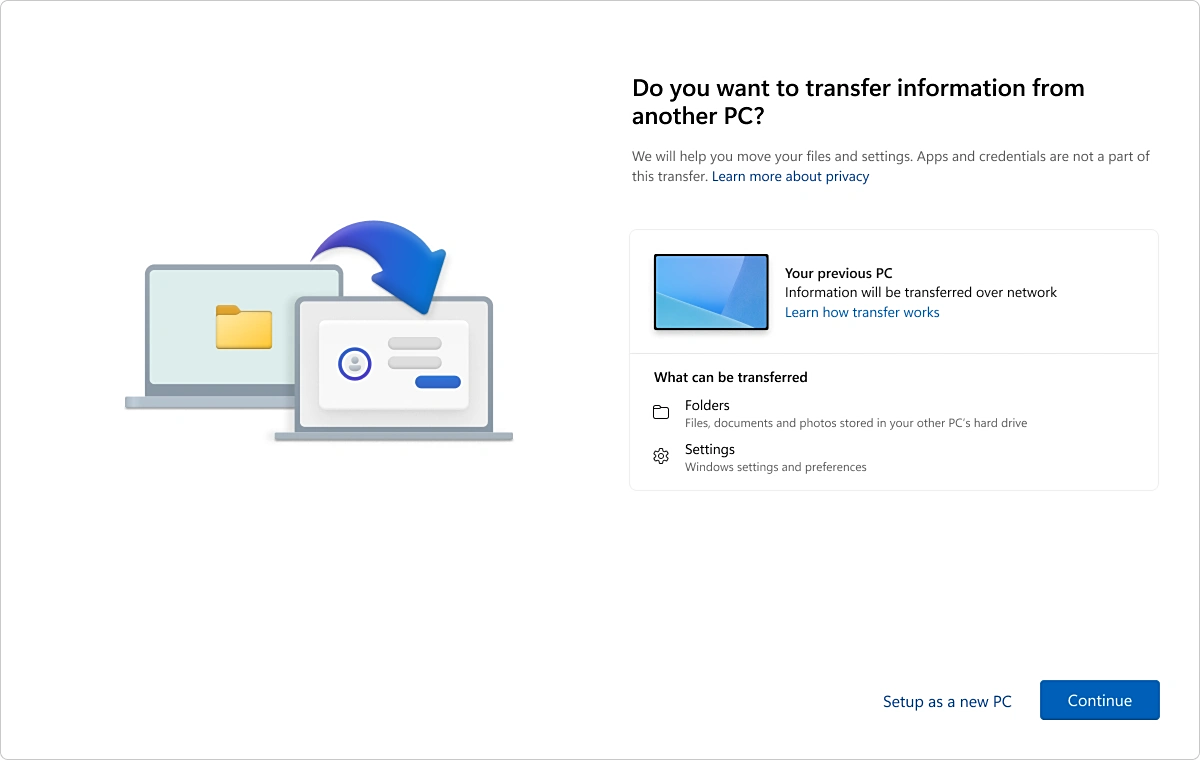
Người dùng có thể sao chép gần như toàn bộ dữ liệu cá nhân như tài liệu, ảnh, video, thiết lập hệ thống cơ bản, hình nền, theme và các tùy chỉnh thiết bị. Mọi dữ liệu trong thư mục người dùng (C:\Users\Tên của bạn) đều được hỗ trợ truyền qua máy mới.
Tuy nhiên, có một số giới hạn: không chuyển được ứng dụng, key bản quyền, mật khẩu, và sẽ bỏ qua các ổ đĩa đang được mã hóa bằng BitLocker. Ngoài ra, những tệp lưu ngoài thư mục người dùng cũng không được di chuyển (ví dụ như file nằm ở ổ D:\ hoặc E
.Yêu cầu hệ thống và điều kiện sử dụng
Để sử dụng được tính năng này, máy tính gửi dữ liệu (máy cũ) phải chạy Windows 10 hoặc Windows 11 bất kỳ, còn máy nhận dữ liệu (máy mới) bắt buộc phải cài bản Windows 11 24H2 trở lên.
Cả hai thiết bị phải kết nối chung một mạng nội bộ (LAN hoặc Wi-Fi). Máy mới cũng phải đăng nhập bằng tài khoản Microsoft để xác minh. Tính năng không hoạt động nếu thiết bị sử dụng chip ARM hoặc nếu đang ở một số khu vực không hỗ trợ như Trung Quốc.
Quy trình hoạt động đơn giản
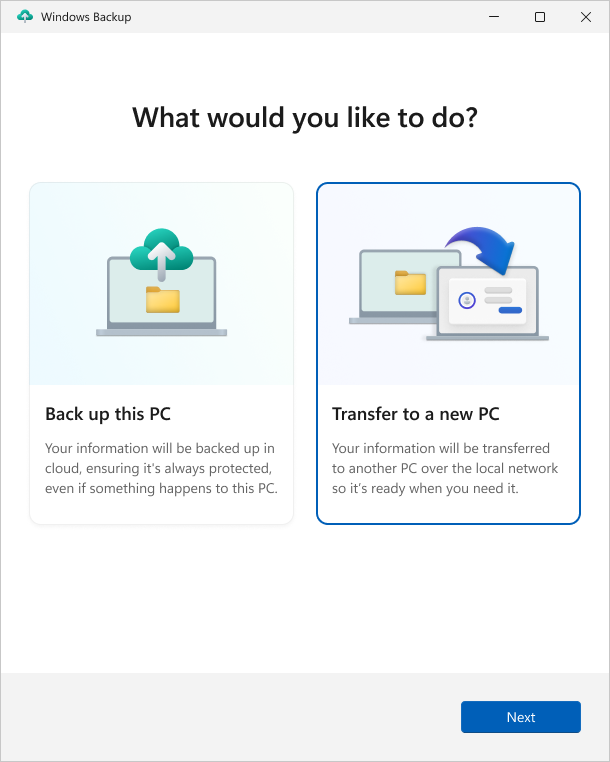
- Trên máy cũ, bạn mở app Windows Backup có sẵn và chọn “Chuyển sang PC mới”.
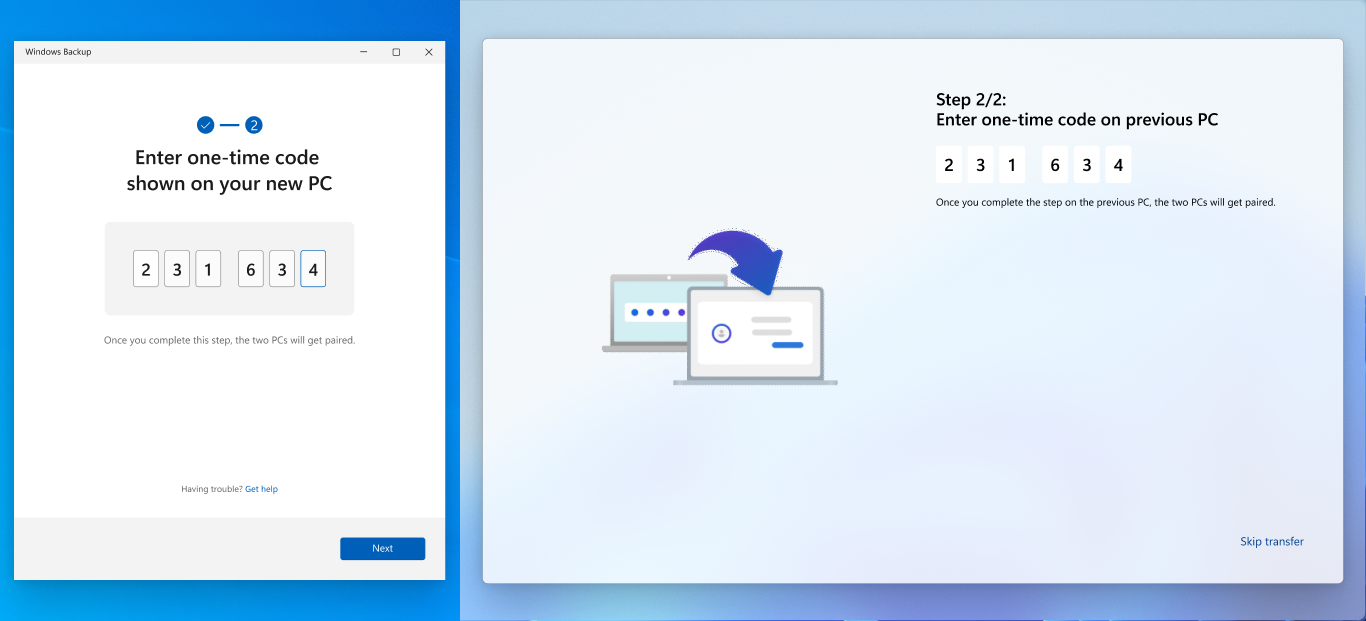
- Trên máy mới, Windows sẽ tự phát hiện máy cũ qua mạng và hiện mã xác thực.
- Sau khi nhập mã và xác nhận, bạn có thể chọn nội dung muốn chuyển.
- Windows sẽ tiến hành sao chép dữ liệu trực tiếp qua mạng nội bộ.
- Cuối cùng, bạn nhận được báo cáo kết quả và có thể tiếp tục tùy chỉnh máy mới.
The transfer takes place when you are setting up a new PC. Here’s a step-by-step overview of the process:
- Make sure both your PCs are connected to the same Wi-Fi or LAN network.
- Plug in both the PCs to a power source throughout the transfer process to avoid interruptions.
- Ensure your previous PC is up to date with the latest cumulative updates for Windows 10 or Windows 11.
- Open the Windows Backup app.
- In the Windows Backup app, select Transfer information to a new PC to begin pairing.
Note
If you can't find the transfer option, you might need to update your previous PC first.
- From Settings on your previous PC, select Windows Update, or use the following link:
Updates- Select Check for updates.
- Download and install all updates.
- If your previous PC is running Windows 10, and you are prompted to download Windows 11, ignore that message.
- Restart your device.
- Search again for Windows Backup on the Windows search bar.
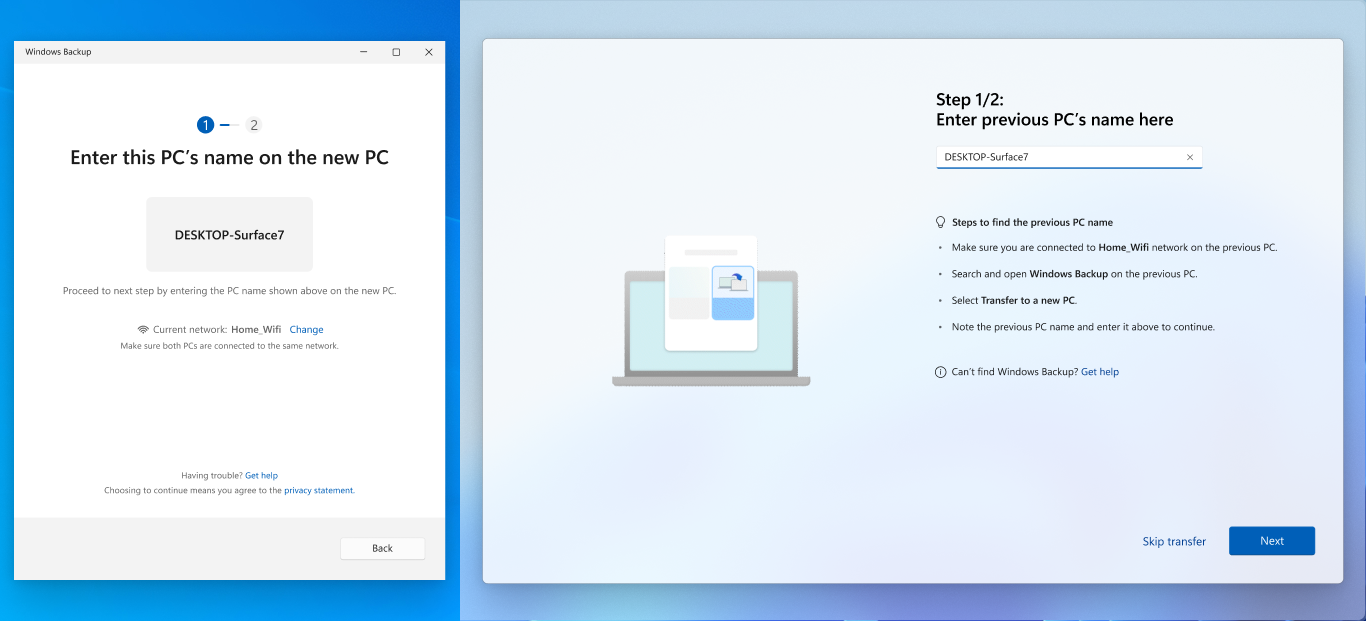
- In the Windows Backup app on your previous PC, you'll see the PC's name that you must enter on the new PC.
- On your new PC, you’ll see a one-time code which must be entered in the Windows Backup app on your previous PC.
- The devices will be securely paired after verification.
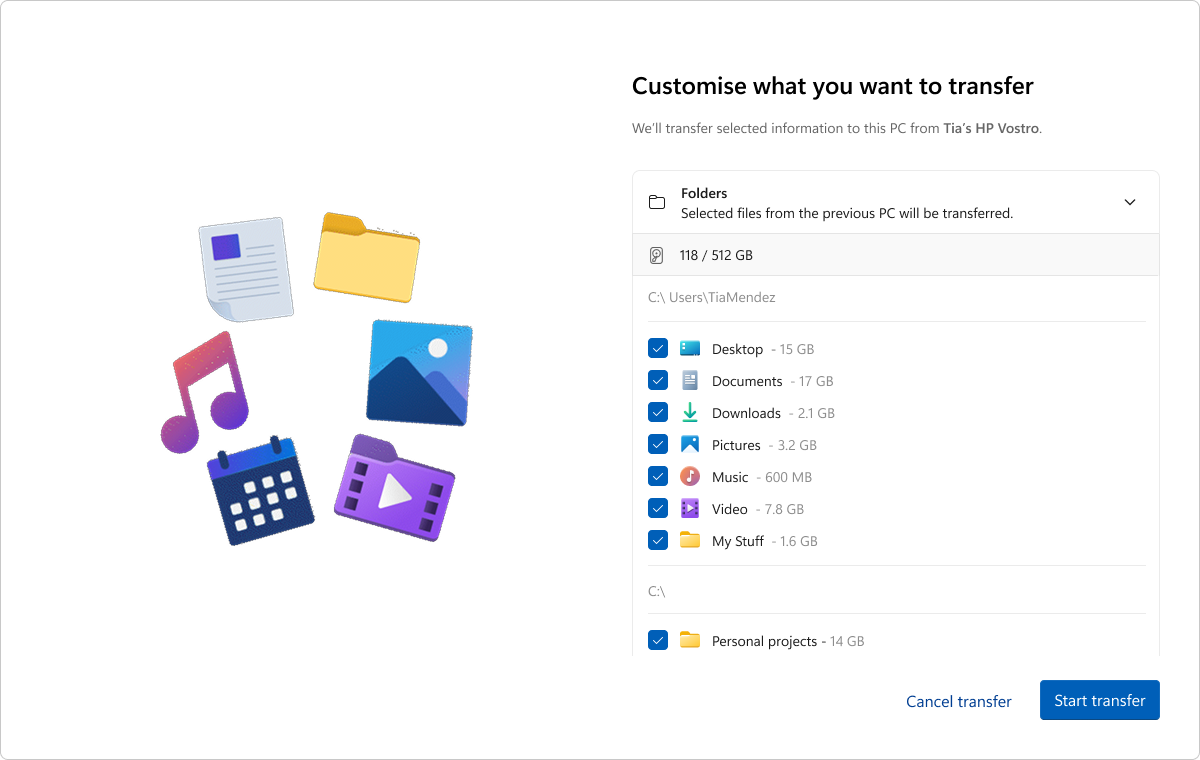
A list of files and folders available for transfer appears. Use the drop-down menu to adjust your selection and choose the items to bring over.
Note: If the new PC has less storage space than the previous one, some files or folders must be deselected to fit within the available space before proceeding.
- Select Start transfer on your new PC.
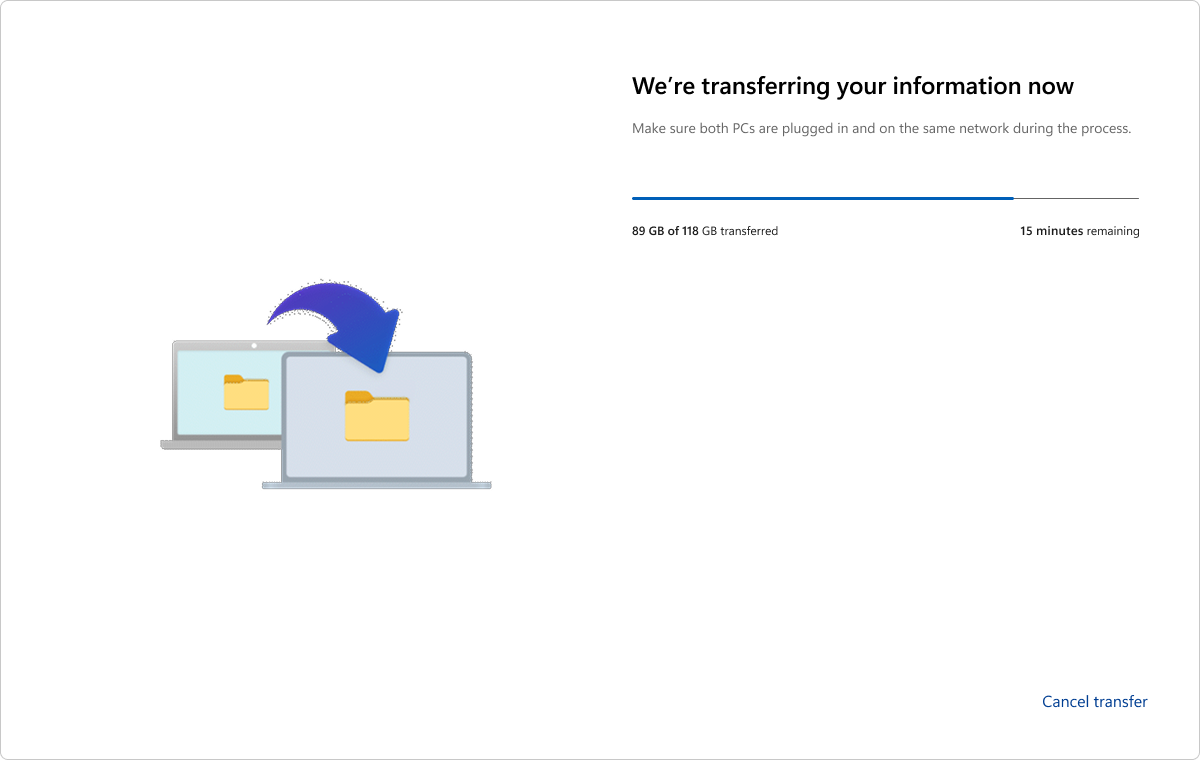
- Sit back and relax! Your files and settings are copied to your new device.
- Once the transfer is complete, you'll receive a summary of what has been transferred. The remaining setup experience will continue as usual.
Note: If the transfer is interrupted due to a network issue or any other reason, Windows automatically tries to resume the transfer for you. If Windows is unable to resume the transfer, you can restart the transfer.
Một số lưu ý
- Tính năng không thay thế hoàn toàn phần mềm ghost hay sao lưu ổ cứng vì không phục hồi ứng dụng.
- Tốc độ truyền phụ thuộc vào chất lượng mạng nội bộ – mạng dây nhanh hơn Wi-Fi.
- Đây là công cụ dành cho người dùng phổ thông, không hướng đến người dùng kỹ thuật cao cấp.
Tuy nhiên, do không chuyển được phần mềm và chỉ hoạt động với Windows 11 24H2, tính năng này vẫn chưa thể thay thế hoàn toàn các công cụ chuyên dụng như Acronis hay Macrium Reflect. Nhưng với người dùng phổ thông, đây chắc chắn là một tiện ích đáng giá.
Xem hướng dẫn chi tiết tại trang chính thức Microsoft:
Transfer your files and settings to a new Windows PC - Microsoft Support
Learn how to easily copy your files and settings to a new Windows PC.
support.microsoft.com
Trả lời
BÀI MỚI ĐANG THẢO LUẬN