

- Tính năng ngăn chặn Ransomware trong Windows 10 có tên gọi là “Controlled Folder Access”, tính năng này cho phép người dùng thêm một danh sách các thư mục muốn bảo vệ khỏi ransomware. Chỉ có các ứng dụng an toàn mới được phép thay đổi nội dung tệp trong các thư mục được bảo vệ. Các chương trình độc hại và không xác định sẽ bị chặn không cho thay đổi các tệp trong các thư mục được bảo vệ.
- Nếu những ứng dụng an toàn bị “Controlled Folder Access” ngăn chặn thì thêm ứng dụng bị chặn vào danh sách an toàn trong “Controlled Folder Access”. Người dùng có thể chỉ định các ứng dụng mà cho là an toàn để tránh “Controlled Folder Access” chặn các ứng dụng.
Tính năng này mặc định không được kích hoạt, có thể một số bạn không biết mình xin được hướng dẫn kích hoạt:
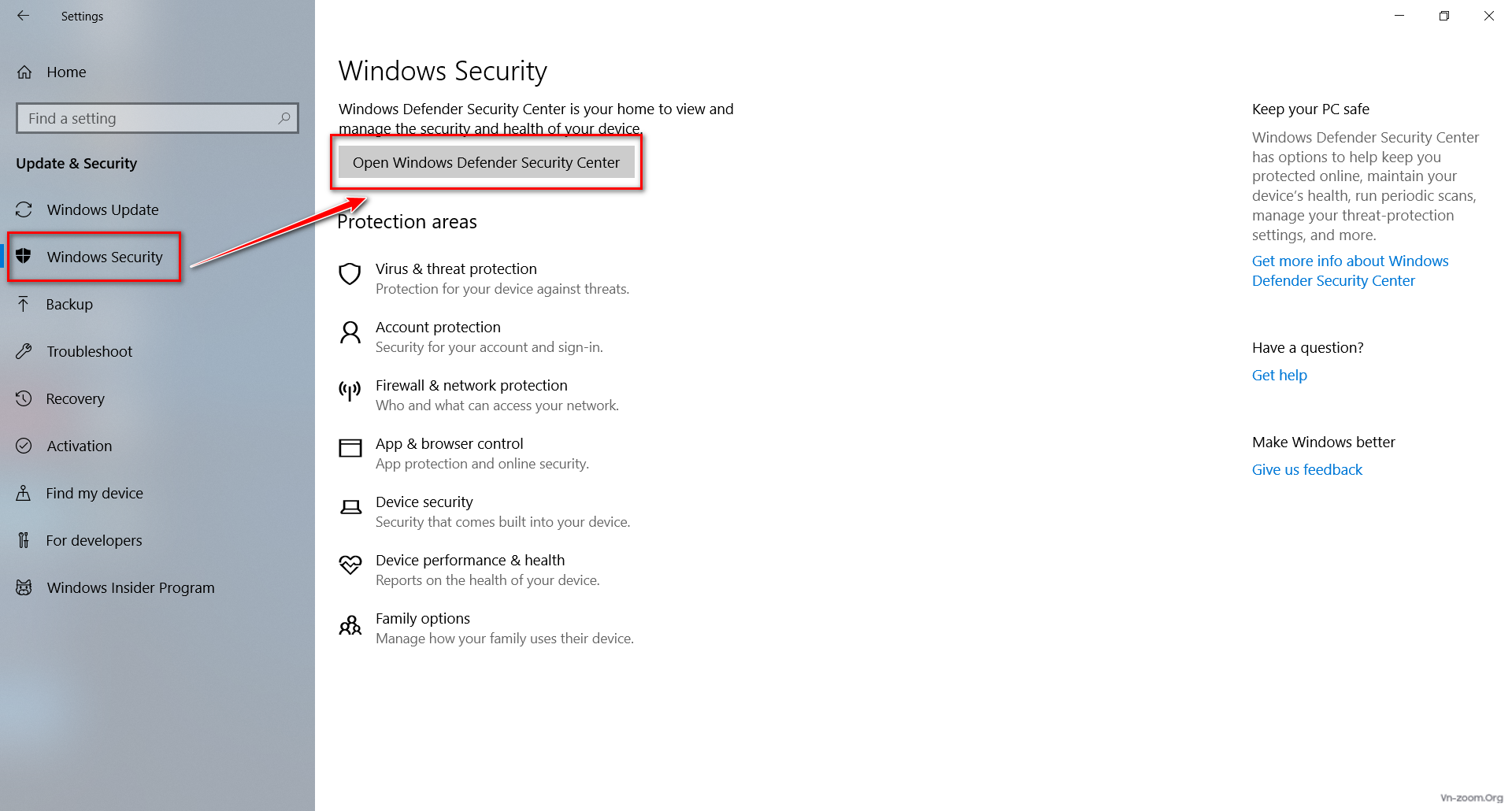
1. Đầu tiên hãy truy cập vào Settings chọn Update & security > Windows Security> Kích chọn “Open Windows Defender Security Center”.
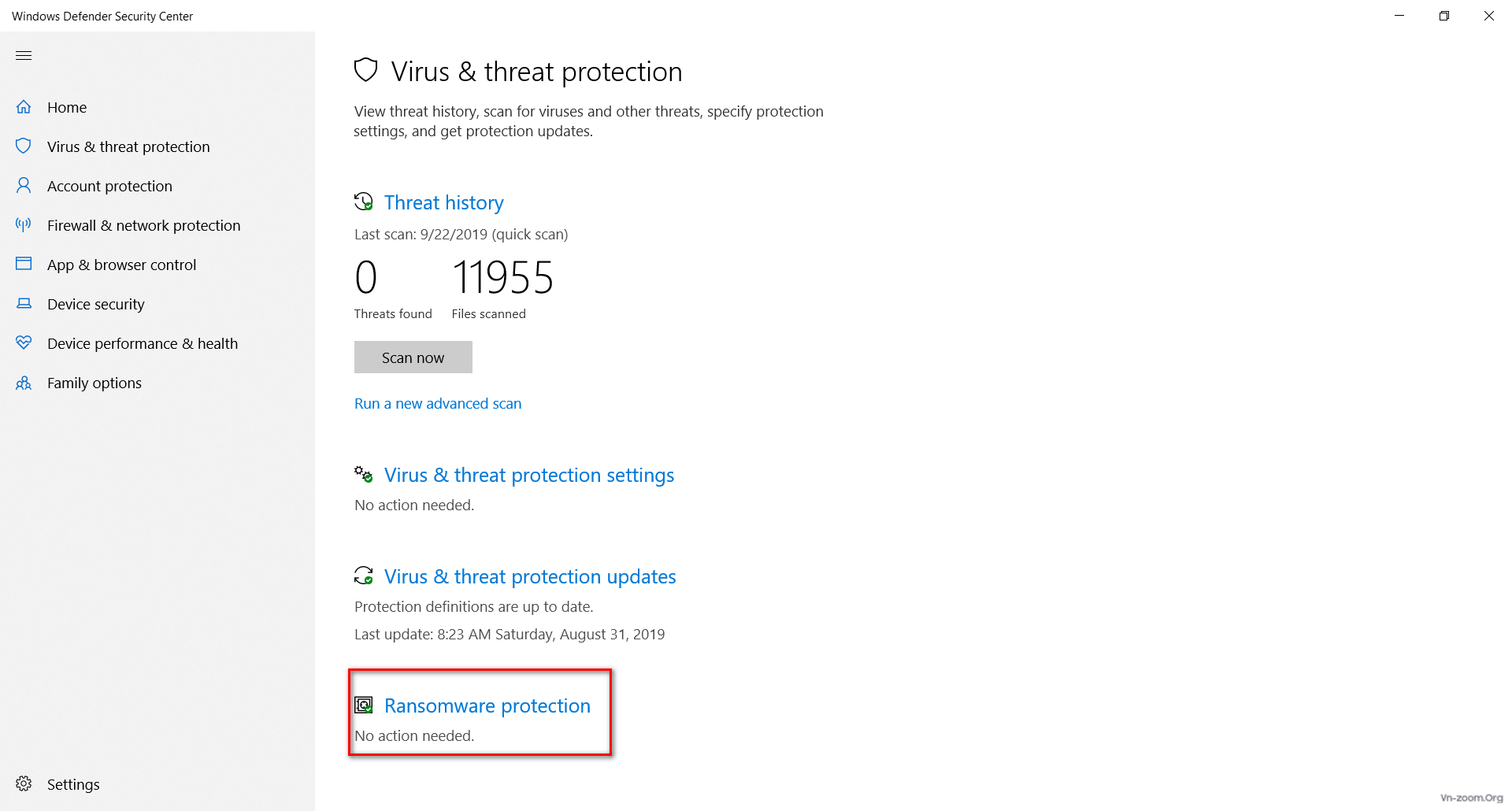
2. Sau đó kích chọn “Ransomware protection”.
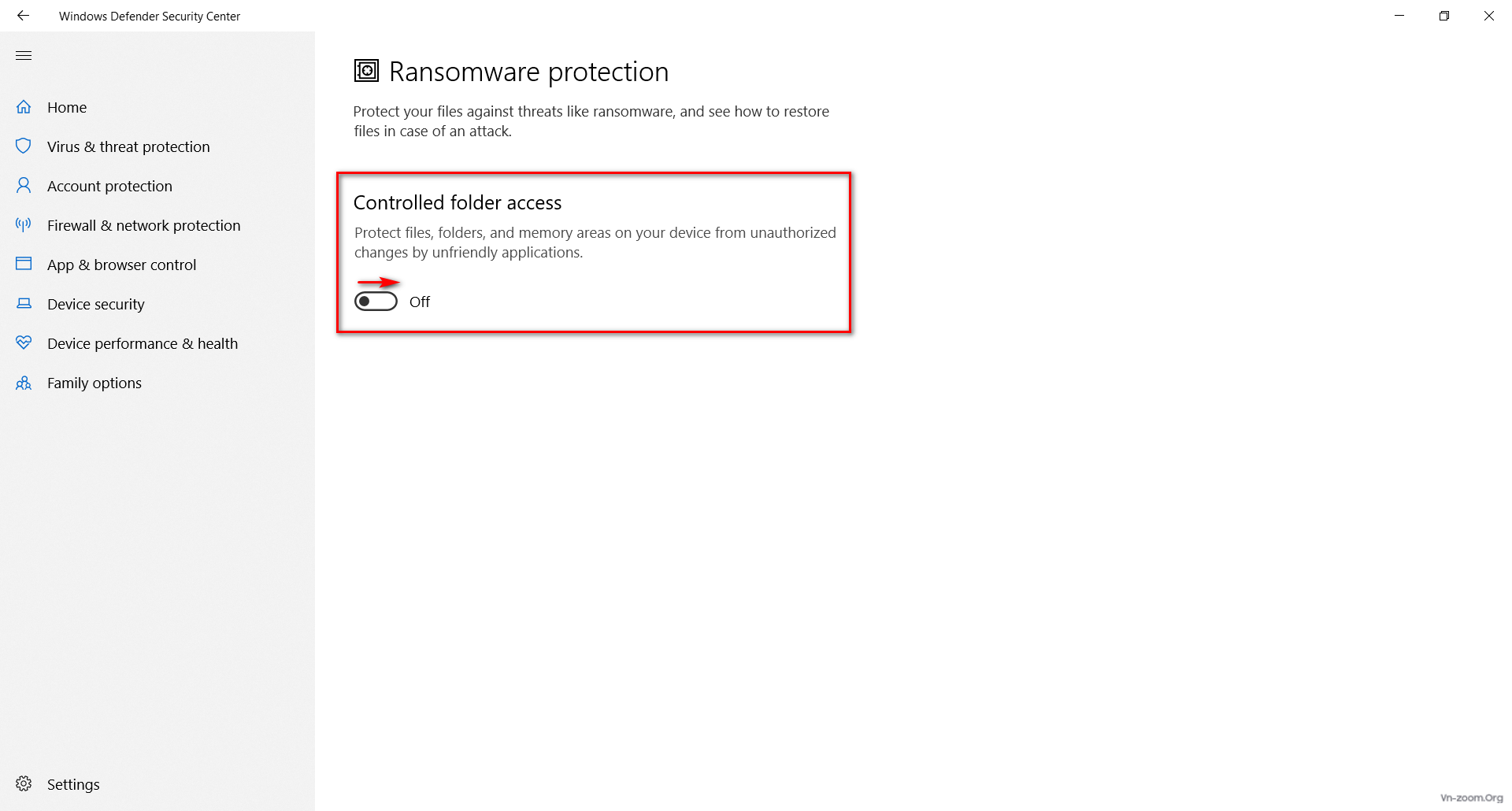
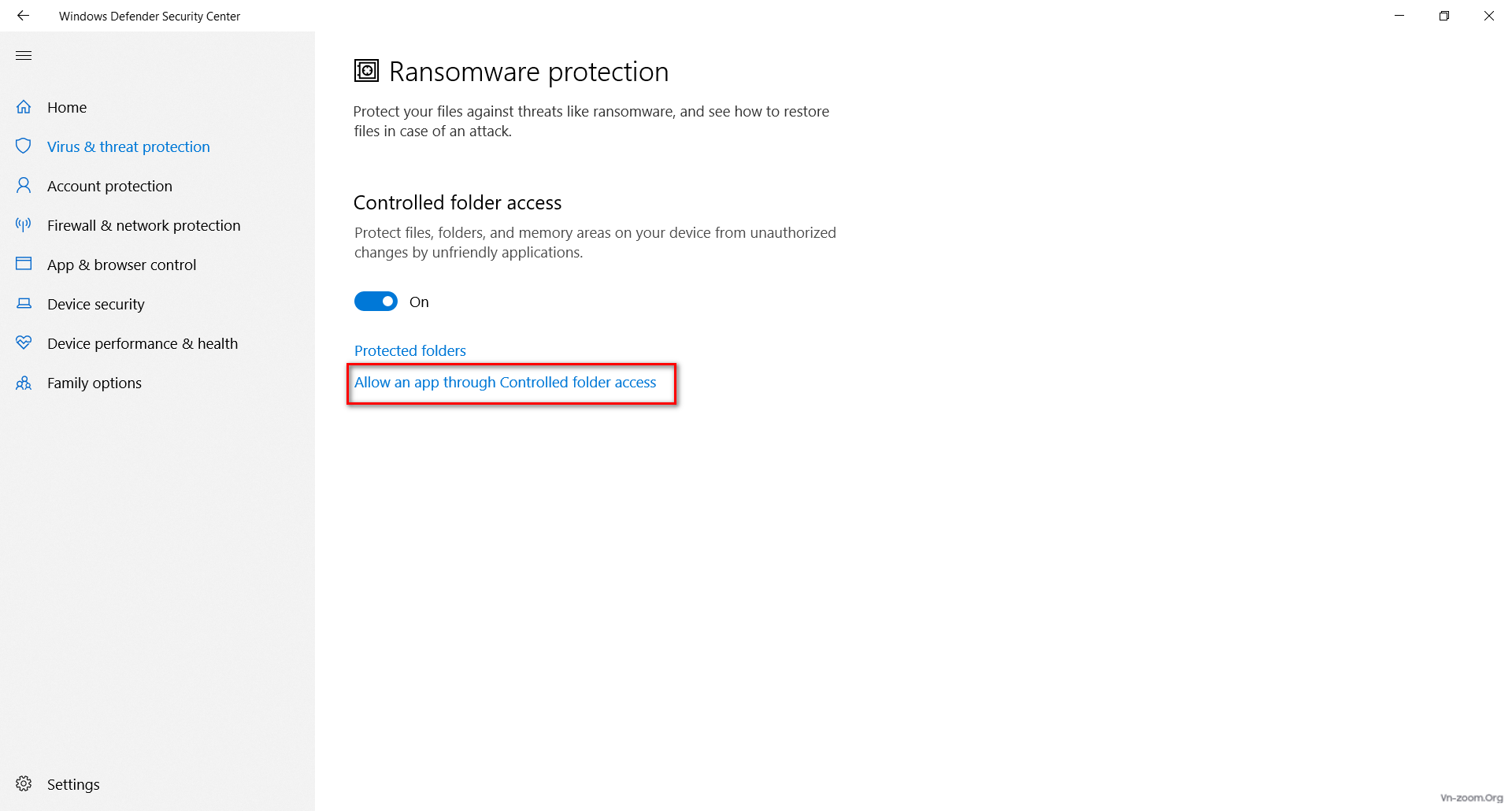
3. Trong thuộc tính “Controlled Folder Access” kích hoạt “Controlled Folder Access” bằng cách di chuyển thanh trượt sang chế độ “ON” để kích hoạt chế độ ngăn chặn Ransomware.
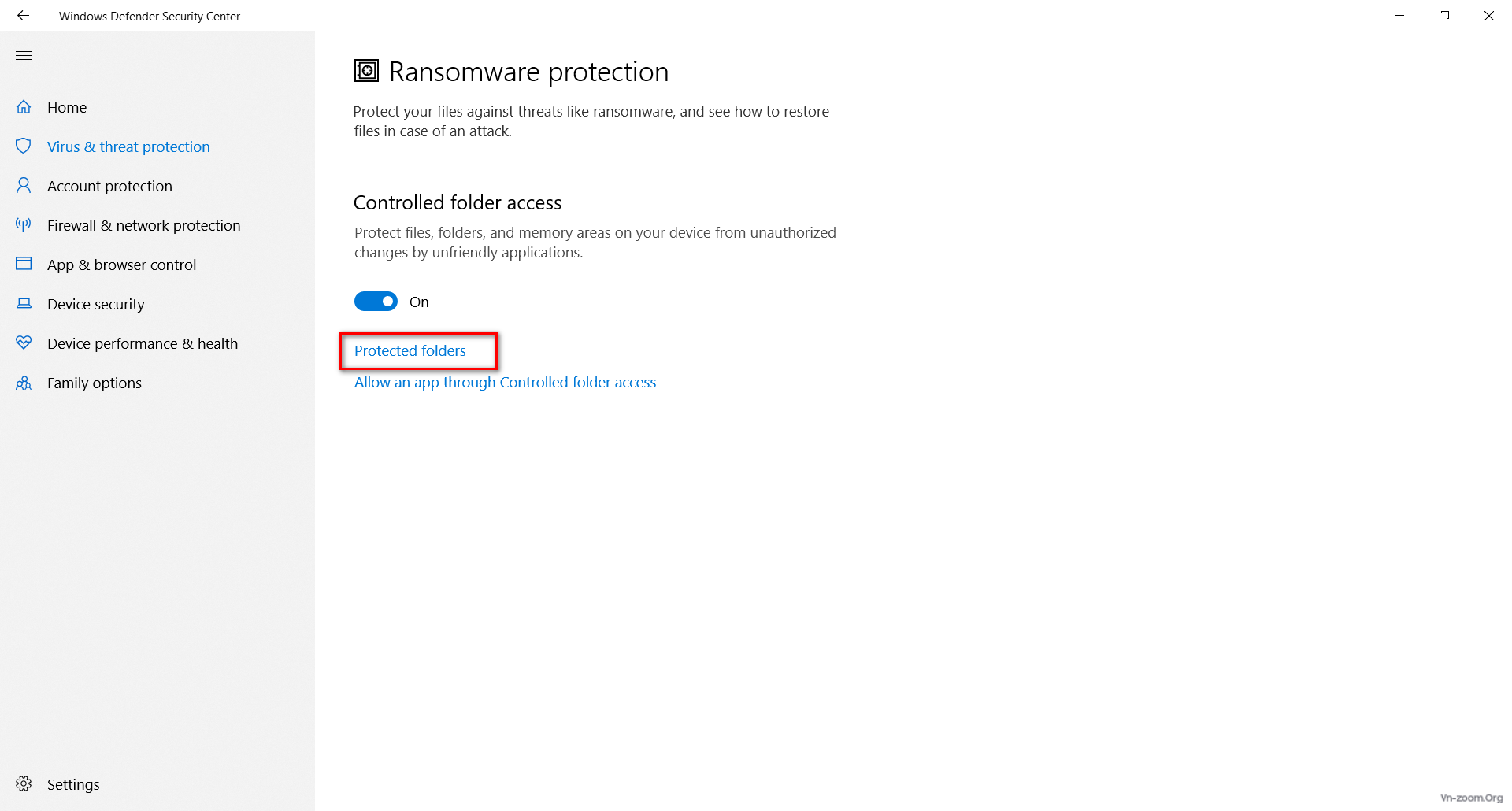
4. Sau khi kích hoạt thành công bạn có thể thêm thư mục để bảo vệ bằng cách kích chọn “Protected folders”.
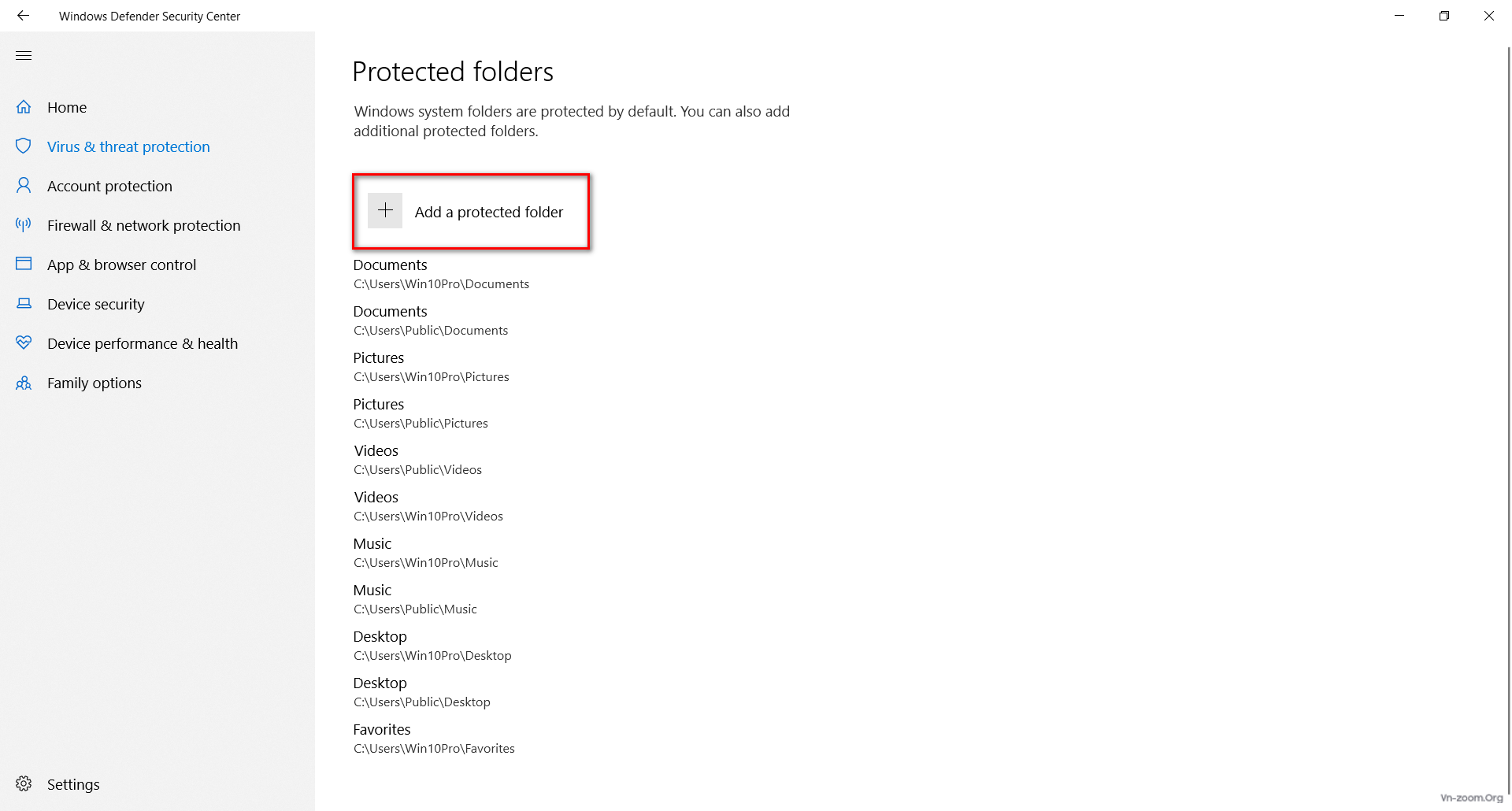
5. Sau đó nhấn chọn “Add a protected folder” để thêm một thư mục nào đó mà bạn muốn bảo vệ khỏi Ransomware. Muốn thêm nhiều thư mục được bảo vệ thì hãy thực hiện “Add a protected folder” lặp lại.
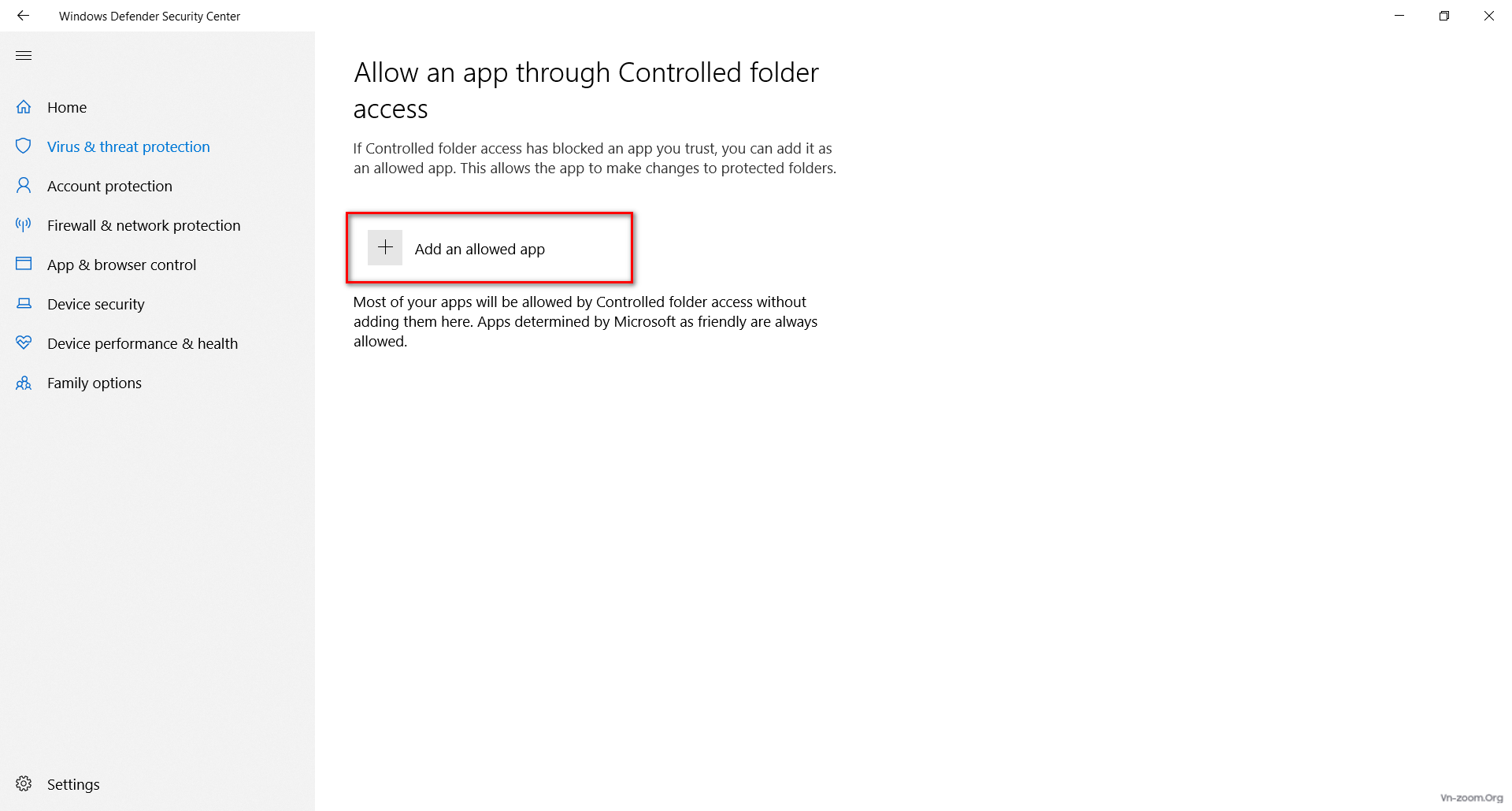
6. Tại mục Allow an app through Controlled folder access. Chọn ra danh sách trắng các ứng dụng được quyền truy cập, chỉnh sửa, tạo hoặc xóa tập tin trong các thư mục được bảo vệ.
Chúc các Bạn vui vẻ!
- Nếu những ứng dụng an toàn bị “Controlled Folder Access” ngăn chặn thì thêm ứng dụng bị chặn vào danh sách an toàn trong “Controlled Folder Access”. Người dùng có thể chỉ định các ứng dụng mà cho là an toàn để tránh “Controlled Folder Access” chặn các ứng dụng.
Tính năng này mặc định không được kích hoạt, có thể một số bạn không biết mình xin được hướng dẫn kích hoạt:
1. Đầu tiên hãy truy cập vào Settings chọn Update & security > Windows Security> Kích chọn “Open Windows Defender Security Center”.
2. Sau đó kích chọn “Ransomware protection”.
3. Trong thuộc tính “Controlled Folder Access” kích hoạt “Controlled Folder Access” bằng cách di chuyển thanh trượt sang chế độ “ON” để kích hoạt chế độ ngăn chặn Ransomware.
4. Sau khi kích hoạt thành công bạn có thể thêm thư mục để bảo vệ bằng cách kích chọn “Protected folders”.
5. Sau đó nhấn chọn “Add a protected folder” để thêm một thư mục nào đó mà bạn muốn bảo vệ khỏi Ransomware. Muốn thêm nhiều thư mục được bảo vệ thì hãy thực hiện “Add a protected folder” lặp lại.
6. Tại mục Allow an app through Controlled folder access. Chọn ra danh sách trắng các ứng dụng được quyền truy cập, chỉnh sửa, tạo hoặc xóa tập tin trong các thư mục được bảo vệ.
Chúc các Bạn vui vẻ!


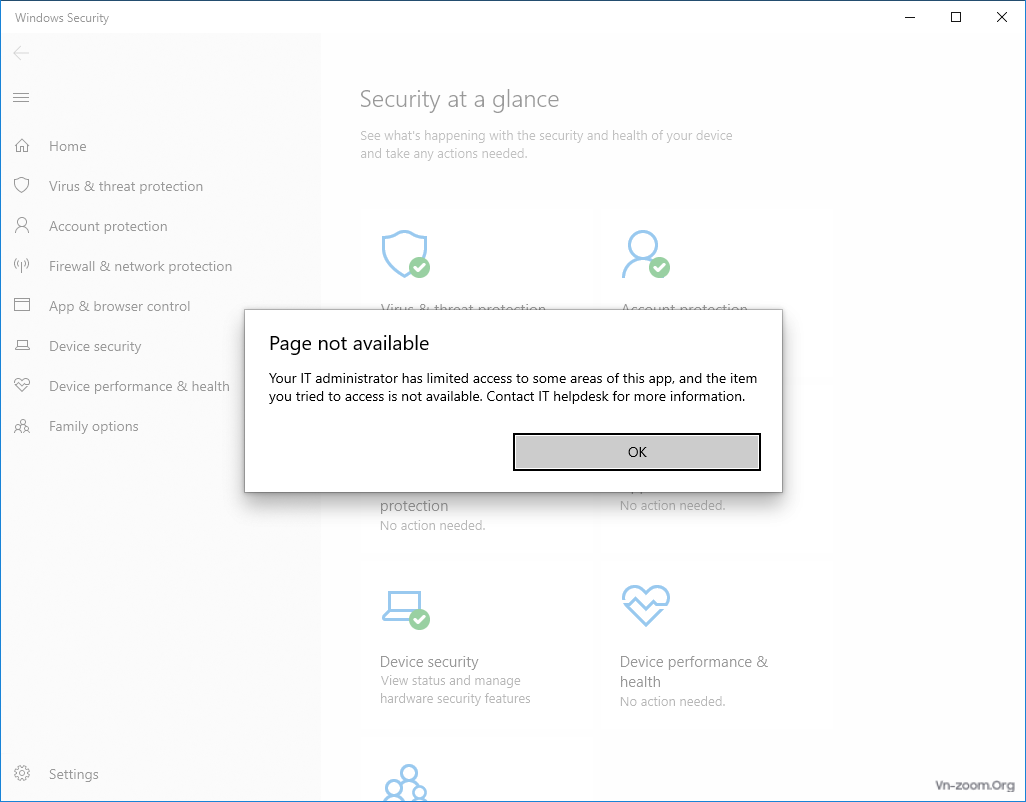


 > để giải quyết!
