

tekdtxyz
Búa Gỗ

GIỚI THIỆU:
CHUẨN BỊ:
* Bước 1: Ở giao diện đầu tiên

* Bước 2: Chọn ISO
*Bước 3: Hoàn tất
Chú ý:

- Bản thân: Hiện tại mình đang làm trong một xưởng sửa chữa bo mạch máy tính ở TP.HCM. Với nhiều năm làm việc và đúc kết kinh nghiệm, mình đã viết một phần mềm tự động hóa thao tác cài đặt Windows nhàm chán và có vẻ khó khăn này, trở thành một công cụ dễ dàng hơn cho tất cả mọi người. Mình không nói là nó sẽ giải quyết toàn bộ vấn đề cao cấp hơn, nhưng với một người dùng cơ bản, thì mình nghĩ là đủ và dễ dàng hơn cho tất cả mọi người.
- Phần mềm: Phần mềm này cung cấp nhiều chế độ để tạo môi trường Boot. Tuy nhiên, ở bài viết này mình sẽ chỉ tập trung vào chế độ dễ dàng nhất và phù hợp nhất với mọi người, đó là tạo USB cài đặt Windows + phần mềm tự động 100%.
CHUẨN BỊ:
- Truy cập https://tekdt.xyz/download/tekdt-bmc-pro để tải. Tuy là dùng thử nhưng đủ cho người dùng cá nhân sử dụng để có thể tạo nhiều USB cài Windows + phần mềm tự động 100% sử dụng mãi mãi.
- Cần máy tính có kết nối internet, để tải tiếp file ISO (nếu chưa có), và 2 gói trình điều khiển thiết yếu khoảng 200MB nữa. Sau lần tạo đầu tiên thành công, thì lần sau bạn không cần kết nối internet nữa, vì đã đủ sử dụng trên máy tính của bạn.
- USB khoảng 16GB.
- Chuyển ngôn ngữ sang tiếng Việt nếu bạn không thích tiếng Anh ở Menu hamberger trên góc trái chương trình -> Ngôn ngữ -> Tiếng Việt.
* Bước 1: Ở giao diện đầu tiên
- Mặc định sẽ là chế độ USB Boot, khi bạn gắn USB vào máy tính thì máy tính sẽ tự động nhận diện USB, bạn không cần làm gì thêm, trừ khi bạn có nhiều USB thì chọn trong danh sách.
- Để USB tự động cài đặt Windows + phần mềm 100% thì cần chỉ định ổ cứng nữa, thông qua tùy chọn "Automatically select the drive" hoặc "Tự động chọn ổ đĩa" (tùy theo ngôn ngữ hiển thị). Nếu máy bạn có 1 ổ cứng (thường là vậy) thì chỉ cần chọn một giá trị khác giá trị mặc định là No hoặc Không là được, chẳng hạn như chọn "The first drive" hoặc "Ổ đĩa đầu tiên".
- Click vào nút Tiếp theo
* Bước 2: Chọn ISO
- Nếu bạn đã có ISO rồi thì chỉ cần nhấn vào nút "Thêm ISO từ máy...", sau đó chọn ISO mà bạn có.
- Nếu bạn chưa có ISO, thì di chuyển xuống dưới, tick chọn vào Microsoft, chờ một chút thì "Chọn phiên bản Windows" trong danh sách, rồi "Chọn ngôn ngữ" trong danh sách, sau đó "Chọn kiến trúc", và cuối cùng là nhấn nút "Tải mục đã chọn" để chương trình tự tải, có tiến độ phần trăm tải xong để bạn chủ động hơn.
- Sau khi có ít nhất một ISO được chọn, thì click Tiếp theo
*Bước 3: Hoàn tất
- Ở giao diện này, bạn hoàn toàn có thể chọn các phần mềm ưa thích để cài đặt ngay sau khi Windows được cài đặt xong.
- Bạn kéo lên kéo xuống hoặc gõ vào ô tìm kiếm để tìm kiếm phần mềm muốn thêm. Sau khi tìm được thì nhấn Tải, đồng ý cho chương trình tự tải xong thì nhấn Thêm. Khi nào hiển thị nút Xóa thì tức là chương trình đó sẽ được đưa vào danh sách cài đặt cho bạn ngay sau khi Windows cài đặt hoàn tất.
- Nếu đã xong hết thì chỉ cần nhấn Bắt đầu Tạo là xong
Chú ý:
- Nếu vẫn chưa hiểu thì bạn có thể xem video thực tế này để rõ ràng hơn: .
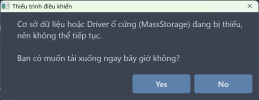
- Ở giao diện thứ 3, trong lần đầu sử dụng, ngay sau khi bạn nhấn nút Bắt đầu Tạo, thì chương trình sẽ hỏi bạn nhấn vào đồng ý để tải thêm 2 gói driver cần thiết. Cho nên, bạn cần đồng ý để nó tự tải. Nếu muốn nó tải thêm các gói driver khác nữa, chẳng hạn như USB hay Touchpad thì có thể nhấn vào nút Menu hamburger để chọn tùy chọn Tải trình điều khiển, rồi tải thêm ở cửa sổ này là được nhé.
- Mặc định chương trình sẽ lược bỏ các phiên bản (Windows edition bên trong ISO) không được chọn, giữ lại 1 phiên bản duy nhất. Tính năng này sẽ thêm không gian trống cho USB, nhưng sẽ làm cho quá trình tạo USB diễn ra lâu hơn. Cho nên, nếu không cần lược bỏ, giữ nguyên ISO gốc thì ở Giao diện Bước 1, chuyển sang No cho tùy chọn "Lược bỏ phiên bản không chọn".
- Nếu bạn có phương pháp hay hơn, có thể bình luận bên dưới, mình xin tiếp thu mọi vấn đề để cải thiện phần mềm này nhiều hơn nữa.
- Và nếu bạn có thắc mắc, vướng ở bước nào có thể bình luận trong bài viết này hoặc nhanh hơn có thể nhắn tin trực tiếp cho mình. Mọi kênh liên hệ đều có trong phần giới thiệu của phần mềm, hoặc trang web nha.
Attachments
Sửa lần cuối:


 Nên mọi người có thể chạy trong máy ảo trước, vì máy ảo cũng tạo được USB bình thường.


