
Mới đây, NeoWin đã chia sẻ cách tạo USB cài đặt Windows 11 trên hệ điều hành Linux bằng công cụ WoeUSB. Biên tập viên Paul Hill của NeoWin đã thử nghiệm quá trình này khi cần chuyển từ Linux sang Windows 11 để phục vụ công việc.

Ảnh Neowin
Giới thiệu về WoeUSB
WoeUSB là một công cụ giúp tạo USB boot chứa bộ cài Windows. Trong bài viết này, chúng ta sẽ sử dụng phiên bản dòng lệnh của WoeUSB trên Ubuntu hoặc các bản phân phối Linux khác.
Các bước thực hiện
1. Cài đặt WoeUSB
Mở Terminal và nhập lần lượt các lệnh sau để thêm kho lưu trữ, cập nhật danh sách gói và cài đặt WoeUSB:
sudo add-apt-repository ppa:tomtomtom/woeusb
sudo apt update
sudo apt install woeusb
2. Xác định USB cần sử dụng
Trước khi cắm USB, hãy chạy lệnh sau để xem danh sách thiết bị lưu trữ hiện có:
lsblk
Cắm USB vào máy, sau đó chạy lại lệnh lsblk để xác định thiết bị USB vừa thêm (ví dụ: /dev/sdb).
3. Ghi file ISO Windows vào USB
⚠ Lưu ý: Thao tác này sẽ xóa toàn bộ dữ liệu trên USB, hãy kiểm tra kỹ trước khi tiếp tục!
Chạy lệnh sau, thay /path/to/file.iso bằng đường dẫn đến file ISO của Windows và sdX bằng mã thiết bị của USB (ví dụ: /dev/sdb):
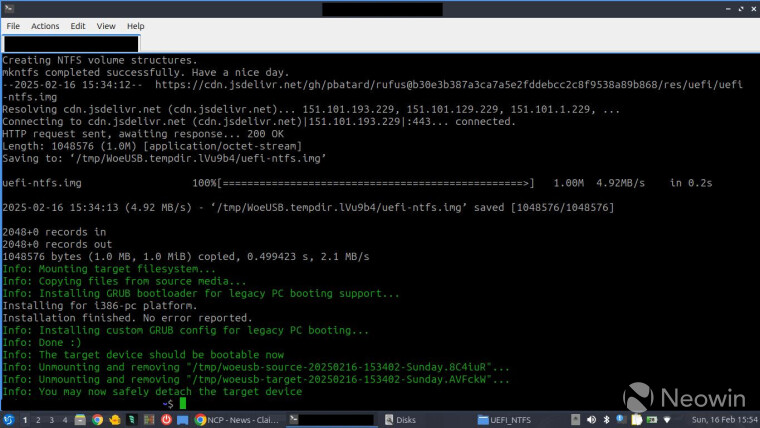
sudo woeusb --target-filesystem NTFS --device '/path/to/file.iso' /dev/sdX
Quá trình ghi dữ liệu sẽ mất vài phút. Khi hoàn tất, khởi động lại máy tính, vào BIOS/UEFI và chọn khởi động từ USB để tiến hành cài đặt Windows 11.
Chúc bạn thành công!
Ảnh Neowin
WoeUSB là một công cụ giúp tạo USB boot chứa bộ cài Windows. Trong bài viết này, chúng ta sẽ sử dụng phiên bản dòng lệnh của WoeUSB trên Ubuntu hoặc các bản phân phối Linux khác.
Các bước thực hiện
1. Cài đặt WoeUSB
Mở Terminal và nhập lần lượt các lệnh sau để thêm kho lưu trữ, cập nhật danh sách gói và cài đặt WoeUSB:
sudo add-apt-repository ppa:tomtomtom/woeusb
sudo apt update
sudo apt install woeusb
2. Xác định USB cần sử dụng
Trước khi cắm USB, hãy chạy lệnh sau để xem danh sách thiết bị lưu trữ hiện có:
lsblk
Cắm USB vào máy, sau đó chạy lại lệnh lsblk để xác định thiết bị USB vừa thêm (ví dụ: /dev/sdb).
3. Ghi file ISO Windows vào USB
⚠ Lưu ý: Thao tác này sẽ xóa toàn bộ dữ liệu trên USB, hãy kiểm tra kỹ trước khi tiếp tục!
Chạy lệnh sau, thay /path/to/file.iso bằng đường dẫn đến file ISO của Windows và sdX bằng mã thiết bị của USB (ví dụ: /dev/sdb):
sudo woeusb --target-filesystem NTFS --device '/path/to/file.iso' /dev/sdX
Quá trình ghi dữ liệu sẽ mất vài phút. Khi hoàn tất, khởi động lại máy tính, vào BIOS/UEFI và chọn khởi động từ USB để tiến hành cài đặt Windows 11.
Chúc bạn thành công!
Trả lời
BÀI MỚI ĐANG THẢO LUẬN