


Chia sẻ - File cài đặt Win11PE lên đĩa cứng | Page 3 | VN-Zoom | Cộng đồng Chia Sẻ Kiến Thức Công Nghệ và Phần Mềm Máy Tính

Adblocker detected! Please consider reading this notice.

We've detected that you are using AdBlock Plus or some other adblocking software which is preventing the page from fully loading.

We need money to operate the site, and almost all of it comes from our online advertising.

Please add vn-z.vn to your ad blocking whitelist or disable your adblocking software. 

All the knowledge we share is completely free. If you are willing, please support us here.

×

Chia sẻ File cài đặt Win11PE lên đĩa cứng

Higashino

Búa Đá
Bản này mình đang test trên con Lenovo Thinkpad E14 không nhận touchpad rồi, chạy cái Mini Tool Partition Wizard ko được. Còn lại thì nhẹ nhàng, khá ok
 
Sửa lần cuối:

hung319

Gà con
nãy có lướt dạo github của ông kia thấy đc bản winpe cũng win11 ~500mb tên binsiboot :)) đc cái bên đó có file iso
 

TuongLLe

Búa Gỗ
Những đặc điểm chính của bản ZENBOOT(TM) Win11PE này:

- ZENBOOT(TM) hỗ trợ cài trên các phiên bản Windows 7, 8, 10 ,11 và Vista, 32bit và 64bit, tương thích cả 2 chuẩn UEFI và Legacy.
- Dung lượng file wim của bản Win11PE này là 255MB.
- Đã tích hợp driver phiên bản mới nhất Intel® Rapid Storage iaStorVD.sys và iaStorAC.sys hỗ trợ cho các CPU Mobile và Desktop Gen 11,12,13 của Intel.

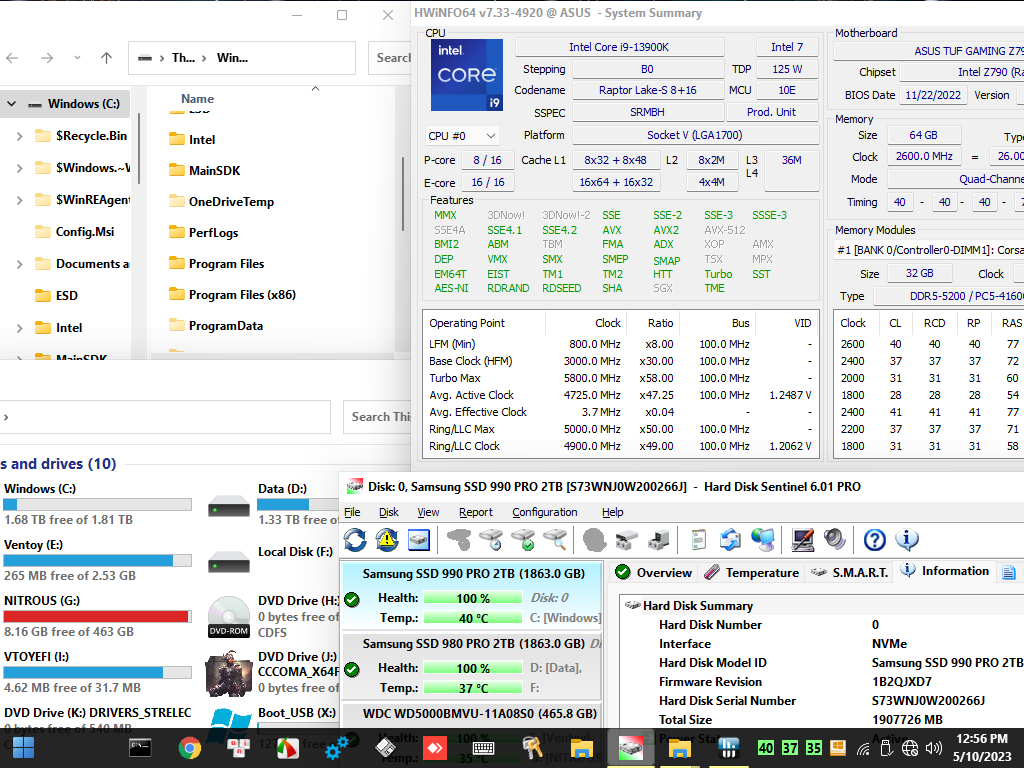
Test thực tế Zenboot chạy trên hệ thống Intel Core i9 13900K, Zenboot đã nhìn thấy SSD Samsung NVMe 990Pro 2TB (chính là ổ C Windows) và SSD Samsung NVMe 980Pro 2TB (chính là ổ D Data)
pegen13.png


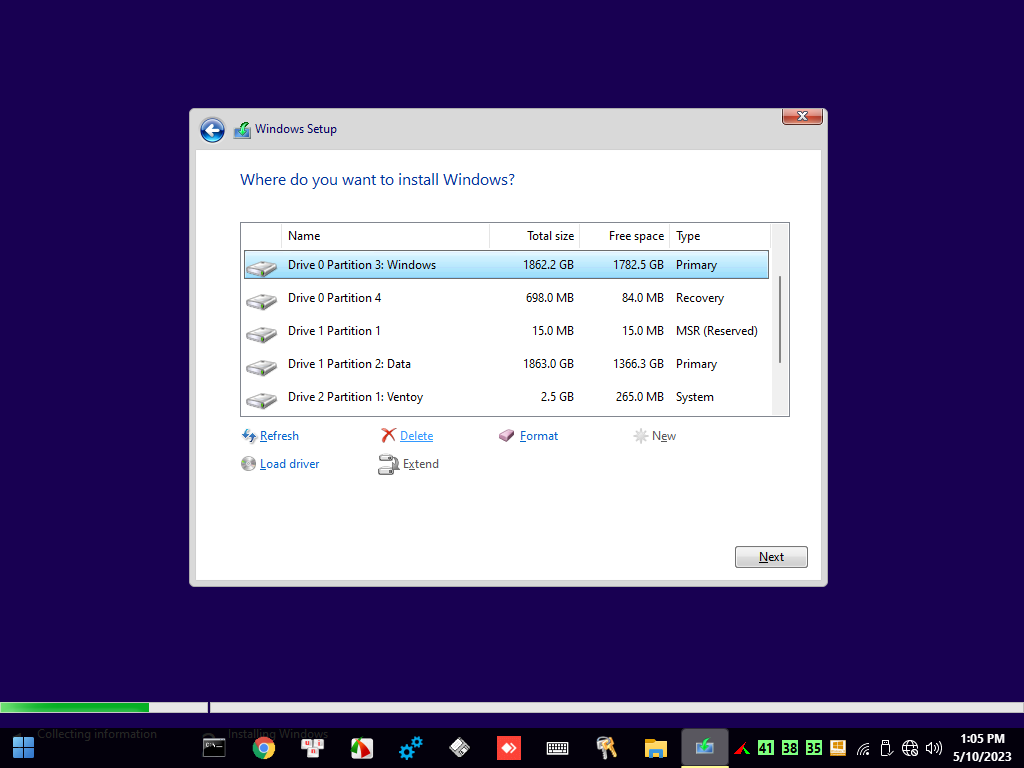
Mount file iso bản VOODOO2 chạy file Setup cài Windows bình thường cho hệ thống Intel Core i9 13900K

pegen13-2.png


Quá trình tích hợp Win11PE vào ổ cứng hoàn toàn tự động và cực kỳ đơn giản NHỚ KỸ TRƯỚC TIÊN TẠM TẮT TẤT CẢ CÁC CHƯƠNG TRÌNH DIỆT VIRUS và sau đó click đôi chuột vào file cài đặt. XONG. WinPE sẽ cài trên Windows y chang như cài software, WinPE cùng các phần mềm của WinPE sẽ trực tiếp chép vào ổ D không hề phải chia lại đĩa cứng hoặc tạo phân vùng mới gì hết. Sau khi file cài đặt chạy xong, nếu khởi động lại máy tính sẽ thấy hiện ra Menu Boot. 1 dòng là hệ điều hành chính của máy tính, 1 dòng là WinPE, mặc định thời gian hiện Menu là 2 giây, nếu không chọn dòng vào WinPE thì máy tính sẽ tự boot vào hệ điều hành chính.

Các phần mềm đi kèm với bản ZENBOOT(TM) Win11PE gồm:

- Symantec Broadcom Ghost version 12.0.0.11197 64bit
-
TeraByte Image for Windows version 3.56 64bit
- Partition Wizard Pro Ultimate version 10.2.2 64bit
- Acronis True Image 2021 Build 35860.
- R-Drive Image 7.0 Build 7008
- EaseUS Data Recovery Wizard v15.6.0.0 x64

- EasyUEFI Technician version 4.9 64bit
- Macrium Reflect - Server Plus Edition - Windows PE v7.1.2801 x64
- BOOTICE version 1.3.4 64bit
- Password reset version 5.1 64bit

- CrystalDiskInfo verion 8.17.12 64bit
- HWiNFO64 version v7.33-4920 64bit
- AIDA64 Extreme v6.80.6200
- Hard Disk Sentinel 6.01 PRO
- Victoria 5.37
- MemTest64

- WinNTSetup version 5.2.6 64bit
- 78Setup version 2.4 64bit


Boot vào Win11PE có sẵn kết nối internet luôn (test trên main B460M Aorus) coi youtube vi vu. Win11PE còn có thể cài cả driver LAN, WLAN và VGA nữa.

Hình bản Zenboot Win11PE chưa có driver VGA
NoVGA.jpg


Hình bản Zenboot Win11PE đã có driver VGA
HaveVGA.jpg


Dung lượng file cài đặt Win11PE dạng tự chạy exe là 496MB. Link down: *** Hidden text: cannot be quoted. ***
Hi bác,

Em dự tính cài cái này vào rồi restart máy lại để tạo một bản backup WIN rồi sau này nếu có bị gì thì restore laij, tuy nhiên sau khi cài xong, khởi động lại vào ZENBOOT (TM) WIN11PE thì bị lỗi như hình, em chọn vào Win 11 thì vẫn bình thường. Không biết vấn đề đến từ đâu? Chắc có lẽ, sau khi cài xong, lúc tắt mắt để khởi động lại em có thêm 1 ổ SSD vào máy, em đã bỏ ổ SSD thêm đó ra khởi động lại để vào WIN 11 PE cũng không thành công, vẫn bị báo lỗi y thế! Xin bác và các bậc tiền bối hướng dẫn:

1/ Điều chỉnh hay làm gì để có thể khởi động vào 2 Win bình thường mà không cần cài lại?
2/ Ngoài ra cho em hỏi tí là trong WIN11PE em có thấy 4 phần mềm tạo bản backup thì phải, vậy cái nào có độ nén nhiều nhất (tạo file backup nhỏ nhất) mà không bị lỗi khi restore? Trong bài https://vn-z.vn/threads/zenmos-vood...rise-ltsc-reconstruct-enterpriseg-24h2.64036/ bác @zendamo có nói đến vụ "Bản V6U có tích hợp công cụ nén hệ điều hành khi cài" không biết công cụ đó có trong bản WIN11PE này không? Ý em tính dùng nó vì bác đã chọn để làm VOODOO thì chắc chắn có lý do và có thể nó là phương án tốt nhất nên bác chọn rồi thì em đâu cần lăn tăng chi, chỉ làm theo thôi là xong.
3/ Em đọc hết 3 trang trong chủ đề này, có nghe các bác nói về việc tạo bản backup mà bỏ bớt driver, app cho lúc restore nó lẹ và bản backup cũng nhỏ, xin các bác cho hướng dẫn với ạ!

Xin cảm ơn cả nhà trước ạ! Nhân dịp năm mới chúc các bác toàn thắng và mọi ước nguyện thiện lành đều thành tựu nha!
 

Attachments

  • IMG_4410.jpeg
    IMG_4410.jpeg
    89.6 KB · Lượt xem: 139

zendamo

Rìu Chiến Bạc Chấm
Hi bác,

Em dự tính cài cái này vào rồi restart máy lại để tạo một bản backup WIN rồi sau này nếu có bị gì thì restore laij, tuy nhiên sau khi cài xong, khởi động lại vào ZENBOOT (TM) WIN11PE thì bị lỗi như hình, em chọn vào Win 11 thì vẫn bình thường. Không biết vấn đề đến từ đâu? Chắc có lẽ, sau khi cài xong, lúc tắt mắt để khởi động lại em có thêm 1 ổ SSD vào máy, em đã bỏ ổ SSD thêm đó ra khởi động lại để vào WIN 11 PE cũng không thành công, vẫn bị báo lỗi y thế! Xin bác và các bậc tiền bối hướng dẫn:

1/ Điều chỉnh hay làm gì để có thể khởi động vào 2 Win bình thường mà không cần cài lại?
2/ Ngoài ra cho em hỏi tí là trong WIN11PE em có thấy 4 phần mềm tạo bản backup thì phải, vậy cái nào có độ nén nhiều nhất (tạo file backup nhỏ nhất) mà không bị lỗi khi restore? Trong bài https://vn-z.vn/threads/zenmos-vood...rise-ltsc-reconstruct-enterpriseg-24h2.64036/ bác @zendamo có nói đến vụ "Bản V6U có tích hợp công cụ nén hệ điều hành khi cài" không biết công cụ đó có trong bản WIN11PE này không? Ý em tính dùng nó vì bác đã chọn để làm VOODOO thì chắc chắn có lý do và có thể nó là phương án tốt nhất nên bác chọn rồi thì em đâu cần lăn tăng chi, chỉ làm theo thôi là xong.
3/ Em đọc hết 3 trang trong chủ đề này, có nghe các bác nói về việc tạo bản backup mà bỏ bớt driver, app cho lúc restore nó lẹ và bản backup cũng nhỏ, xin các bác cho hướng dẫn với ạ!

Xin cảm ơn cả nhà trước ạ! Nhân dịp năm mới chúc các bác toàn thắng và mọi ước nguyện thiện lành đều thành tựu nha!
KHÔNG hề thấy post một cái hình lỗi nào cả thi sao giúp đây.
 

TuongLLe

Búa Gỗ
KHÔNG hề thấy post một cái hình lỗi nào cả thi sao giúp đây.
Hồi nãy em post hình lên mà nó cứ báo lớn quá, em chỉnh đủ kiểu hết, cuối cùng chơi mẹo chụp rồi gởi hình qua messenger rồi lại download về lại up lên diễn đàn mới được. Chắc lúc bác viết bài này là đồng thời em đang up lại hình lên, có gì bác xem giúp em nhe! Tks bác
 

zendamo

Rìu Chiến Bạc Chấm
Hồi nãy em post hình lên mà nó cứ báo lớn quá, em chỉnh đủ kiểu hết, cuối cùng chơi mẹo chụp rồi gởi hình qua messenger rồi lại download về lại up lên diễn đàn mới được. Chắc lúc bác viết bài này là đồng thời em đang up lại hình lên, có gì bác xem giúp em nhe! Tks bác
nhìn cái hình của bro thì mình đoán có thể WinPE đã bị sai đường dẫn khi bro gắn thêm một ổ SSD vào máy. Bây giờ bro làm như vầy:

1. tạm tháo ổ SSD mới ra
2. Boot vào windows và xem ổ SSD hiện thời có phân vùng D không. Nếu có thì chạy lại file cài đặt WinPE của mình. (nhớ trước khi cài phải tắt tất cả chương trình anti virus nha).
3. Nếu ko có phân vùng D, chẳng hạn chỉ có phân vùng C và E thì vào Disk Management đổi ký tự E thành D rồi sau đó chạy lại file cài đặt WinPE (vì WinPE mình đã buộc nó phải cài vào D).

Sau đó restart máy boot vào WinPE xem được ko, nếu OK thì tắt máy gắn thêm SSD còn lại.
 

bachikho

Rìu Sắt
Mình vừa mới nghĩ ra cách làm mới để tạo USB boot còn dễ hơn cách trên nữa.

Cách thực hiện như sau:
1. Download iso Zenboot - 10.27MB : https://www.mediafire.com/file/steym778kl37en8/ZENBOOT%28TM%29.iso/file
2. Chuẩn bị 1 USB có dung lượng ít nhất là 600MB (nhớ sao lưu dữ liệu trong USB trước vì dữ liệu sẽ bị xóa sạch bách).
3. Chạy file zendamo_2Click_ZENBOOT(TM) Win11PE_HDD-SSD-NVMe_Setup 496MB để tích hợp Win11PE vào ổ cứng.
4. Dùng một trong 2 công cụ Ultra ISO hoặc Power ISO mở file iso Zenboot đã download ở bước 1 rồi Add file zenboot.wim (nằm ở thư mục D:\ZENBOOT trên đĩa cứng) vào trong thư mục SSTR (nằm trong file iso Zenboot) và Add toàn bộ thư mục Win10XPE (nằm ở ổ D trên đĩa cứng) vào thư mục gốc của file iso Zenboot. Rồi Save file iso Zenboot.
5. Dùng một trong 2 công cụ Ultra ISO hoặc Power ISO để tạo USB Boot được từ file iso Zenboot đã edit ở bước 4. Tham khảo hướng dẫn sử dụng Ultra ISO https://anhdvboot.com/huong-dan/cach-tao-usb-boot-don-gian-voi-ultraiso/ XONG.
có tạo boot đc cho hdd usb k bác ơi
và bác có thể làm 1 bản w10pe hay thậm chí w8pe ko vì máy cũ chạy w11pe hơi lag
 
Sửa lần cuối:

PhuocNGO

Rìu Vàng
Chạy dc trên SSD rồi nhưng soft thì quá cũ...tốt nhưng tiếc ))
Các phần mềm đi kèm với bản ZENBOOT(TM) Win11PE gồm:

- TeraByte Image for Windows version 3.56 64bit
- Partition Wizard Pro Ultimate version 10.2.2 64bit
- Acronis True Image 2021 Build 35860.
- R-Drive Image 7.0 Build 7008
- EaseUS Data Recovery Wizard v15.6.0.0 x64

- EasyUEFI Technician version 4.9 64bit
- Macrium Reflect - Server Plus Edition - Windows PE v7.1.2801 x64
- BOOTICE version 1.3.4 64bit
- Password reset version 5.1 64bit

- WinNTSetup version 5.2.6 64bit
- 78Setup version 2.4 64bit
 
Sửa lần cuối:


Top