
Hướng dẫn Cách khắc phục Google Drive đầy 15GB? Làm theo từng bước này, sẽ giúp bạn giải phóng ngay 5–10GB
Google Drive dùng càng lâu càng dễ đầy, nhất là với tài khoản miễn phí 15GB. Ảnh, video, file đính kèm Gmail, backup điện thoại… cứ âm thầm chiếm chỗ. Nếu chưa muốn nâng cấp gói dung lượng, anh em có thể dọn dẹp cực nhanh theo từng bước dưới đây.

[Mở Google Drive, nhìn sang cột bên trái và bấm vào Storage. Drive sẽ tự động sắp xếp toàn bộ file theo thứ tự dung lượng từ lớn đến nhỏ.
Lúc này chỉ cần rà lại các file video, ZIP, PSD hoặc tài liệu nặng mà không còn dùng đến. Chỉ cần xóa vài file 200–500MB là dung lượng trống tăng lên thấy rõ.
Ở thanh tìm kiếm Google Drive, nhập lần lượt:
Tại thanh tìm kiếm, nhập:
File xóa rồi chưa biến mất ngay mà vẫn nằm trong Trash trong 30 ngày.
Vào Trash → chọn Empty Trash → xác nhận xóa vĩnh viễn.
Rất nhiều tài khoản lấy lại được vài GB chỉ sau bước này.
Nếu từng họp online bằng Google Meet, các bản ghi sẽ tự động lưu vào Drive.
Vào Drive → tìm thư mục Google Meet Recordings → xóa các video không còn cần thiết.
Mỗi video có thể nặng 300–800MB, xóa vài cái là giải phóng ngay 3–5GB.
Truy cập photos.google.com → vào mục Storage.
Tại đây, Google sẽ gợi ý ảnh, video dung lượng lớn, ảnh mờ, ảnh trùng, ảnh chụp màn hình.
Lưu ý: dù Drive và Photos có giao diện riêng, dung lượng vẫn tính chung.
Chỉ cần dọn Photos một lượt là nhiều tài khoản trống ra cả chục GB.
Trong thanh tìm kiếm Drive, nhập;
Truy cập: https://drive.google.com/drive/backups
Tại đây sẽ có các bản backup Android hoặc iPhone cũ. Nhiều tài khoản có 2–3 bản backup, mỗi bản vài GB. Chỉ cần xóa các thiết bị không còn sử dụng là Drive nhẹ hẳn.
Trong Google Drive, nhập:
Đây thường là file đính kèm email: hóa đơn, tài liệu scan, ảnh… rất nặng. Xóa bớt những file không cần thiết sẽ giải phóng được khá nhiều dung lượng.
Sau khi xóa nhiều file, đừng quên quay lại Trash và Empty Trash một lần nữa để Drive thật sự trống dung lượng.
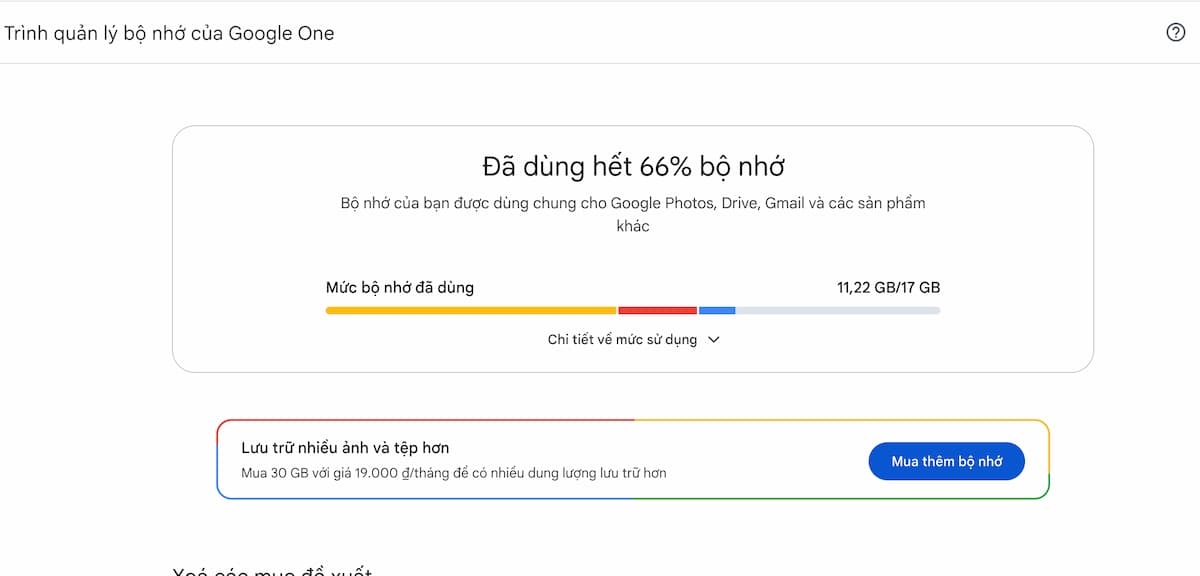
Chỉ cần làm đúng các bước trên, đa số tài khoản Google Drive có thể giải phóng 5–10GB trong vài phút mà không cần nâng cấp gói trả phí . Nếu anh em có quá nhiều dữ liệu thì có thể cân nhắc mua thêm dung lượng, gói thấp nhất tại Việt Nam 30GB có giá 19k/tháng. Anh em nào còn mẹo dọn Drive hay hơn thì chia sẻ thêm để mọi người cùng áp dụng nhé. !
Bước 1: Lọc và xóa nhanh các file dung lượng lớn
[Mở Google Drive, nhìn sang cột bên trái và bấm vào Storage. Drive sẽ tự động sắp xếp toàn bộ file theo thứ tự dung lượng từ lớn đến nhỏ.
Lúc này chỉ cần rà lại các file video, ZIP, PSD hoặc tài liệu nặng mà không còn dùng đến. Chỉ cần xóa vài file 200–500MB là dung lượng trống tăng lên thấy rõ.
Bước 2: Tìm và xóa hàng loạt file nặng theo định dạng
Ở thanh tìm kiếm Google Drive, nhập lần lượt:
- type: video
- type: zip
- type: raw
- type: psd
Bước 3: Dọn sạch file upload lỗi và file rác ẩn
Nhiều file upload bị lỗi hoặc bị gián đoạn nhưng vẫn tồn tại trong Drive và chiếm dung lượng.Tại thanh tìm kiếm, nhập:
- .tmp
hoặc - type:unknown
Bước 4: Dọn sạch Trash – nơi “chứa rác” nhiều nhất
File xóa rồi chưa biến mất ngay mà vẫn nằm trong Trash trong 30 ngày.
Vào Trash → chọn Empty Trash → xác nhận xóa vĩnh viễn.
Rất nhiều tài khoản lấy lại được vài GB chỉ sau bước này.
Bước 5: Xóa video ghi lại từ Google Meet
Nếu từng họp online bằng Google Meet, các bản ghi sẽ tự động lưu vào Drive.
Vào Drive → tìm thư mục Google Meet Recordings → xóa các video không còn cần thiết.
Mỗi video có thể nặng 300–800MB, xóa vài cái là giải phóng ngay 3–5GB.
Bước 6: Dọn Google Photos – thủ phạm âm thầm gây đầy Drive
Truy cập photos.google.com → vào mục Storage.
Tại đây, Google sẽ gợi ý ảnh, video dung lượng lớn, ảnh mờ, ảnh trùng, ảnh chụp màn hình.
Lưu ý: dù Drive và Photos có giao diện riêng, dung lượng vẫn tính chung.
Chỉ cần dọn Photos một lượt là nhiều tài khoản trống ra cả chục GB.
Bước 7: Xóa file trùng và file upload nhiều bản
Trong thanh tìm kiếm Drive, nhập;
- filename: pdf
- filename: mp4
- filename: zip
Bước 8: Xóa backup thiết bị cũ không còn dùng
Truy cập: https://drive.google.com/drive/backups
Tại đây sẽ có các bản backup Android hoặc iPhone cũ. Nhiều tài khoản có 2–3 bản backup, mỗi bản vài GB. Chỉ cần xóa các thiết bị không còn sử dụng là Drive nhẹ hẳn.
Bước 9: Dọn file đính kèm Gmail đã tự động lưu lên Drive
Trong Google Drive, nhập:
- has:attachment
hoặc - filename: (jpg OR png OR pdf)
Đây thường là file đính kèm email: hóa đơn, tài liệu scan, ảnh… rất nặng. Xóa bớt những file không cần thiết sẽ giải phóng được khá nhiều dung lượng.
Bước 10: Kiểm tra lại và dọn Trash lần cuối
Sau khi xóa nhiều file, đừng quên quay lại Trash và Empty Trash một lần nữa để Drive thật sự trống dung lượng.
Chỉ cần làm đúng các bước trên, đa số tài khoản Google Drive có thể giải phóng 5–10GB trong vài phút mà không cần nâng cấp gói trả phí . Nếu anh em có quá nhiều dữ liệu thì có thể cân nhắc mua thêm dung lượng, gói thấp nhất tại Việt Nam 30GB có giá 19k/tháng. Anh em nào còn mẹo dọn Drive hay hơn thì chia sẻ thêm để mọi người cùng áp dụng nhé. !