Nhận thấy
Windows Government (Enterprise G) bỗng nhiên trở nên HOT từ một bài báo mạng - xem thêm tin tức
Lần đầu lộ diện Windows 11 dành riêng cho chính phủ: Phiên bản Windows mà chúng ta ao ước bấy lâu nay ? - nên tôi nảy ra ý định
làm một bản Windows 11 Enterprise G 24H2.
Chắc mọi người cũng đã biết
Enterprise G chưa bao giờ được Microsoft phát hành iso chính thức, tất cả
mọi thứ về Enterprise G chỉ được
Microsoft phát hành qua gói Package tên là Microsoft-Windows-EditionSpecific-EnterpriseG-Package. Nhưng
bằng cách Reconstruct (muốn hiểu
Reconstruct là gì xem post 1154 của tôi) việc
tạo iso hoàn chỉnh của Windows 11 Enterprise G hoàn toàn khả thi.
Theo cách truyền thống việc Reconstruct ra bản G sẽ được làm từ bản Windows Pro. Reconstruct từ bản Pro lấy trường hợp cụ thể là Version 24H2 thì bắt buộc phải thỏa điều kiện là Build phải là 26100.1 mà
các bản Pro được phát hành trực tiếp trên trang chủ của Microsoft đều là Build 26100.XXX (với XXX khác 1).
Reconstruct từ các Build 26100.XXX là nhiệm vụ bất khả thi. Tuy nhiên sau nhiều tháng tìm tòi nghiên cứu tôi đã chính thức hạ gục cái nhiệm vụ tưởng chừng là BẤT KHẢ THI đó.
Bản chính thức Win11 24H2 LTSC MSDN đã được Microsoft phát hành nó có Build mặc định là 26100.1742 và bản Enterprise G 24H2 được tôi Reconstruct trực tiếp từ bản Win11 LTSC MSDN Final.
Việc
Reconstruct bản G từ Windows 11 LTSC 2024 được hưởng lợi ích lớn nhất đó là
LTSC bản thân nó đã không có Bloatware vì thế bản G được Reconstruct cũng sẽ không có Bloatware.
Bản
Windows 11 Enterprise G 24H2 được tôi đặt tên là
VOODOO6 ULTRA (V6U)
Trong khi
Win11 LTSC 2024 không có sẵn Store, thì
bản G Reconstruct từ LTSC 2024
đã được tôi tích hợp sẵn Store và Windows Security vẫn hoạt động bình thường. N
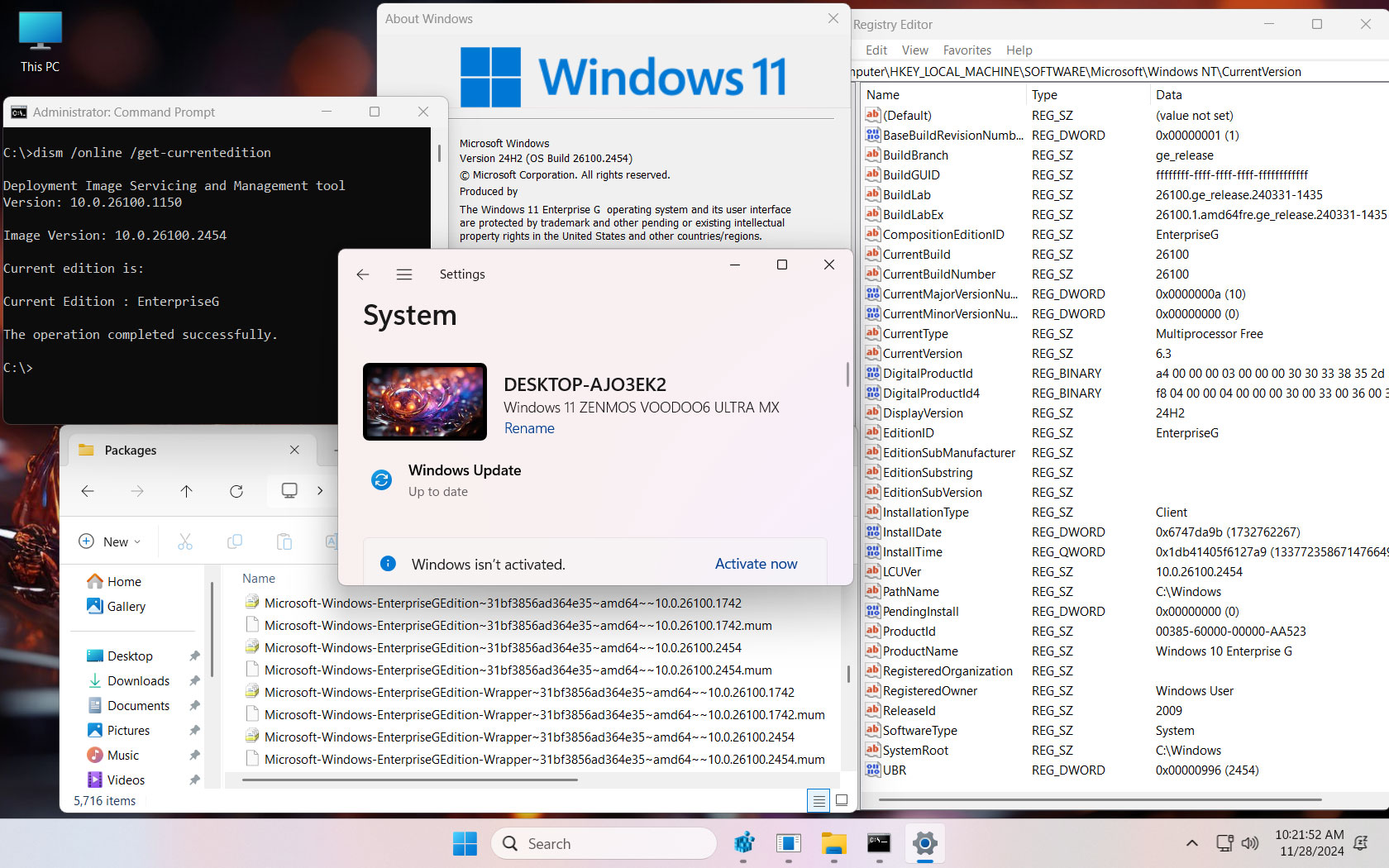
goài ra V6U cũng đã được update sẵn lên Build 26100.2454
Build mặc định của bản V6U này
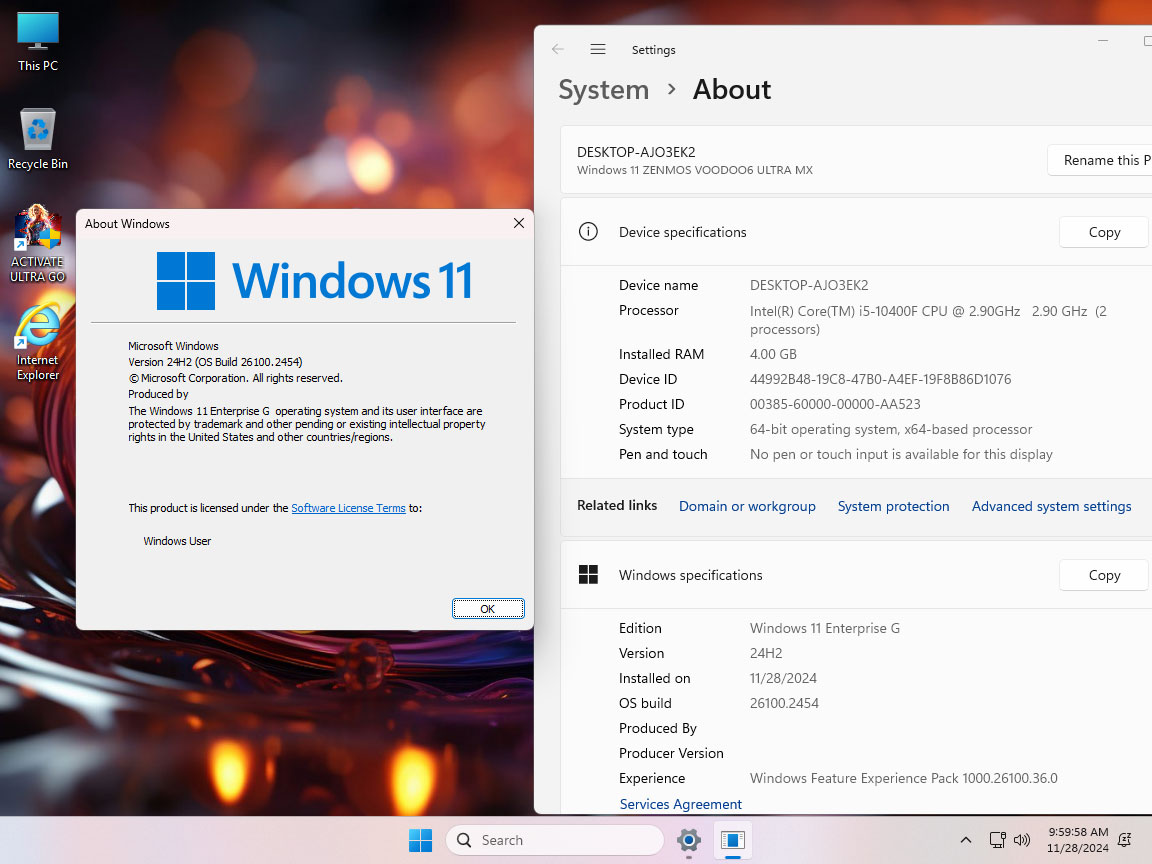
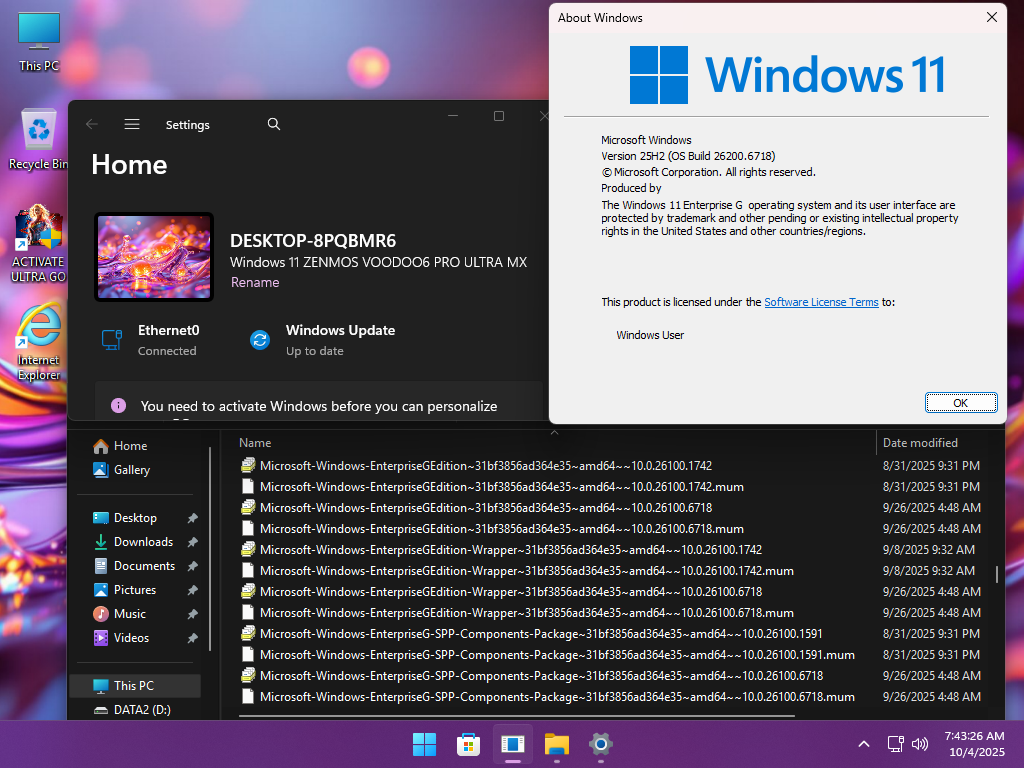
26100.2454, Edition
Windows 11 Enterprise G, và tên đầy đủ là
Windows 11 ZENMOS VOODOO6 ULTRA MX.
VOODOO6 ULTRA là bản Win được luyện từ 72 tuyệt kỹ TIỂU VÔ TƯỚNG CÔNG của phái TIÊU DAO được bổ sung thêm ngón SONG THỦ HỖ BÁC của lão tiền bối NGOAN ĐỒNG. Bản Win11 VOODOO6 ULTRA này có những đặc điểm chính như sau:
- Không có Bloatware.
- Không update tự động các bản vá Windows, chỉ cài driver tự động. Các bản vá Windows tải về và cài Manual bình thường
- Không có
Microsoft Edge, nếu cần Edge thì cài lại
- Không có Onedrive, nếu cần Onedrive thì cài lại
- Có Internet Explorer (IE thực không phải IE Mode giả lập trong Edge)
- Đã Bypass TPM 2.0. Cài Windows bình thường không còn hiện thông báo "This
PC can't run Windows 11"
- Đã tích hợp driver Intel® Rapid Storage cho CPU Intel thế hệ 11,12,13,14 và dòng Intel® Core™ Ultra 200S.
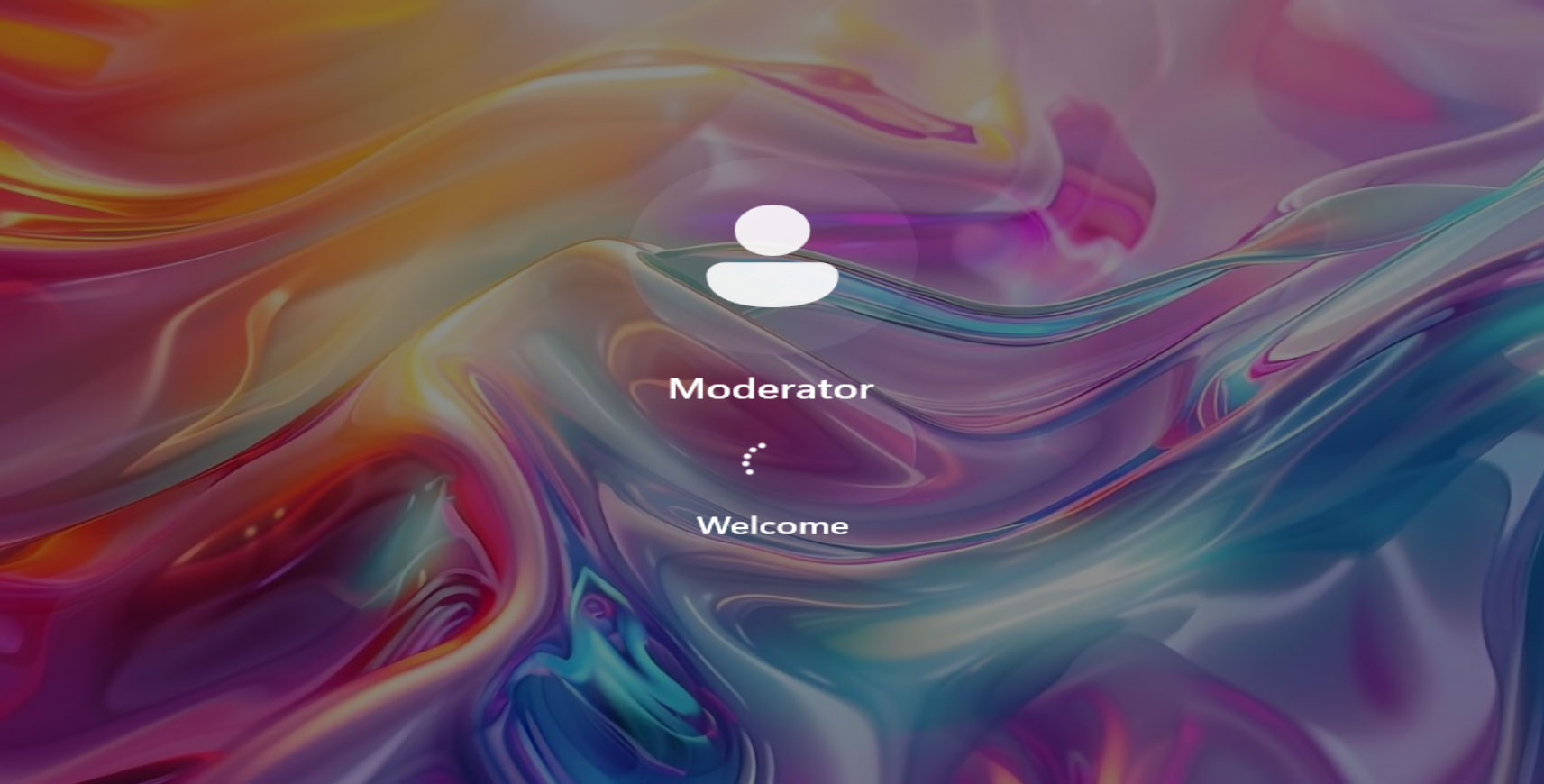
Quá trình cài win hoàn toàn tự động, win sẽ tự động đăng nhập bằng tài khoản user tên là Moderator.
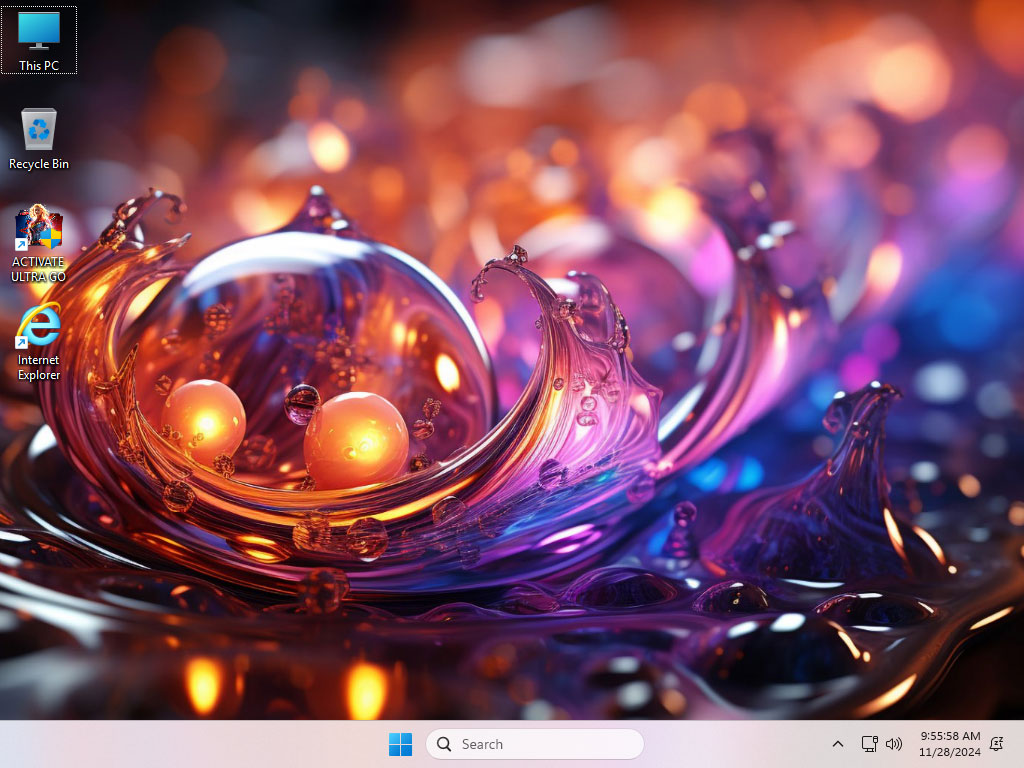
Màn hình Desktop của V6U
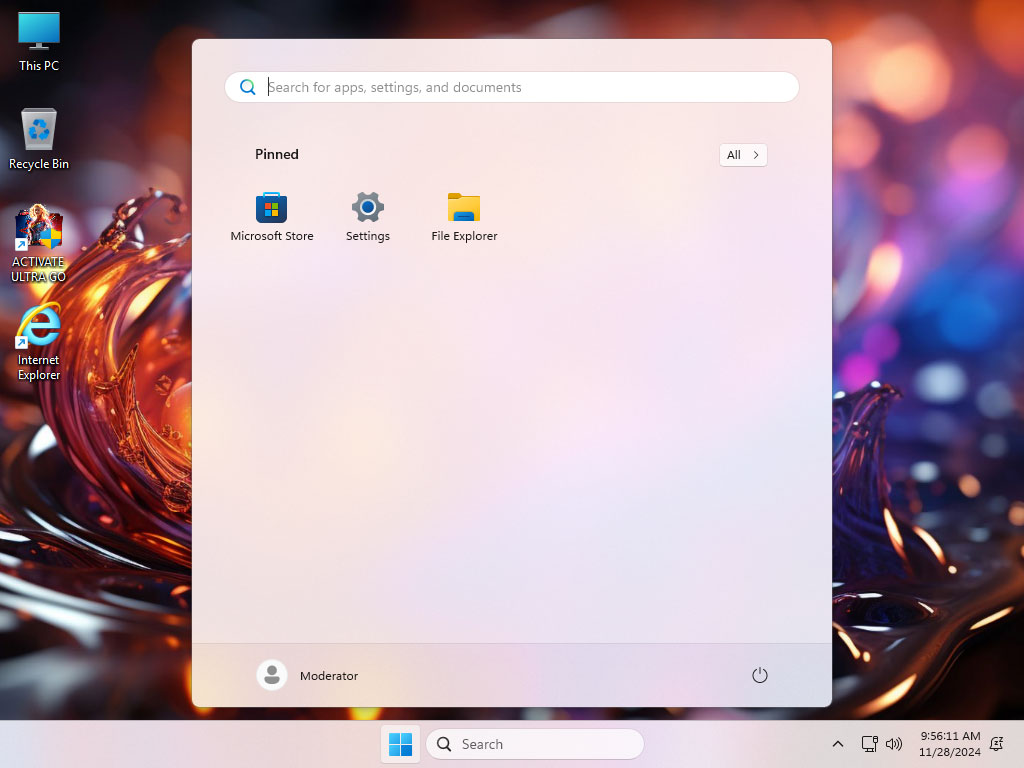
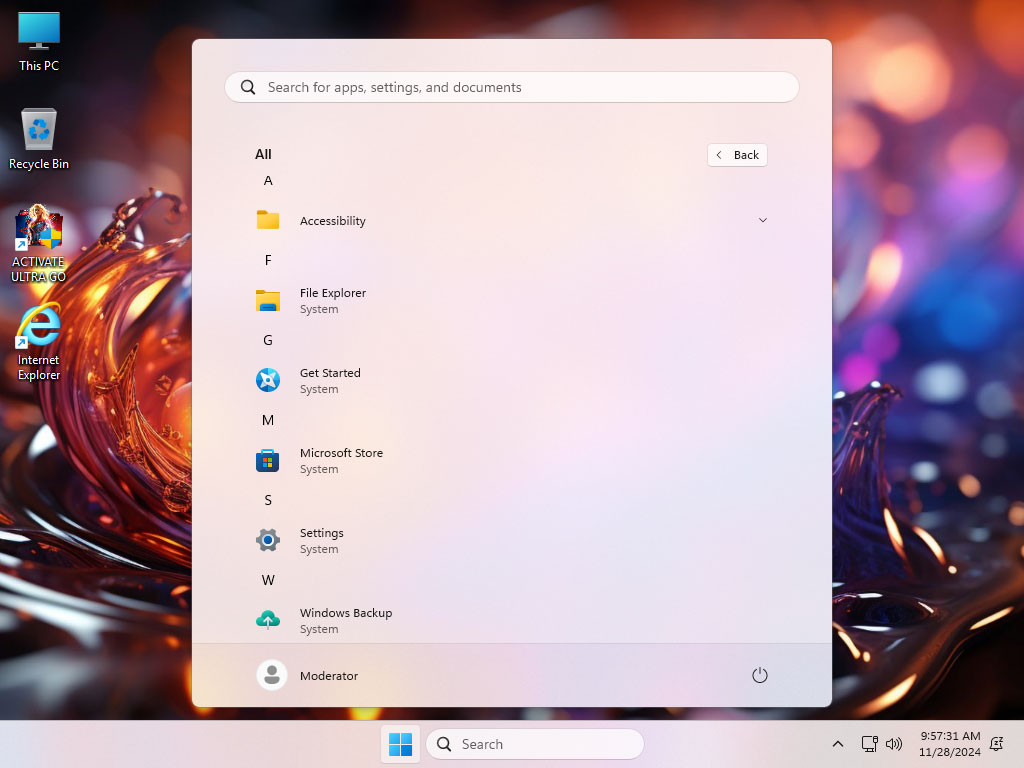
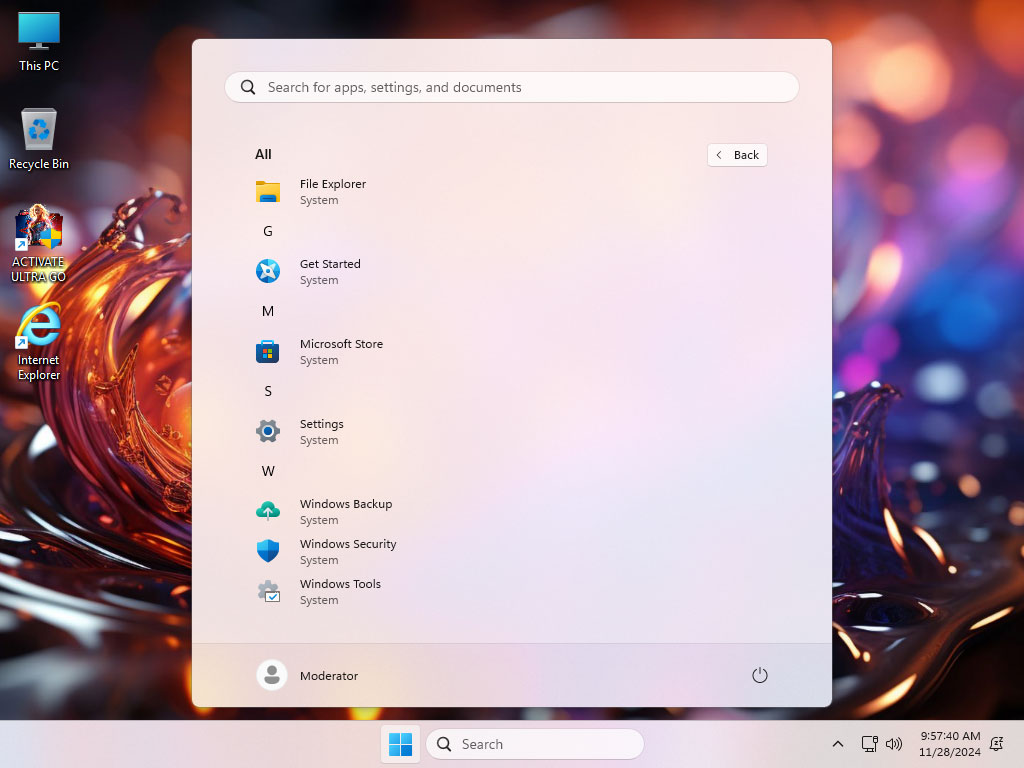
Một vài hình ảnh giới thiệu Start Menu của V6U
Bản V6U có tích hợp công cụ nén hệ điều hành khi cài. Việc nén này không ảnh hưởng đến hiệu suất của bản Win và giúp bản Win nhỏ gọn hơn. Thời gian cài khi nén hệ điều hành vẫn y hệt như khi cài thông thường.
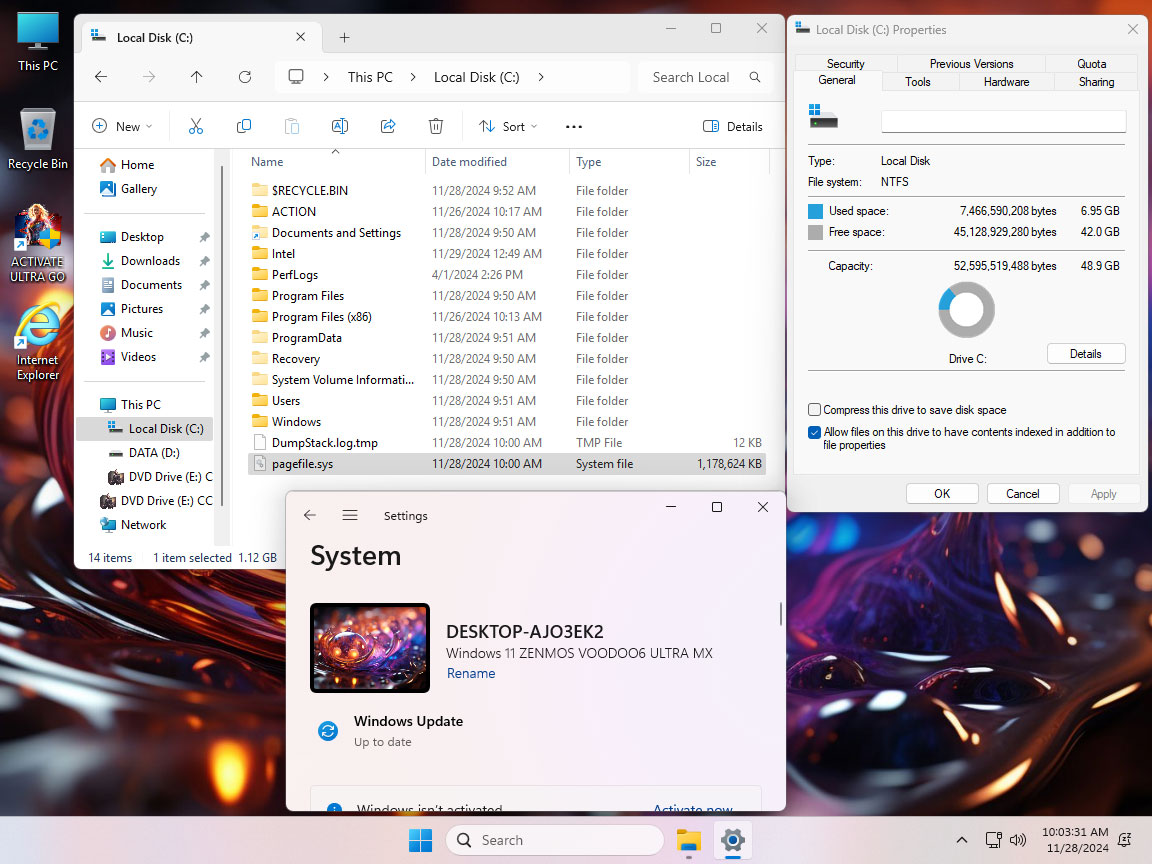
Dung lượng ổ C sau khi cài bản V6U
Tùy thích có thể chọn
cài theo một trong 3 cách sau đây thì công cụ nén Win sẽ kích hoạt khi cài
(ưu tiên cách 1 vì dễ làm nhất)
1. Chép file iso cài Win vào USB Cứu Hộ có WinPE. Khởi động WinPE, Mount file iso cài Win thành ổ đĩa ảo, vào ổ đĩa ảo chạy file Setup. Xem video hướng dẫn:
2. Tạo USB Ventoy chép file iso cài Win vào USB Ventoy rồi khởi động file iso cài Win từ USB Ventoy đó.
3. Dùng UltraISO hoặc PowerISO tạo USB cài Win và boot từ USB cài Win đó.
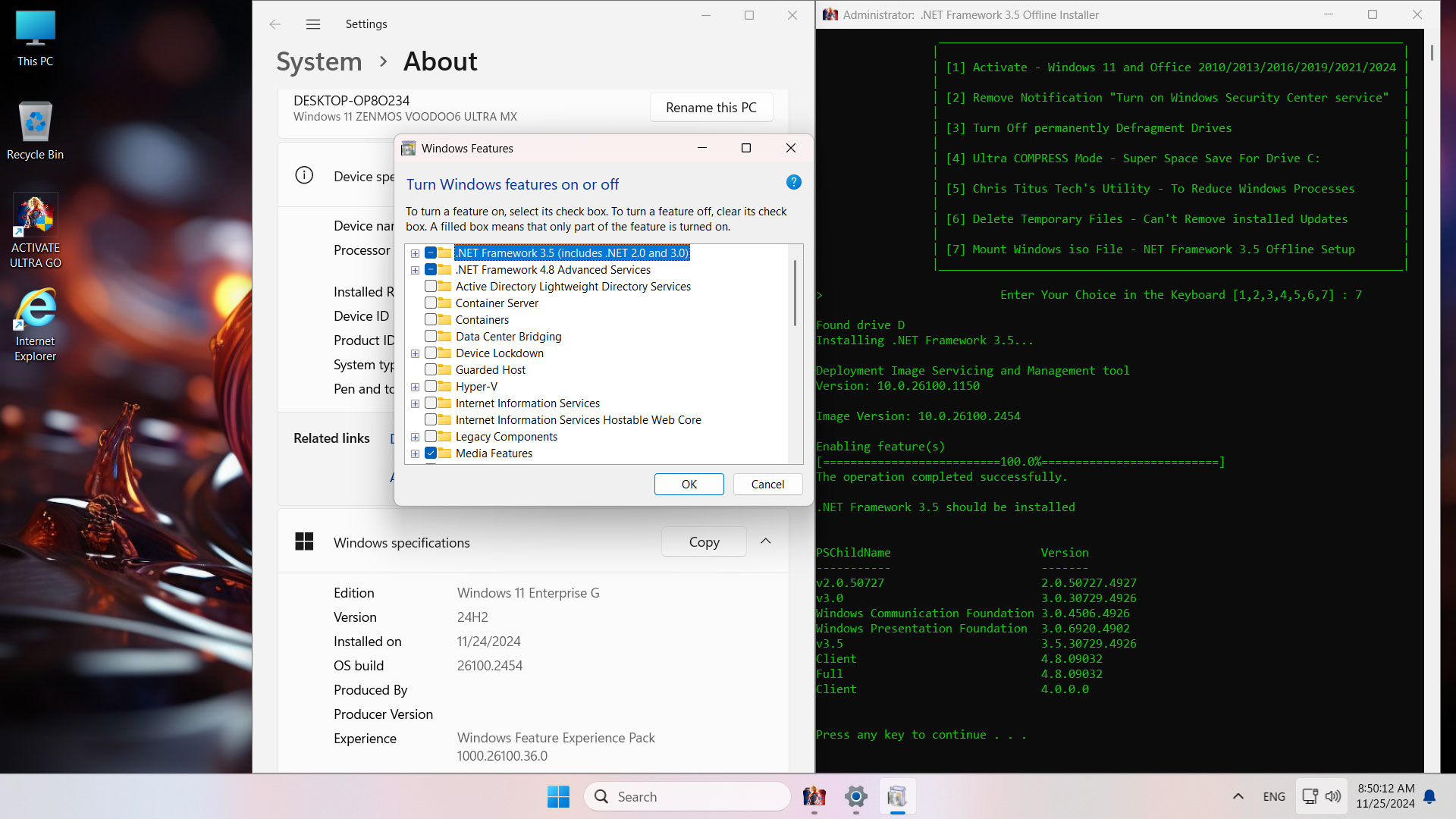
NET Framework 3.5 cài offline dễ dàng, chỉ cần Mount file iso cài đặt V6U thành ổ đĩa ảo, mở công cụ Ultra GO chọn mục số 7 để cài NET Framework 3.5 mà không cần phải kết nối Internet.
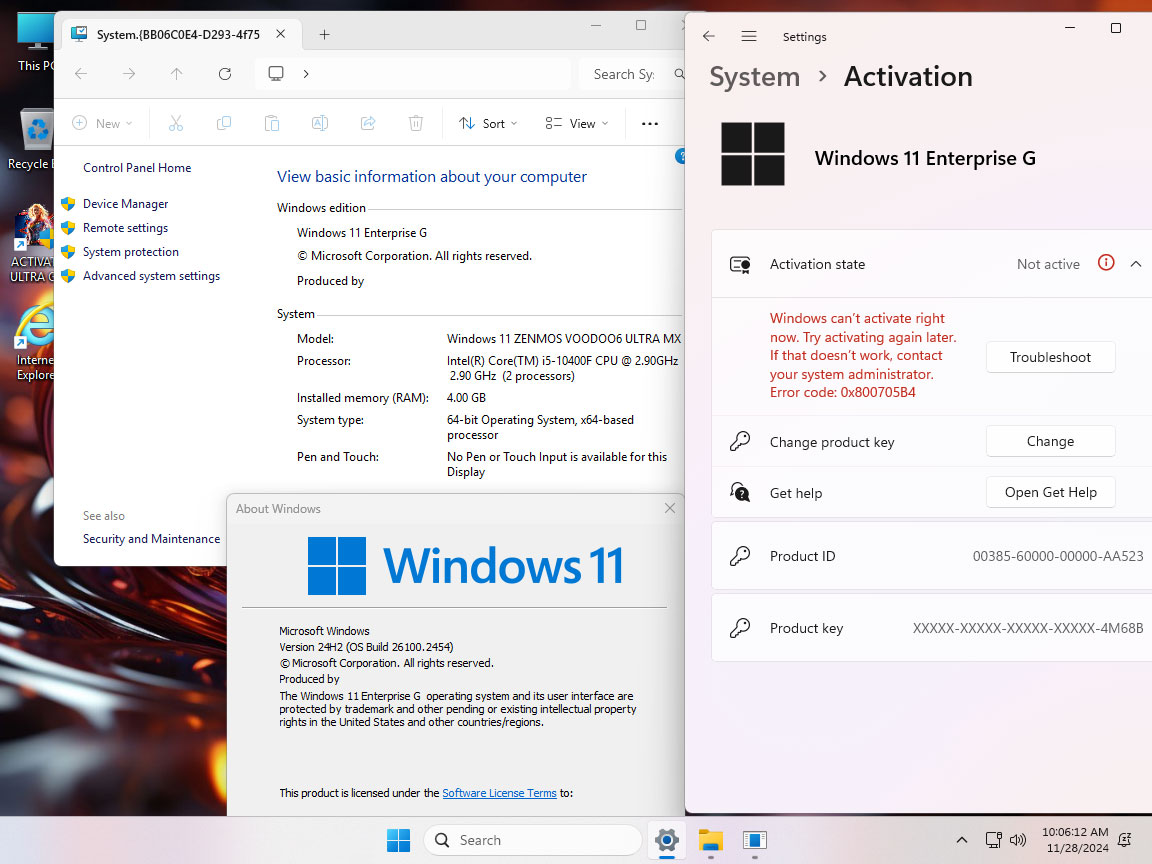
Theo mặc định Product Policy của EnterpriseG sẽ
làm trang Activation trắng bóc, nhưng
ở bản VOODOO6 ULTRA trang Activation vẫn hiển thị bình thường.
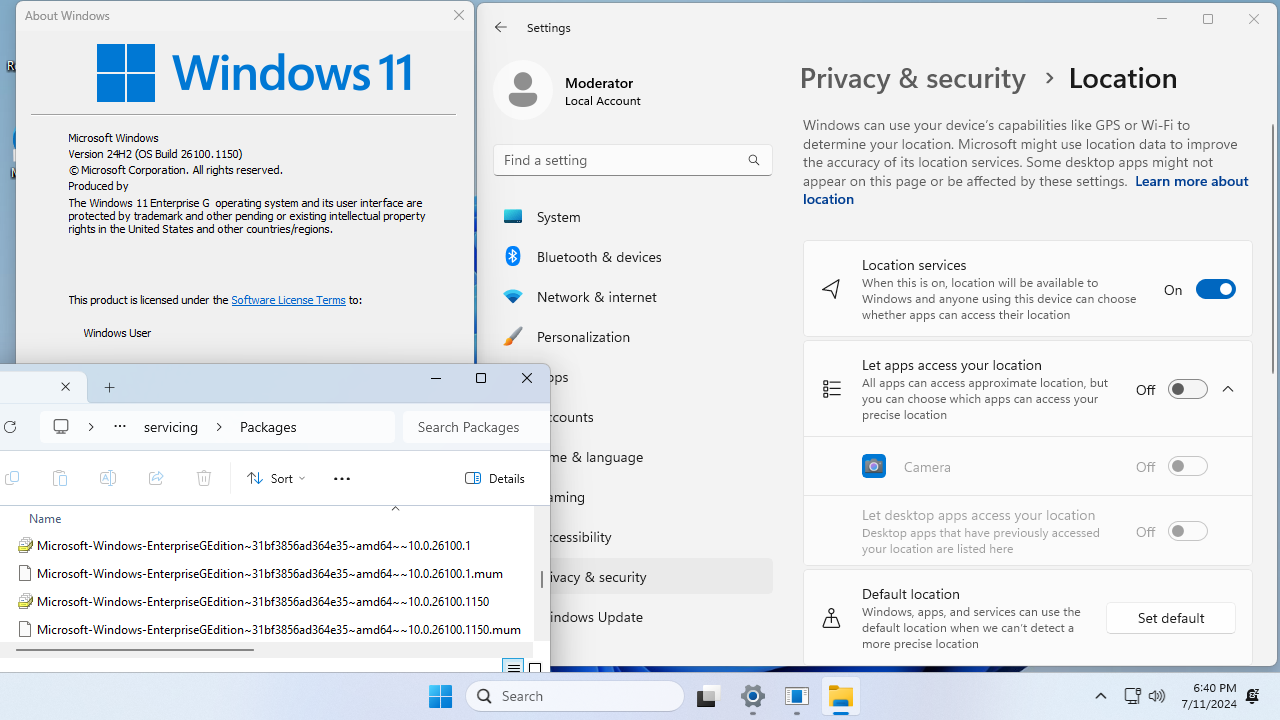
Location services hoạt động bình thường
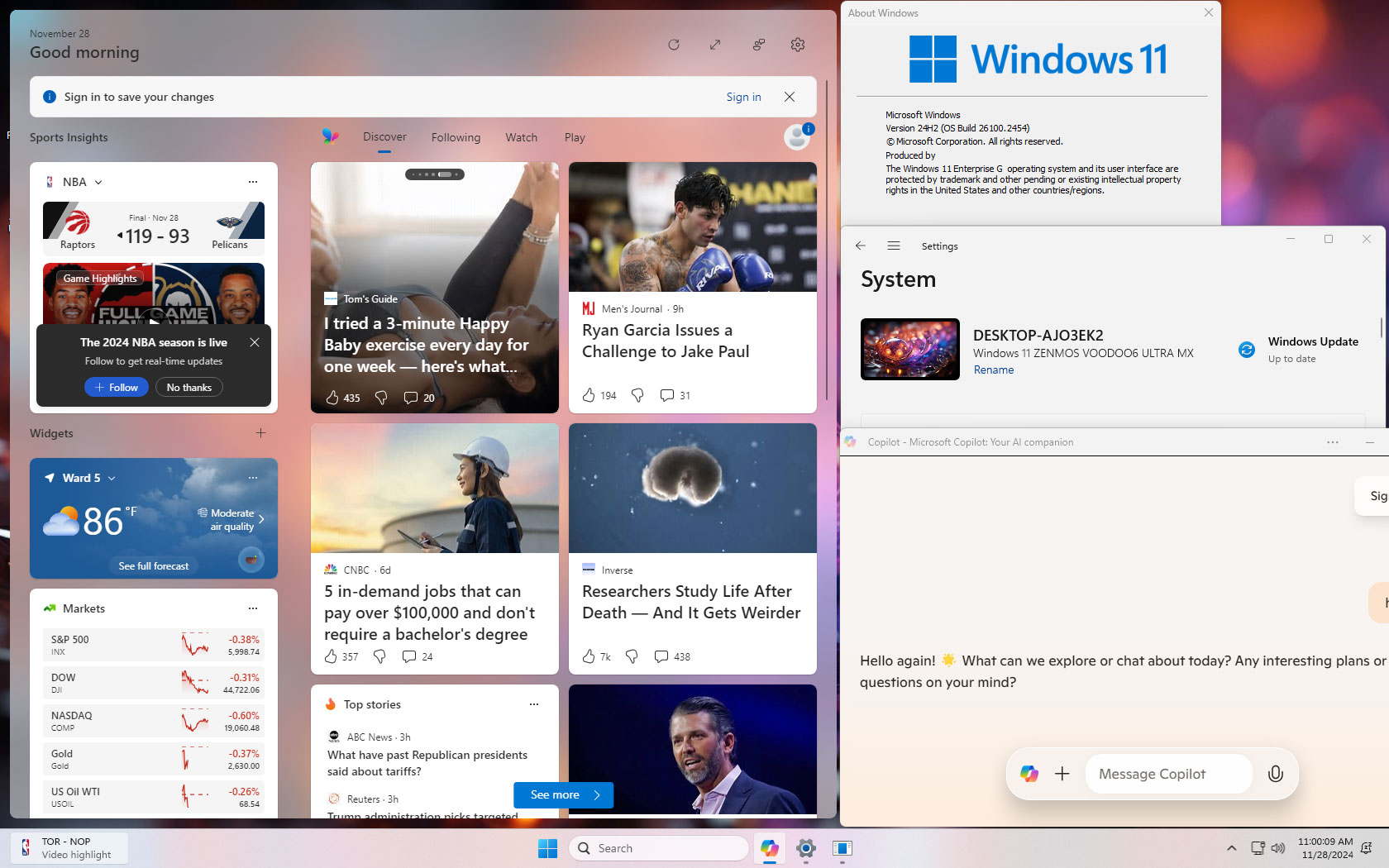
V6U cũng chạy Copilot và Widgets rất dễ dàng
Do Product Policy của V6U là EnterpriseG nên
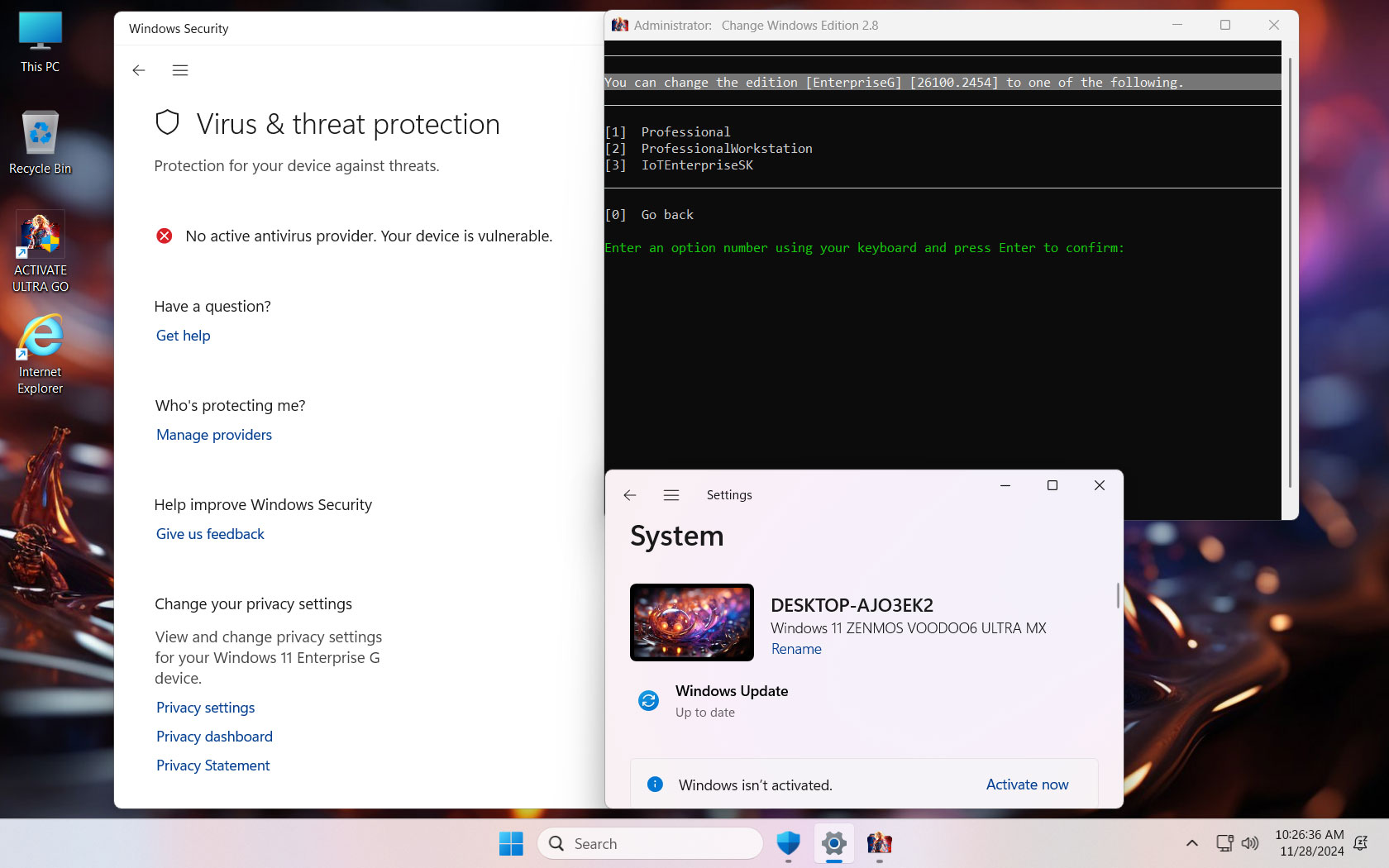
phần Virus & threat protection của Windows Security mặc định sẽ bị vô hiệu hóa.
Muốn Virus & threat protection hoạt động bình thường chỉ cần chuyển Edition của V6U sang bất kỳ Edition khác EnterpriseG, tôi đã để sẵn
các SKUs là Professional, ProfessionalWorkstation và IoTEnterpriseSK để
tiện trong việc chuyển đổi Edition.
Cách làm là
click vào icon ACTIVATE ULTRA GO trên desktop bấm phím số 1 rồi đến phím số 6. - [6] Change Windows Edition -
Sau khi chuyển sang một trong 3 Edition là Professional, ProfessionalWorkstation hoặc IoTEnterpriseSK có sẵn ở trên
Virus & threat protection hoạt động bình thường. Hình minh họa sau khi chuyển Edition của V6U từ EnterpriseG sang IoTEnterpriseSK
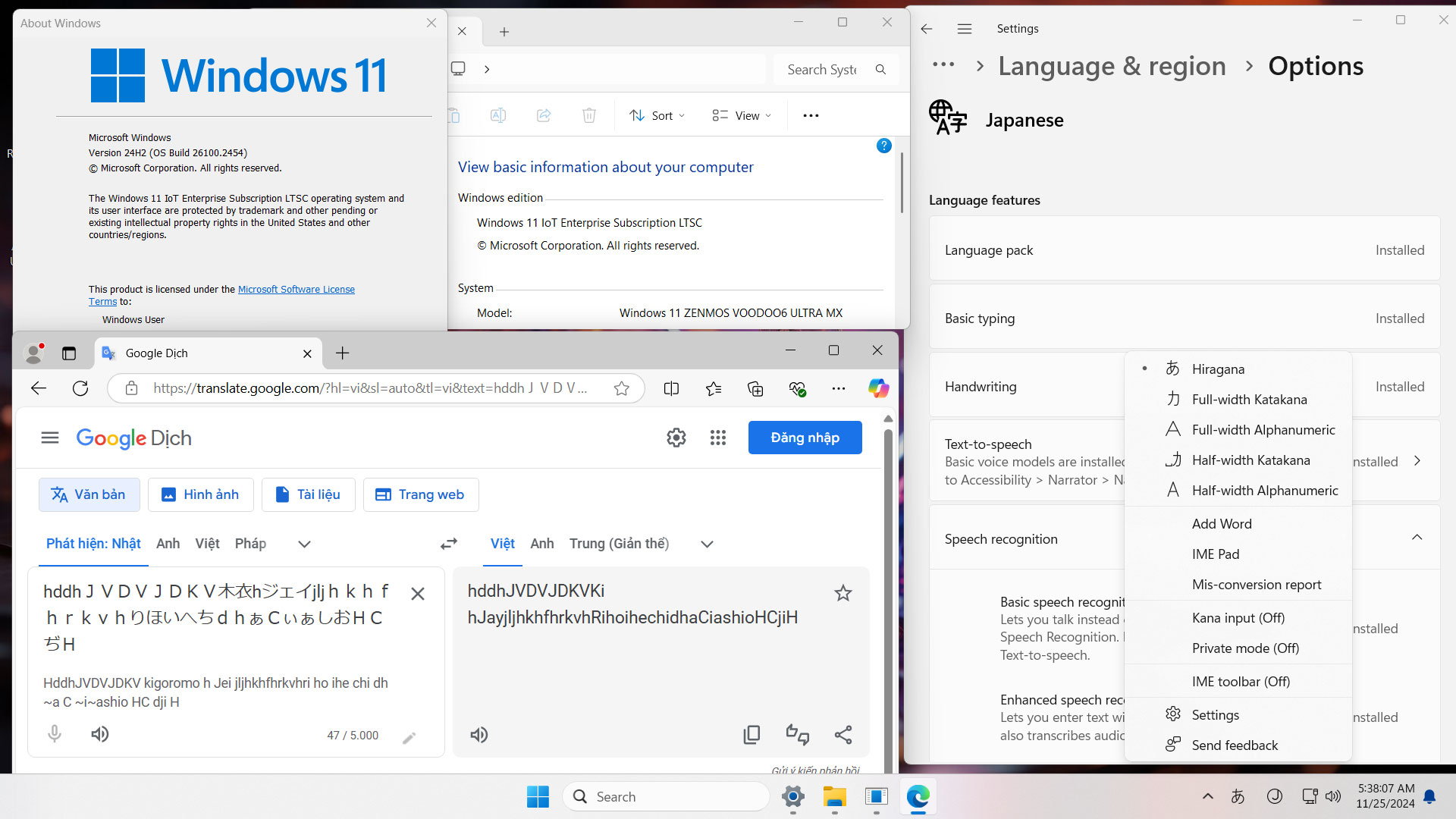
EntepriseG cũng chỉ hỗ trợ duy nhất 2 ngôn ngữ là tiếng Anh và tiếng Hoa. Việc chuyển Edition sẽ cho phép cài thêm gói của các ngôn ngữ khác. Minh họa V6U cài thêm gói ngôn ngữ và bộ gõ tiếng Nhật
Bản VOODOO6 ULTRA vẫn update lên Build mới bình thường.
Win11 24H2 VOODOO6 ULTRA vừa có update mới nhất là 26100.3915 ở thời điểm đăng bài này,
cách update rất dễ dàng. Vào link :
https://www.catalog.update.microsoft.com/Search.aspx?q=KB5055627 chọn phần download
Windows 11 Version 24H2 for x64. CHÚ Ý sẽ có 2 files msu nhưng chỉ cần download 1 file msu duy nhất mà tên file có dòng chữ kb5055627 (3.76 GB).
Sau đó click đôi vào file vừa download về để cài Build 26100.3915. Sau khi cài xong thì khởi động lại máy tính.
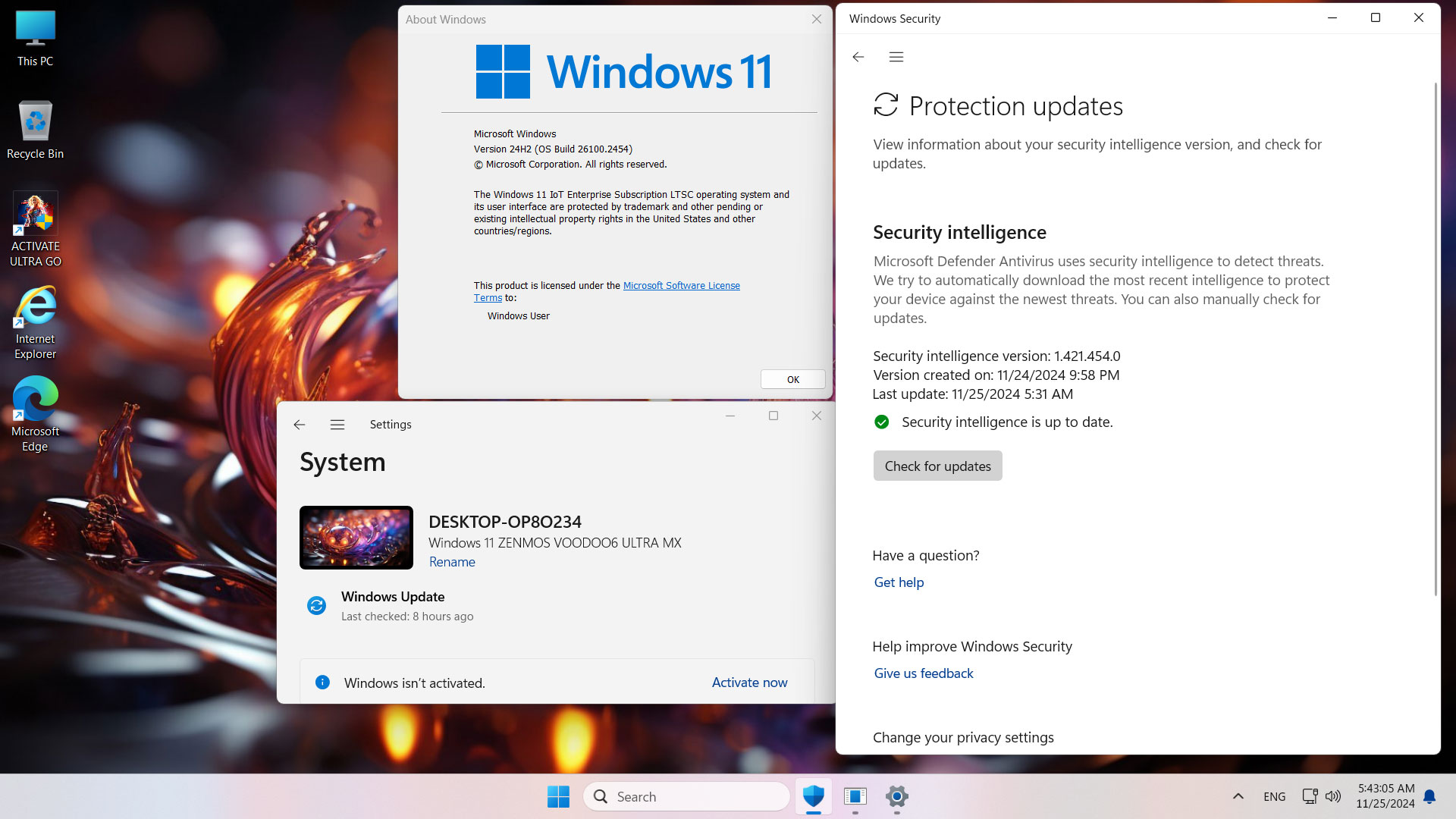
Hình minh họa khi update xong
Build mới của V6U sẽ trở thành
26100.3915
Bản
VOODOO6 ULTRA đã được tôi test kỹ với các phần mềm thuộc loại khó cài và kết quả
bản V6U vẫn chạy các soft đó OK. Những Software đó gồm:
*
ComfyUI, Stable Diffusion WebUI Forge cài chạy bình thường.
*
Office 2024, cài chạy bình thường.
*
AutoCAD 2024, cài chạy bình thường.
*
CorelDRAW 2024, cài chạy bình thường.
*
Photoshop 2024, cài chạy bình thường.
*
SQL Server 2019, cài chạy bình thường.
*
Dell Mobile Connect, cài chạy bình thường.
*
Windows Subsystem for Linux 2 (WSL2), cài chạy bình thường.
*
Chơi game Store bình thường. Test bằng game Eternium.
Dùng phần mềm VMware
tạo một mạng LAN ảo gồm
1 máy cài Win10 VOODOO3 ULTRA, máy còn lại cài bản Win11 VOODOO6 ULTRA, 2 máy chia sẻ file với nhau OK.
Bản
VOODOO6 ULTRA vẫn cài thêm được bất kỳ thành phần nào trong Windows features.
* Hướng dẫn cách cài driver và fix lỗi Communication Error cho máy in Canon LBP2900:
File reg này fix lỗi tạo được port USB001 (nó tạo tới 91 port USB001 > USB091) Cài Canon LPT2900 > OK - Nhưng khi in thì báo lỗi Không kết nối CAP/USB. Đã sử dụng file reg kiểu này trên LTSC 2024 và cả họ 26xxx > Cùng chung số phận. ko biết lỗi Không kết nối CAP/USB có giống như video sau ko ...

vn-z.vn
* Benchmark hiệu năng chơi game AAA của VOODOO6 và so sánh hiệu năng với các bản VOODOO trước đây: https://vn-z.vn/threads/zenmos-vood...eg-style-24h2-22h2.64036/page-53#post-1120117
* Hướng dẫn cách dùng điện thoại android làm webcam trên VOODOO6:
Trước đây khi cài thằng WOODOO3,4 thì không mở ra được chổ phục hồi lại (restore) máy trong "Advanced System Properites"), nay đến WOODOO6 này cũng vậy, nên phải vô trong "regedit" để mở lại trong HKEY_LOCAL_MACHINE và sau đó cho lưu lại ngày giờ cài đặt máy, rủi có trục trặc sẽ cho phục hồi lại...
vn-z.vn
Link down file iso bản Win11 VOODOO6 ULTRA, dung lượng 3.23GB *** Hidden text: cannot be quoted. ***
*
Bài Review chi tiết Windows 10 VOODOO3 ULTRA MX xem:
Hmm, điều gì sẽ xảy ra nếu điều gì đó như thế này: Tôi không đợi v6 của bạn, tôi phải tự mình xây dựng nó. :) * LTSC 24H2 have 3 Editions : EnterpriseS, IoTEnterpriseS and IoTEnterpriseSK. - EnterpriseS is Real Edition. - IoTEnterpriseS and IoTEnterpriseSK are Virtual Editions of...
vn-z.vn
Link down file iso bản Win10 VOODOO3 ULTRA, dung lượng 3.92GB *** Hidden text: cannot be quoted. ***
*
Bài Review chi tiết Windows 10 VOODOO ZERO MX xem:
Bản Win10 VOODOO ZERO dùng để cài cho Laptop và PC có cấu hình yếu với RAM ít nhất từ 3GB và đĩa cứng HDD.
Link down file iso bản Win10 VOODOO ZERO, dung lượng 2.66GB *** Hidden text: cannot be quoted. ***
Win11PE cài đặt và chạy trực tiếp trên đĩa cứng không cần USB:
Những đặc điểm chính của bản ZENBOOT(TM) Win11PE này: - ZENBOOT(TM) hỗ trợ cài trên các phiên bản Windows 7, 8, 10 ,11 và Vista, 32bit và 64bit, tương thích cả 2 chuẩn UEFI và Legacy. - Dung lượng file wim của bản Win11PE này là 255MB. - Đã tích hợp driver phiên bản mới nhất Intel® Rapid...
vn-z.vn






 (
(


