Chia sẻ - ZENMOS VOODOO WINDOWS - EnterpriseG 22H2 19045 Construction - MSDN Enterprise LTSC Reconstruct EnterpriseG 25H2 | Page 81 | VN-Zoom | Cộng đồng Chia Sẻ Kiến Thức Công Nghệ và Phần Mềm Máy Tính

Adblocker detected! Please consider reading this notice.

We've detected that you are using AdBlock Plus or some other adblocking software which is preventing the page from fully loading.

We need money to operate the site, and almost all of it comes from our online advertising.

Please add vn-z.vn to your ad blocking whitelist or disable your adblocking software. 

All the knowledge we share is completely free. If you are willing, please support us here.

×

Chia sẻ ZENMOS VOODOO WINDOWS - EnterpriseG 22H2 19045 Construction - MSDN Enterprise LTSC Reconstruct EnterpriseG 25H2

Hoang Duch2

Rồng Đỏ
Chào bác zendamo, sau khi sử dụng bản v6u của bác một thời gian và tối ưu win bằng một vài công cụ thì e thấy dùng khá ổn, tuy nhiên trong File Explorer có một lỗi này hơi khó chịu.
Trên ảnh là lúc bấm vào thanh 3 chấm, các chức năng sẽ bị đẩy lên, phải kéo cửa số xuống mới thấy hết được.
Xem phần đính kèm 65741
Bạn mở cmd, run as admin, chạy lệnh bên dưới rồi restart máy xem sao :

Mã:
Reg add "HKLM\SYSTEM\CurrentControlSet\Control\FeatureManagement\Overrides\8\2547961487" /v "EnabledState" /t REG_DWORD /d "1" /f

Lệnh này tôi biết từ bạn @2012mshs
 

zendamo

Rìu Chiến Bạc Chấm
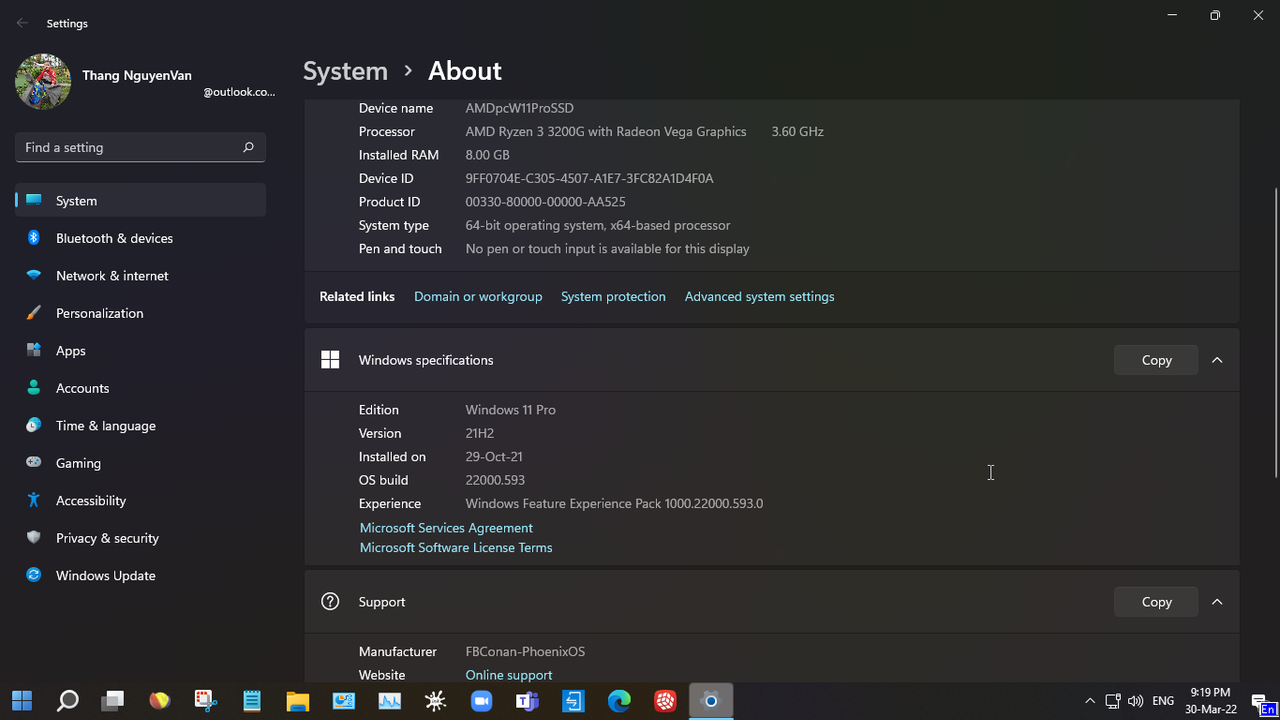
đúng rồi bác, mình dùng laptop, đã thử cài đi cài lại bằng ventoy và win PE, rồi cả WinNt setup đều ra bản 11 pro. Nản quá nên mình đã cài bản khác rồi.
Ngay từ ban đầu tôi đã đoán khả năng cao là laptop và quả đúng như vậy, vì tôi đã gặp trường hợp này rồi. Sở dĩ nó hiện Edition là Pro vì có thể trong BIOS của Laptop của bro đã tích hợp sẵn key bản quyền Pro nên dù cài Win G thì nó sẽ Add key Pro vào thành ra Win sẽ hiện Edition Pro. Mà cho dù nó hiện Edition gì đi nữa thì bản win của tôi vẫn là G mà. Còn nếu muốn hiện lại Edition G thì sau khi cài Win dùng Tool Ultra GO change Edition thành G 5 giây là xong.

làm sao để có widget như bản 11 pro v bác
Hướng dẫn chi tiết để chạy Widgets

1. CÀI EDGE
2. CÀI Windows Web Experience Pack. Link down:
3. Restart máy
Click thử vào Icon Widgets nằm ở góc trái bên dưới xem Widgets có chạy không
4. Nếu không chạy thì download tiếp Evergreen Standalone Installer nhớ download phiên bản x64. Link down: https://developer.microsoft.com/en-us/microsoft-edge/webview2/?form=MA13LH#download
Down xong chuột phải vào file Evergreen chạy với quyền Admin (lưu ý quan trọng là buộc phải chạy với quyền Admin) để cài Edge WebView2
cài xong Edge WebView2 thì Widgets sẽ chạy bình thường.


Widgets.jpg
 
Sửa lần cuối:

Hoang Duch2

Rồng Đỏ
convert window ở đâu v:)) em đọc mà ko thấyXem phần đính kèm 65787
Bạn chọn 1, rồi enter, nếu là bản cũ thì nó sẽ báo lỗi nhưng bạn sẽ chọn tiếp 0, nó sẽ hiện giao diện đầy đủ, lúc đó bạn chon #6 change edition nhé.

Xem lại hình ảnh ở đây:


Sửa lần cuối:

DragonLC

Gà con
LTSB không nâng cấp được nhe bro. Bro phải cài Win10 khác thôi.


Do bản VOODOO3 quá cũ và lạc hậu nên tôi quyết định làm lại Win10 và đặt tên là VOODOO3 ULTRA (V3U).

VOODOO3 ULTRA (V3U) được làm hoàn toàn từ bản Win10 IoT LTSC 21H2 Build 19044.1288
- tên đầy đủ file iso là en-us_windows_10_iot_enterprise_ltsc_2021_x64_dvd_257ad90f - chính chủ của Microsoft. V3U là bản Full không lược bỏ bất kỳ thành phần nào.

Cũng giống như tất cả các bản LTSC trước đây của Microsoft phát hành, bản Win10 IoT LTSC 21H2 mặc định không có Store, nhưng V3U đã được tôi tích hợp sẵn Store, ngoài ra V3U đã được update sẵn lên Version 22H2 Build 19045.4239.

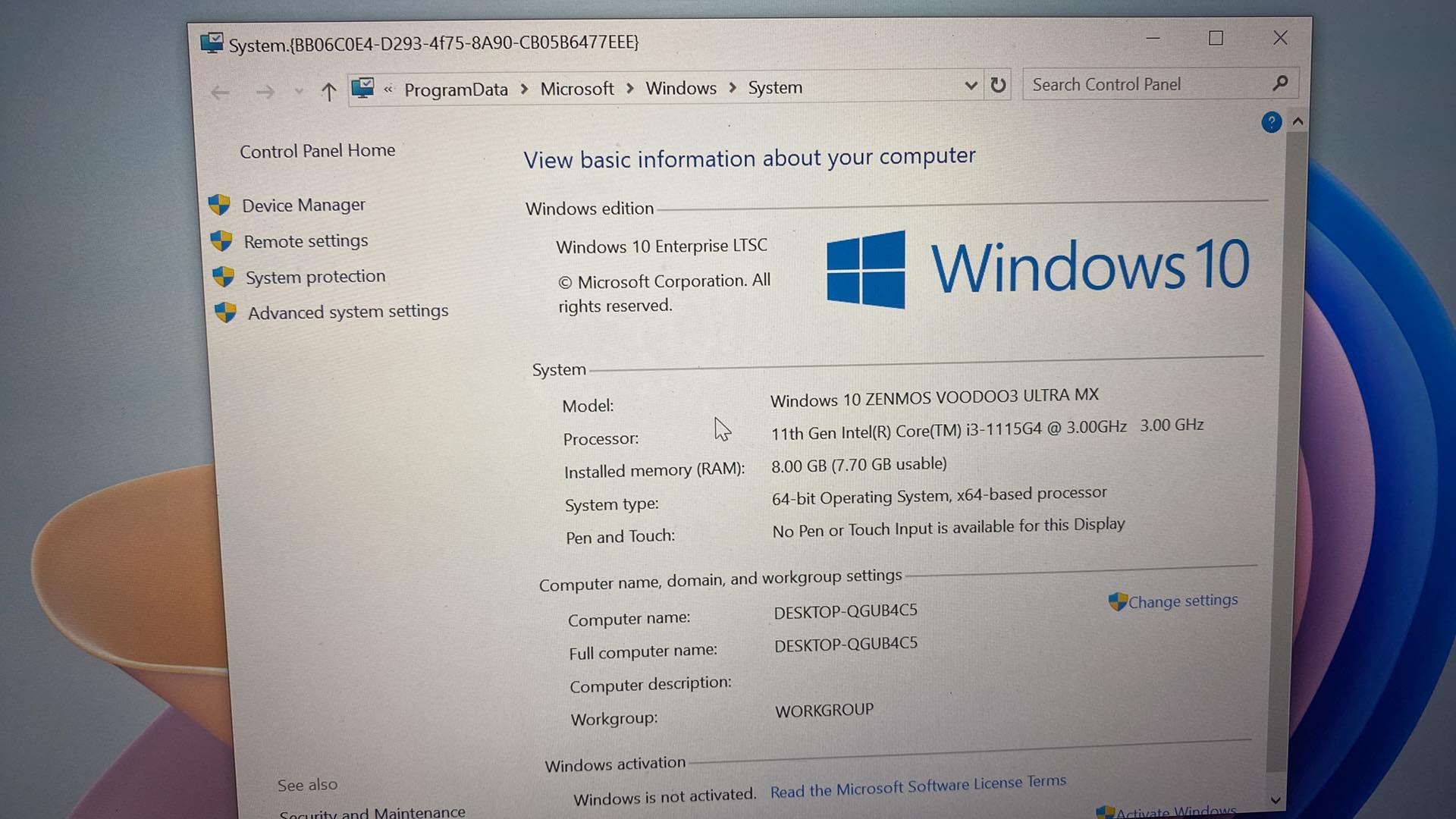
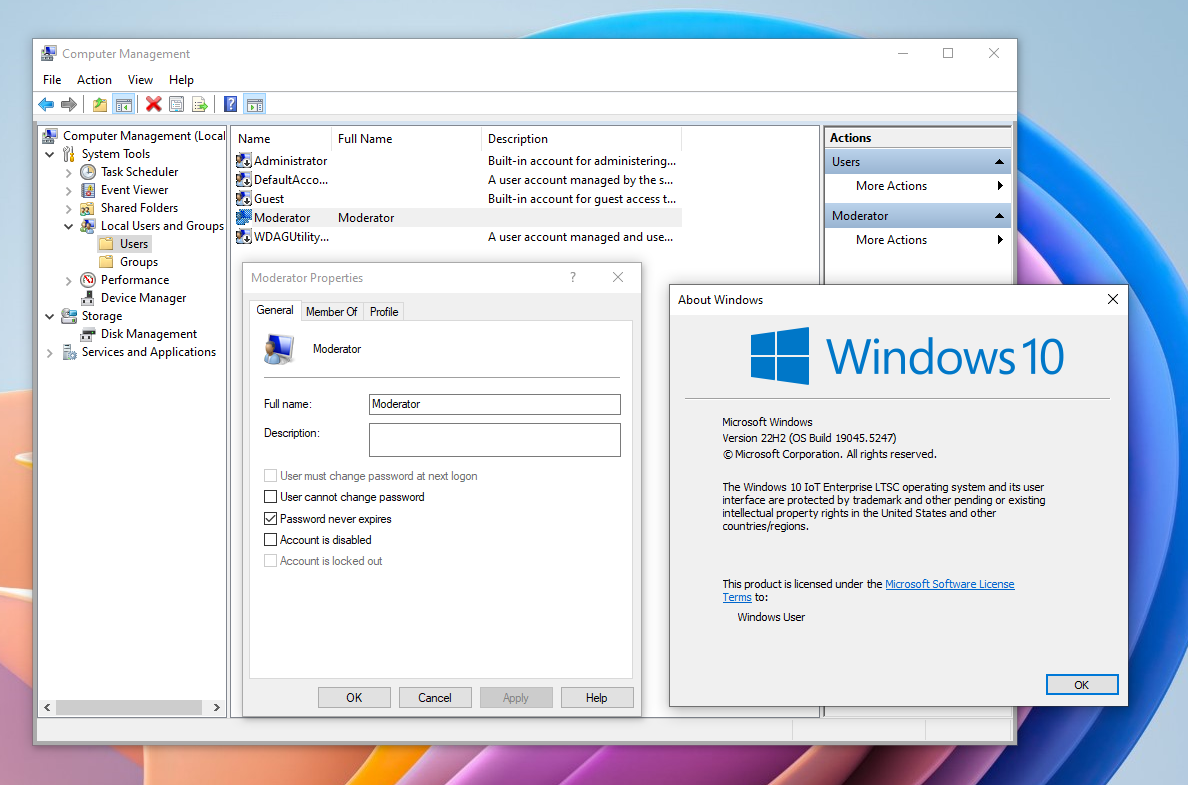
Build mặc định của bản V3U này 19045.4239, Edition Windows 10 Enterprise LTSC (EnterpriseG Style), và tên đầy đủ là Windows 10 ZENMOS VOODOO3 ULTRA MX.
virtualG.jpg

Ở đây cần giải thích rõ, tuy dùng Winver hiển thị là Windows 10 Enterprise G nhưng thực tế V3U là Win10 LTSC, còn EnterpriseG chỉ là Virtual Edition mà thôi.

Tại sao tôi phải làm như trên vì tôi muốn tận dụng Product Policy của EnterpriseG là không chạy Windows Defender, bởi vì 99% soft xài ở VN là soft diệu thủ, nên nếu dùng Edition LTSC thì sợ Windows Defender sẽ chém sạch các soft diệu thủ khi cài win xong.

VOODOO3 ULTRA
là bản Win được luyện từ 72 tuyệt kỹ TIỂU VÔ TƯỚNG CÔNG của phái TIÊU DAO được bổ sung thêm ngón SONG THỦ HỖ BÁC của lão tiền bối NGOAN ĐỒNG. Bản Win10 V3U này có những đặc điểm chính như sau:
- Không có Bloatware.
- Không update tự động các bản vá Windows, chỉ cài driver tự động. Các bản vá Windows tải về và cài Manual bình thường
- Không có Microsoft Edge, nếu cần Edge thì cài lại
- Không có Onedrive, nếu cần Onedrive thì cài lại
- Đã tích hợp driver Intel® Rapid Storage cho CPU Intel thế hệ 11,12,13, 14.

* Cài VOODOO3 ULTRA thành công trên Laptop sử dụng CPU Intel Gen11 Core i3-1115G4
V3U.jpg


Đặc biệt nhất V3U sẽ free 153 tấm hình wallpaper 4K Tomb Raider, đây là những tấm hình tôi sưu tập được từ show trình diễn thời trang cosplay nhân vật Đả Nữ Lara Croft nổi tiếng, show trình diễn này tên là Tomb Raider Journey với sự tham gia của các siêu mẫu Đông Âu và Nam Mỹ dưới sự tài trợ của 2 tổng công ty chuyên về thời trang sắc đẹp là Stable Diffusion CorporationGenerative Fill Corporation.

Màn hình khởi động của V3U đã được tôi mod thành màn hình khởi động của Win11
KHOIDONG.jpg


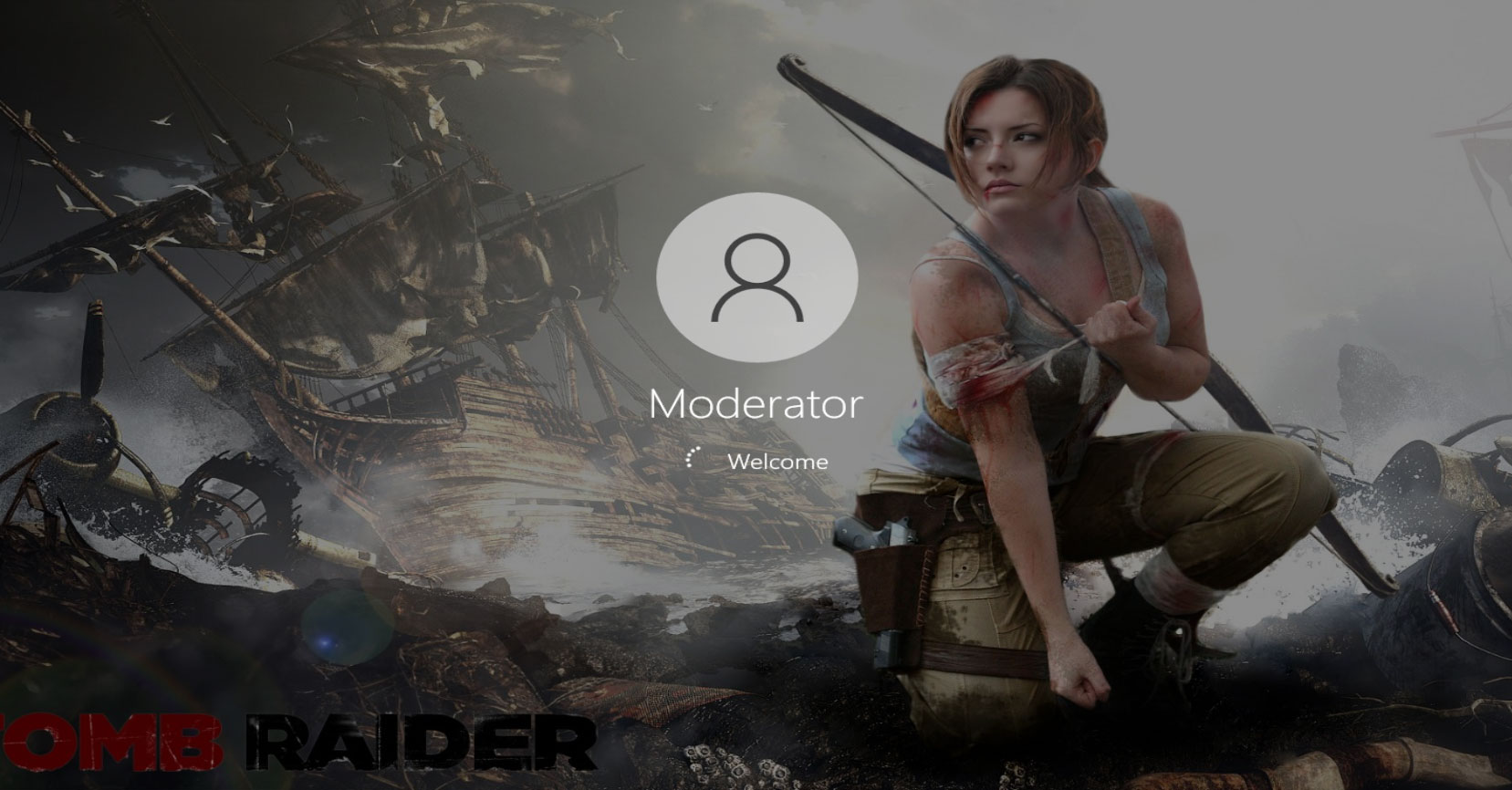
Quá trình cài win hoàn toàn tự động, win sẽ tự động đăng nhập bằng tài khoản user tên là Moderator
.
mhkd67457fc8401c017b.jpg


Màn hình chính của V3U khi đã setup xong Windows
mhcf19c5ca58956e214.jpg


Toàn bộ icon của V3U bao gồm cả Icon Windows Defender đã được tôi mod thành Icon của Win11, V3U cũng đã được tích hợp sẵn Store
iconwd.jpg


Bản V3U có tích hợp công cụ nén hệ điều hành khi cài. Việc nén này không ảnh hưởng đến hiệu suất của bản Win và giúp bản Win nhỏ gọn hơn. Thời gian cài khi nén hệ điều hành vẫn y hệt như khi cài thông thường.

Dung lượng ổ C sau khi cài bản V3U với hệ thống 4GB RAM
HDDW10.jpg


Tùy thích có thể chọn cài theo một trong 3 cách sau đây thì công cụ nén Win sẽ kích hoạt khi cài (ưu tiên cách 1 vì dễ làm nhất)

1. Chép file iso cài Win vào USB Cứu Hộ có WinPE. Khởi động WinPE, Mount file iso cài Win thành ổ đĩa ảo, vào ổ đĩa ảo chạy file Setup. Xem video hướng dẫn:


2. Tạo USB Ventoy chép file iso cài Win vào USB Ventoy rồi khởi động file iso cài Win từ USB Ventoy đó.

3. Dùng UltraISO hoặc PowerISO tạo USB cài Win và boot từ USB cài Win đó.

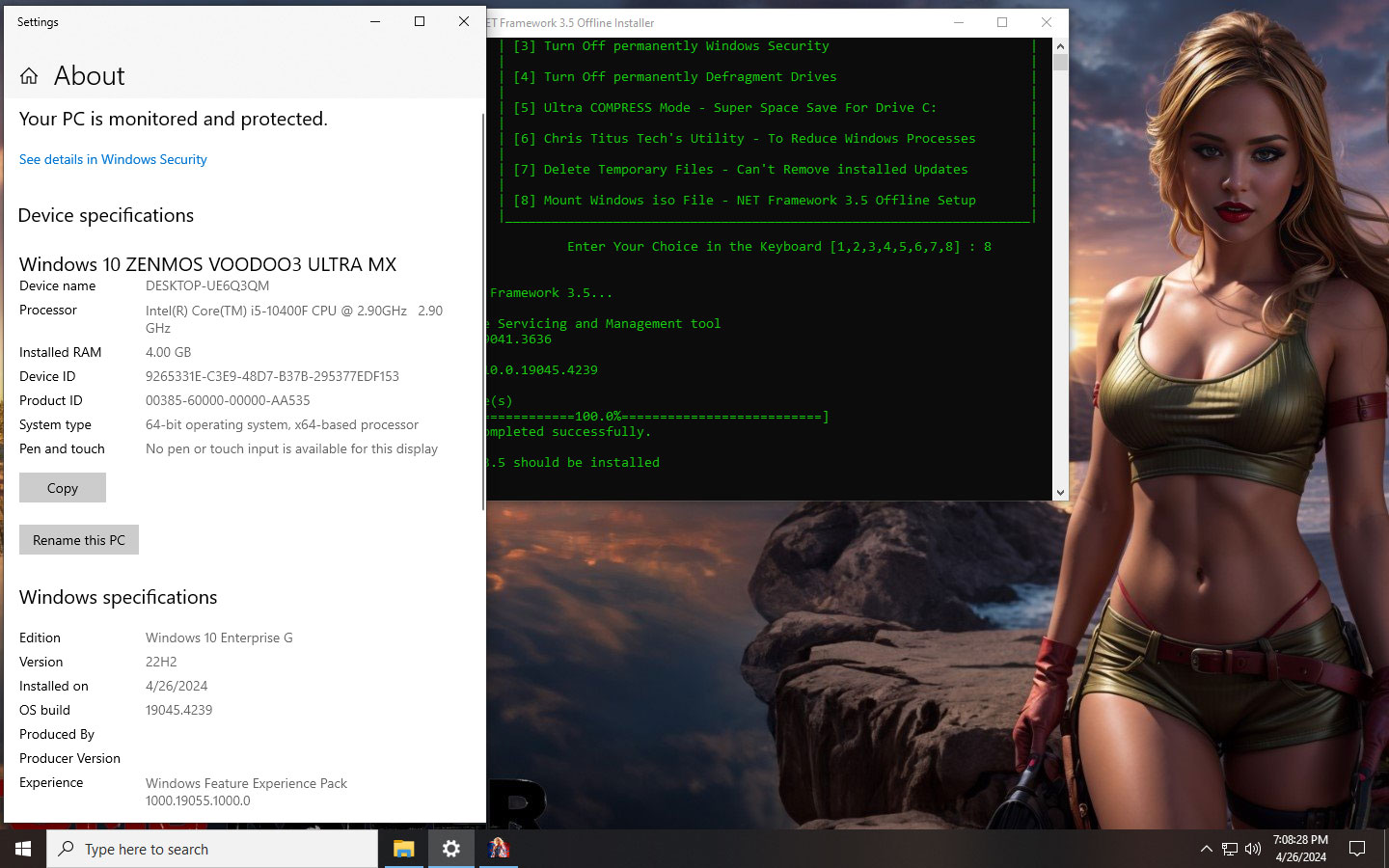
NET Framework 3.5 cài offline dễ dàng, chỉ cần Mount file iso cài đặt V3U thành ổ đĩa ảo, mở công cụ Ultra GO chọn mục số 8 để cài NET Framework 3.5 mà không cần phải kết nối Internet.
net35.jpg


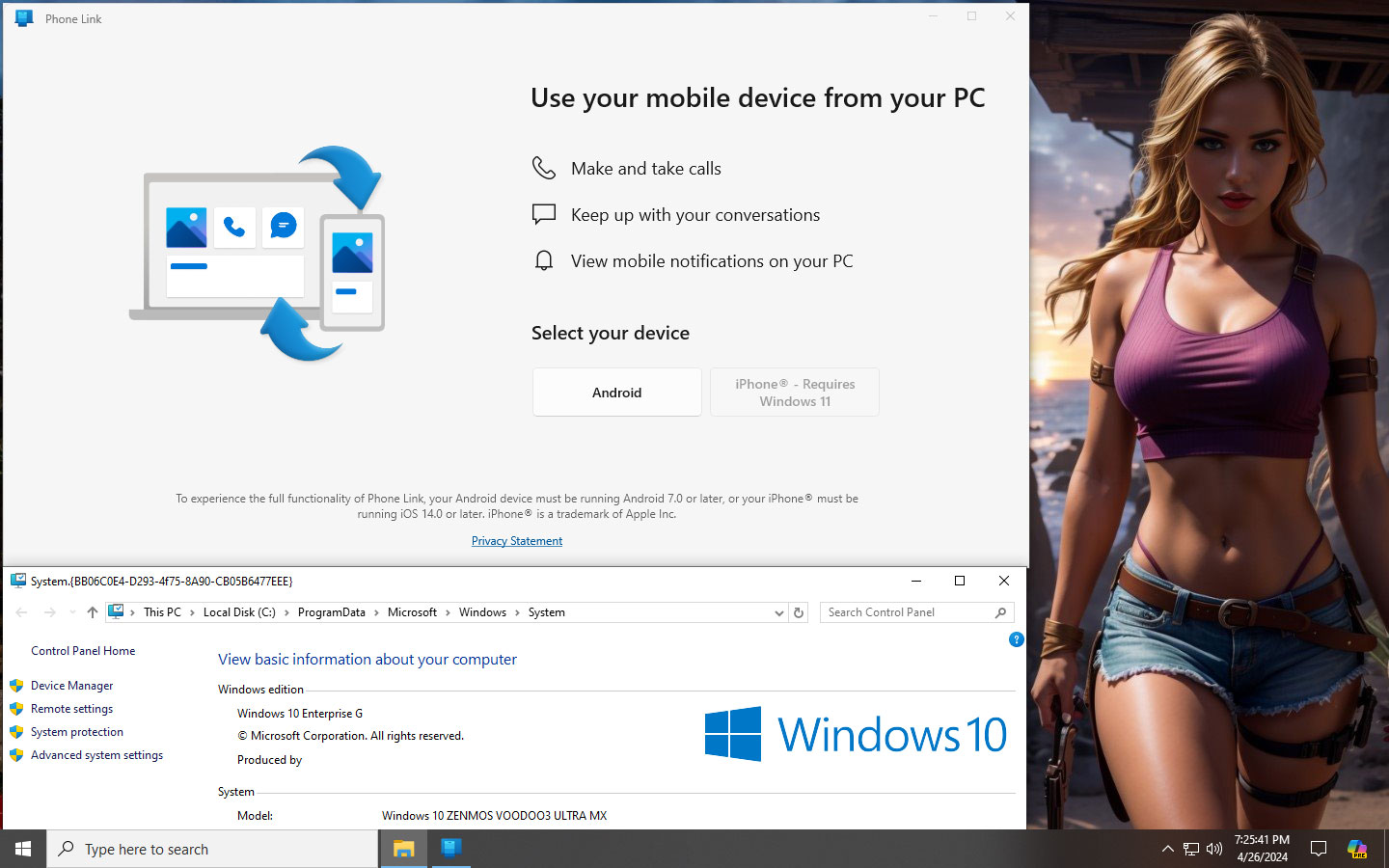
Cài đặt dễ dàng công cụ Phone Link trên V3U
Phone-Link.jpg


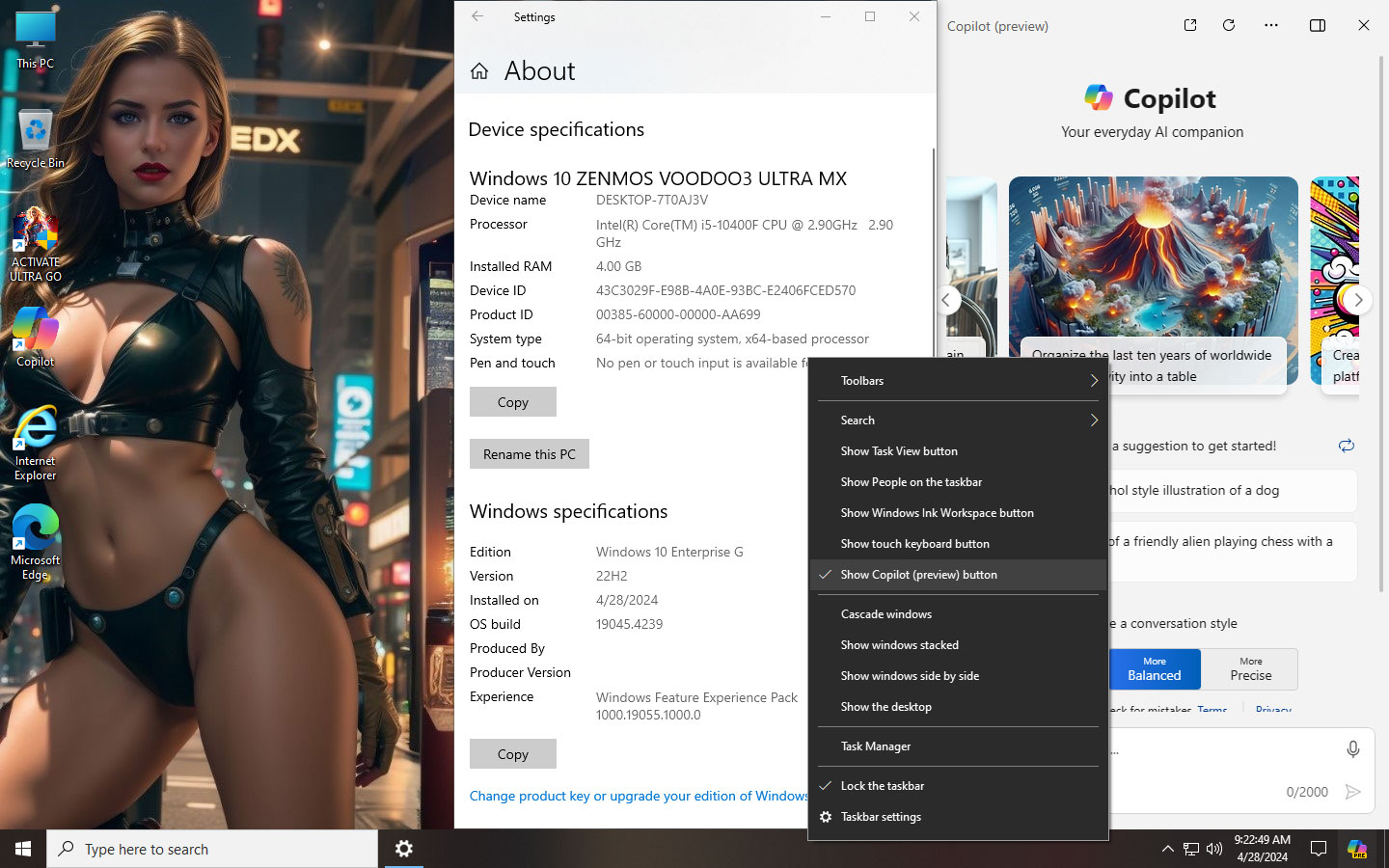
V3U cũng chạy Copilot ngon lành. Cách thực hiện là mở IE lên và cài Edge, khi Edge setup xong thì click đôi chuột lên icon Copilot trên desktop.
Copilot.jpg


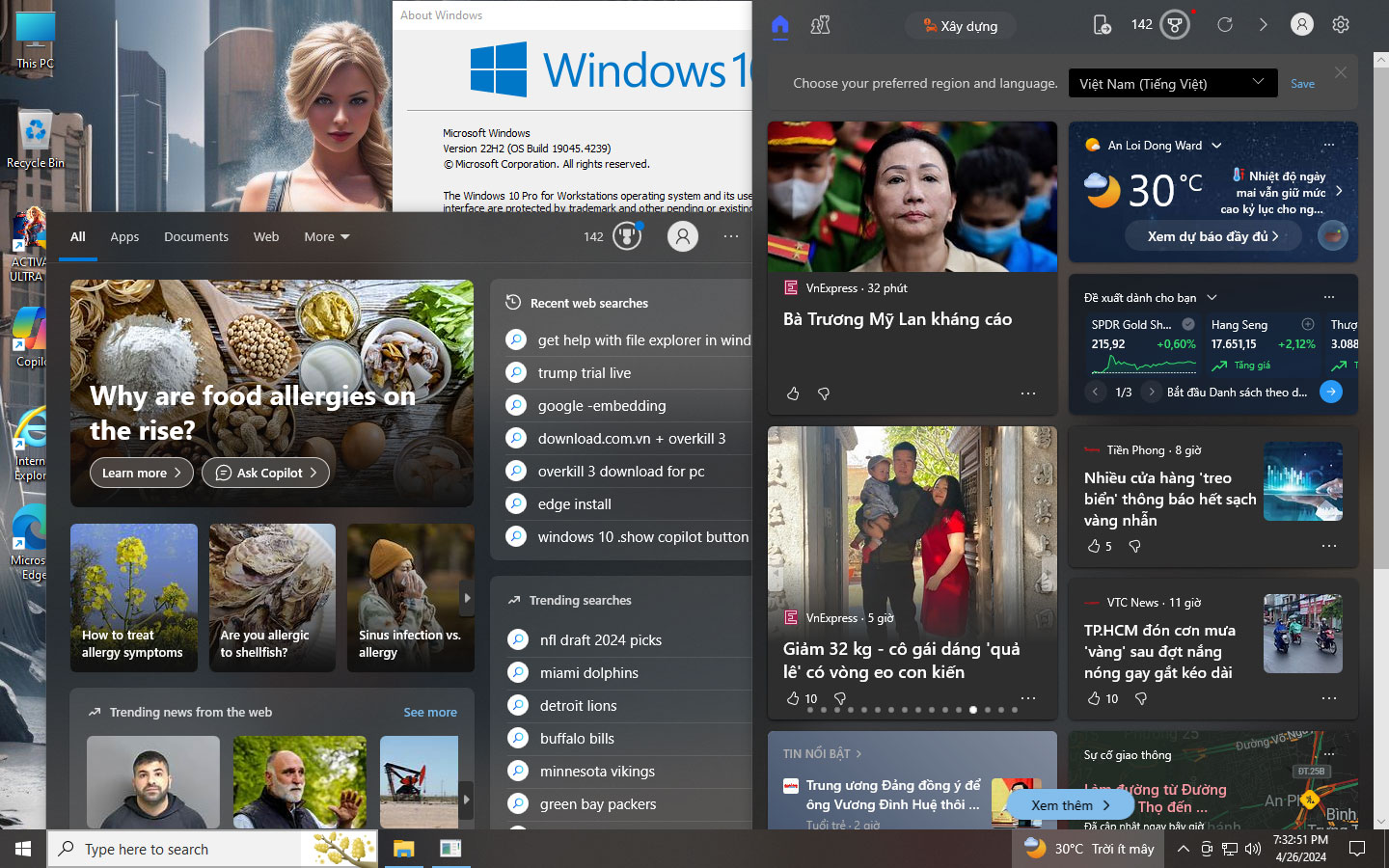
V3U cũng có tiện ích trông khá giống Widgets trên Win11
Widget.jpg


Nếu muốn sử dụng Windows Defender và cài thêm các ngôn ngữ khác ngoài tiếng Anh
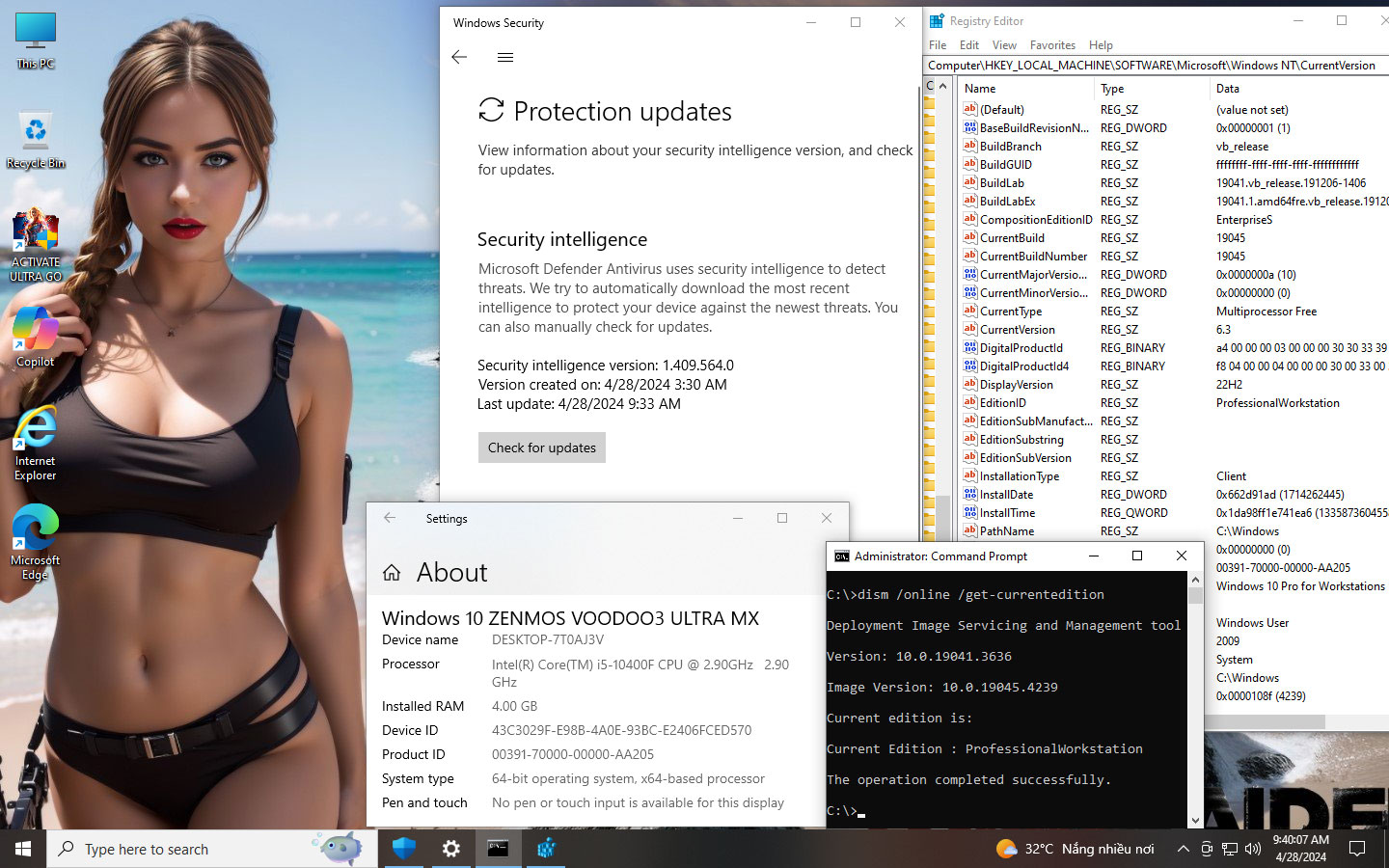
- Vì Virtual Edition EnterpriseG chỉ cho phép cài 2 ngôn ngữ là tiếng Anh và tiếng Hoa - thì phải chuyển Virtual Edition EnterpriseG thành Edition khác. Tôi đã thêm 1 Virtual Edition là ProfessionalWorkstation cùng các Edition có sẵn để thuận tiện cho việc chuyển Edition. Cách làm là click vào ACTIVATE ULTRA GO trên desktop bấm phím số 1 rồi đến phím số 7 rồi phím số 1 (NHƯ SỐ ĐIỆN THOẠI RẤT DỄ NHỚ 171)

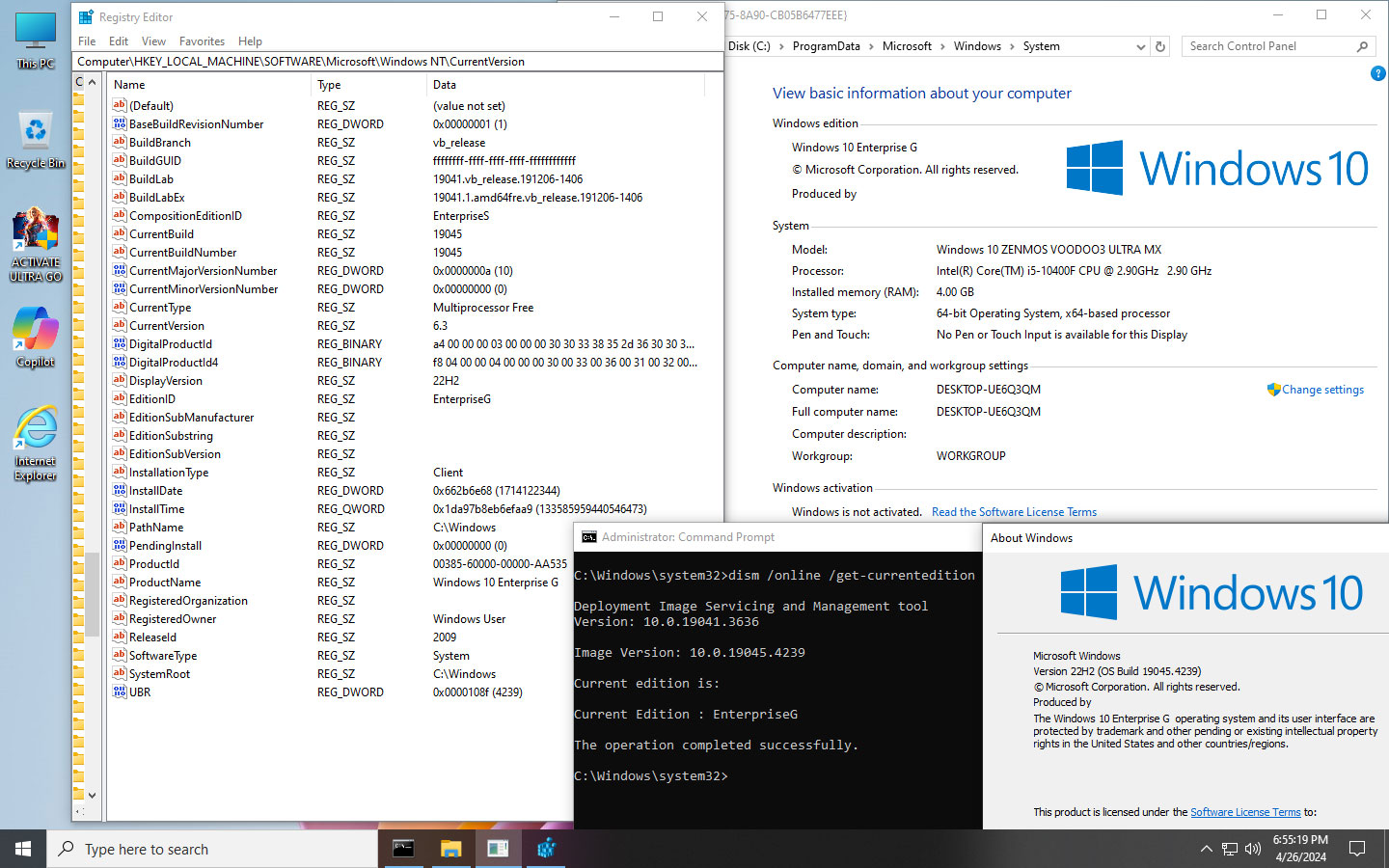
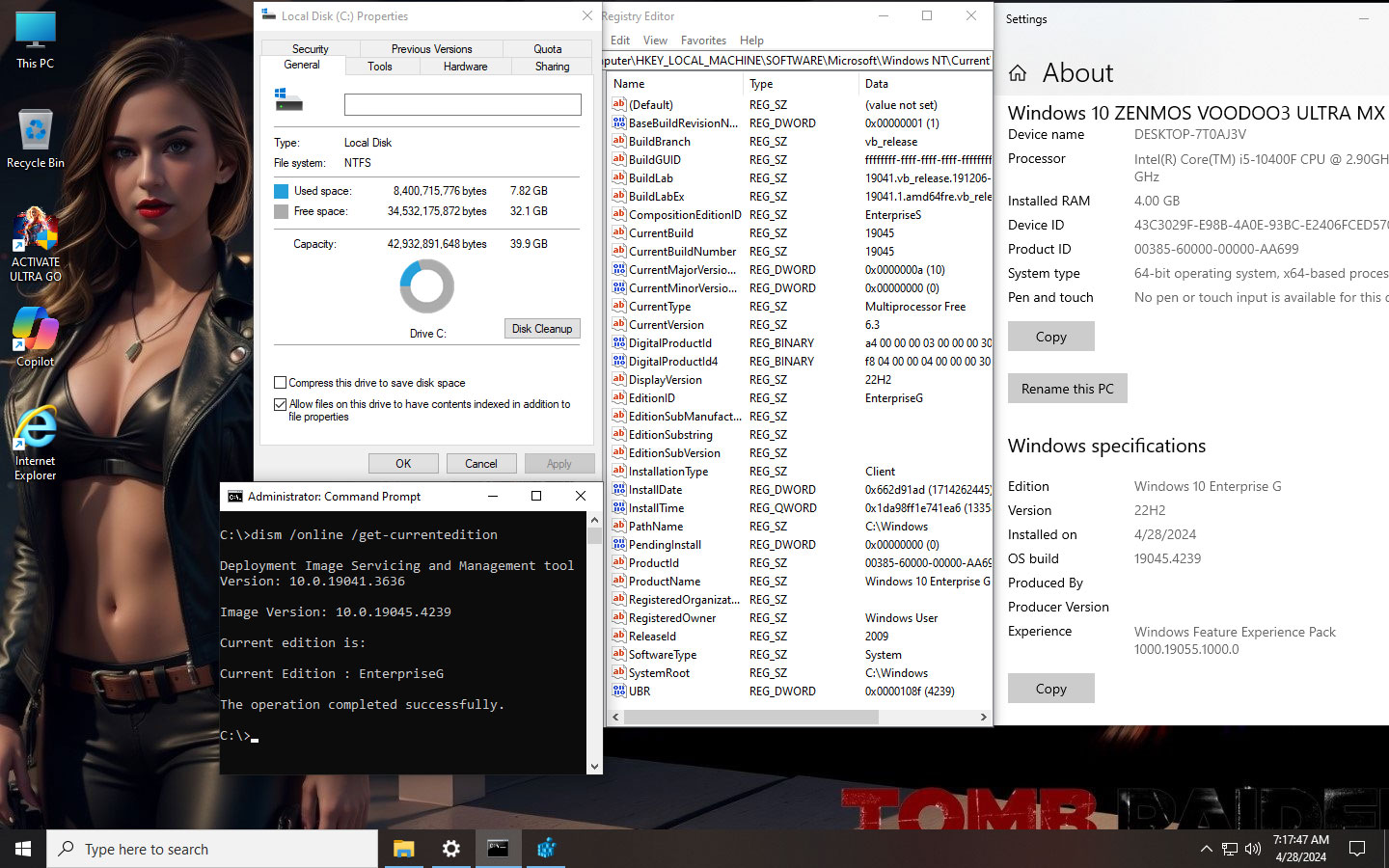
Minh họa tôi chuyển Edition từ EnterpriseG thành ProfessionalWorkstation, Windows Defender hoạt động bình thường. Dùng winver tuy hiển thị tên là Windows 10 Pro for Workstations nhưng thực tế V3U là Windows 10 Enterprise LTSC nha, xem hình registry dòng chữ CompisitionEditionID (là EnterpriseS) và dòng chữ EditionID (là ProfessionalWorkstation) sẽ hiểu.
WDRUN.jpg

Bản VOODOO3 ULTRA vẫn update lên Build mới bình thường.


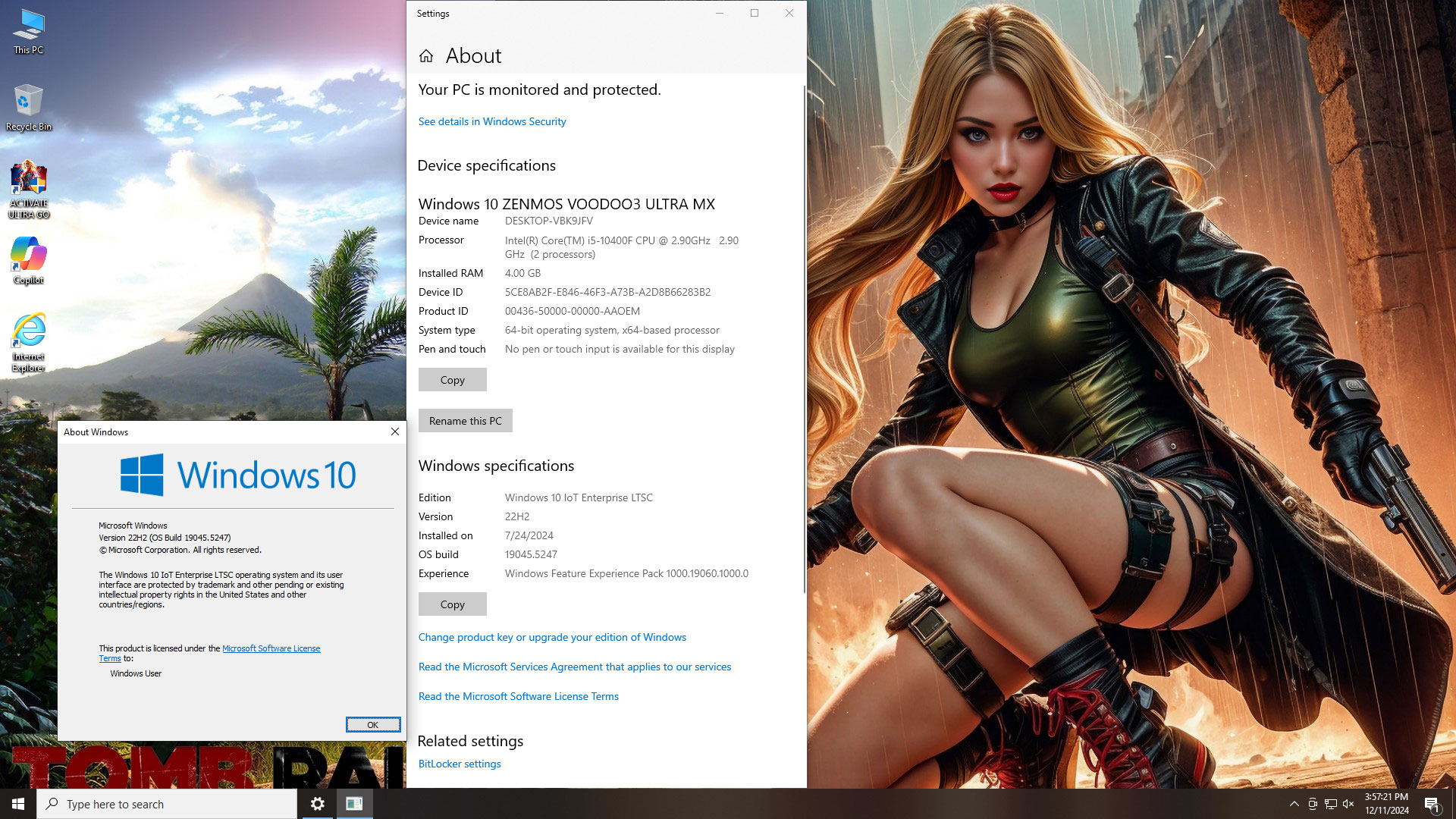
Hiện tại build chính thức mới nhất là 5247 ở thời điểm đăng bài này, cách update rất dễ dàng. Vào link : https://www.catalog.update.microsoft.com/Search.aspx?q=KB5048652 download file Windows 10 Version 22H2 for x64 (669.9MB). Click đôi vào file vừa download để cài Build 5247. Sau khi cài xong thì khởi động lại máy tính.

Hình minh họa khi update xong Build của V3U sẽ là Version 22H2 Build 19045.5247
5247.jpg


Bản VOODOO3 ULTRA đã được tôi test kỹ với các phần mềm thuộc loại khó cài và kết quả bản VOODOO3 ULTRA vẫn chạy các soft đó OK. Những Software đó gồm:
* Office 2024, cài chạy bình thường.
* AutoCAD 2024, cài chạy bình thường.
* SQL Server 2019, cài chạy bình thường.
* Dell Mobile Connect, cài chạy bình thường.
* Windows Subsystem for Linux 2 (WSL2), cài chạy bình thường.
* Chơi game Store bình thường. Test bằng game Eternium.

Dùng phần mềm VMware tạo một mạng LAN ảo gồm 1 máy cài Win10 LTSB 2016, máy còn lại cài bản Win10 VOODOO3 ULTRA, 2 máy chia sẻ file với nhau OK.

Bản VOODOO3 ULTRA vẫn cài thêm được bất kỳ thành phần nào trong Windows features.

Link download iso VOODOO3 ULTRA dung lượng 3.92GB ở post 1 trang 1.

Bản này có cách nào gỡ bỏ IE đi hoàn toàn không sếp? Mình vào quản lí app thậm chí dùng cả revo unistall mà không gỡ được
 

fn09hunter

Gà con
AMD Ryzen 5 PRO 3500U w/ Radeon Vega Mobile Gfx 2.10 GHz
24.0 GB (21.9 GB usable)
ssd 1TB
bác cho minh hỏi là nên dùng tiếp ở v3u hay chuyển qua dùng v6u vậy với cầu hình trên
 

zendamo

Rìu Chiến Bạc Chấm
AMD Ryzen 5 PRO 3500U w/ Radeon Vega Mobile Gfx 2.10 GHz
24.0 GB (21.9 GB usable)
ssd 1TB
bác cho minh hỏi là nên dùng tiếp ở v3u hay chuyển qua dùng v6u vậy với cầu hình trên
chuyển gấp qua V6U chứ còn chần chừ gì nữa, Win11 24H2 vốn được tối ưu cho dòng CPU Ryzen mà. Lap như vầy
LAP8GB.jpg


Người xài lap trên cài V6U còn khen ngon nè.
 

zendamo

Rìu Chiến Bạc Chấm
Chào bác zendamo, e muốn bật công cụ Phone Link lên mà nó bị như này thì phải làm thế nào ạ ?Xem phần đính kèm 65914
Có khả năng Tool Titus gây ra lỗi đó vì có 1 người bị lỗi y chang do dùng Tool Titus , bro thử cài lại win rồi cài liền Phone Link thử xem được ko ? Tôi đã test trên máy ảo thì cài Phone Link hoàn toàn bình thường
PhoneLink.png
 

sgm99

Búa Đá
Vậy là phải đăng ký MS account mới xài được hay sao??? Có cần phải mở cho chạy bên Services hay không?? Rối quá, định làm thử mà khá rắc rối, ????
 

zendamo

Rìu Chiến Bạc Chấm
Vậy là phải đăng ký MS account mới xài được hay sao??? Có cần phải mở cho chạy bên Services hay không?? Rối quá, định làm thử mà khá rắc rối, ????
Cài Phone Link đơn giản mà có gì rắc rối đâu.

Chào bác zendamo, e muốn bật công cụ Phone Link lên mà nó bị như này thì phải làm thế nào ạ ?Xem phần đính kèm 65914
Đã chính thức khẳng định là do tool Titus gây ra lỗi trên. Cách fix rất đơn giản không cần phải cài lại win, chỉ cần vào Tool Titus - Tab Tweaks và chỉ cần lựa đúng 1 dòng là Disable ConsumerFeatures (dòng thứ 3 từ trên xuống) rồi click vào nút Undo Selected Tweaks bên dưới và restart PC là xong. RAM và Procces tối ưu maximum luôn.
 
Sửa lần cuối:

hkc8712

Gà con
Cài Phone Link đơn giản mà có gì rắc rối đâu.


Đã chính thức khẳng định là do tool Titus gây ra lỗi trên. Cách fix rất đơn giản không cần phải cài lại win, chỉ cần vào Tool Titus - Tab Tweaks và chỉ cần lựa đúng 1 dòng là Disable ConsumerFeatures (dòng thứ 3 từ trên xuống) rồi click vào nút Undo Selected Tweaks bên dưới và restart PC là xong. RAM và Procces tối ưu maximum luôn.
ok bác, à nhân tiện cho e hỏi luôn là bây giờ e muốn tạo phân vùng Recovery trên bản win này thì phải làm thế nào ạ
 
Cài Phone Link đơn giản mà có gì rắc rối đâu.


Đã chính thức khẳng định là do tool Titus gây ra lỗi trên. Cách fix rất đơn giản không cần phải cài lại win, chỉ cần vào Tool Titus - Tab Tweaks và chỉ cần lựa đúng 1 dòng là Disable ConsumerFeatures (dòng thứ 3 từ trên xuống) rồi click vào nút Undo Selected Tweaks bên dưới và restart PC là xong. RAM và Procces tối ưu maximum luôn.
Đã thực hiện theo cách của CT và đã thành công.
 

Attachments

  • {4809BC4A-0062-42F6-9E2A-40EEFBAD4C2C}.png
    {4809BC4A-0062-42F6-9E2A-40EEFBAD4C2C}.png
    142.6 KB · Lượt xem: 26

sgm99

Búa Đá
Đinh hỏi bác Zendamo thêm ít câu, nhưng chắc do bận bịu lo Tết nên đành thôi. Dẩu sao, xin mến chúc bác và các bạn gần xa Một Năm Mới Ất Tỵ An Lành, Dồi Dào Sức Khỏe và May Mắn!!!!
 
Sửa lần cuối:

quan98765

Gà con
Nhận thấy Windows Government (Enterprise G) bỗng nhiên trở nên HOT từ một bài báo mạng - xem thêm tin tức Lần đầu lộ diện Windows 11 dành riêng cho chính phủ: Phiên bản Windows mà chúng ta ao ước bấy lâu nay ? - nên tôi nảy ra ý định làm một bản Windows 11 Enterprise G 24H2.
Chắc mọi người cũng đã biết Enterprise G chưa bao giờ được Microsoft phát hành iso chính thức, tất cả mọi thứ về Enterprise G chỉ được Microsoft phát hành qua gói Package tên là Microsoft-Windows-EditionSpecific-EnterpriseG-Package. Nhưng bằng cách Reconstruct (muốn hiểu Reconstruct là gì xem post 1154 của tôi) việc tạo iso hoàn chỉnh của Windows 11 Enterprise G hoàn toàn khả thi.

Theo cách truyền thống việc Reconstruct ra bản G sẽ được làm từ bản Windows Pro.
Reconstruct từ bản Pro lấy trường hợp cụ thể là Version 24H2 thì bắt buộc phải thỏa điều kiện là Build phải là 26100.1 mà các bản Pro được phát hành trực tiếp trên trang chủ của Microsoft đều là Build 26100.XXX (với XXX khác 1). Reconstruct từ các Build 26100.XXX là nhiệm vụ bất khả thi. Tuy nhiên sau nhiều tháng tìm tòi nghiên cứu tôi đã chính thức hạ gục cái nhiệm vụ tưởng chừng là BẤT KHẢ THI đó.

Bản chính thức Win11 24H2 LTSC MSDN đã được Microsoft phát hành nó có Build mặc định là 26100.1742 và bản Enterprise G 24H2 được tôi Reconstruct trực tiếp từ bản Win11 LTSC MSDN Final.

Việc Reconstruct bản G từ Windows 11 LTSC 2024 được hưởng lợi ích lớn nhất đó là LTSC bản thân nó đã không có Bloatware vì thế bản G được Reconstruct cũng sẽ không có Bloatware.


Bản Windows 11 Enterprise G 24H2 được tôi đặt tên là VOODOO6 ULTRA (V6U)

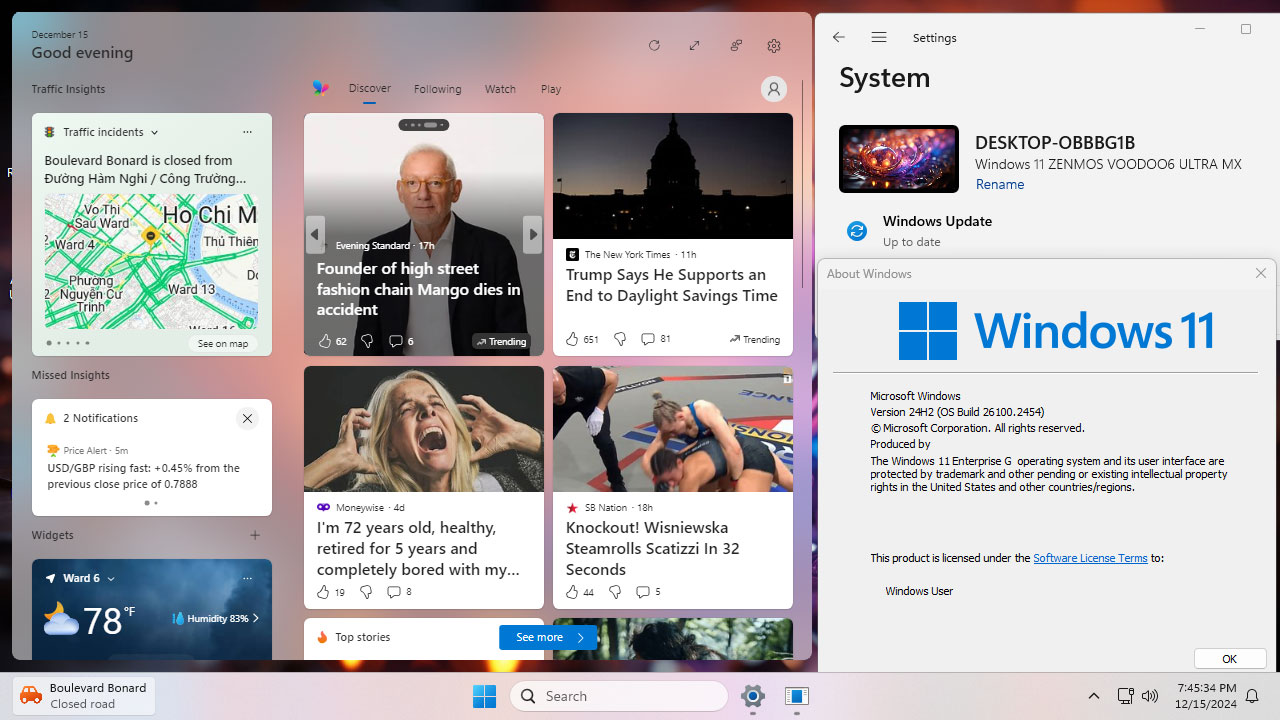
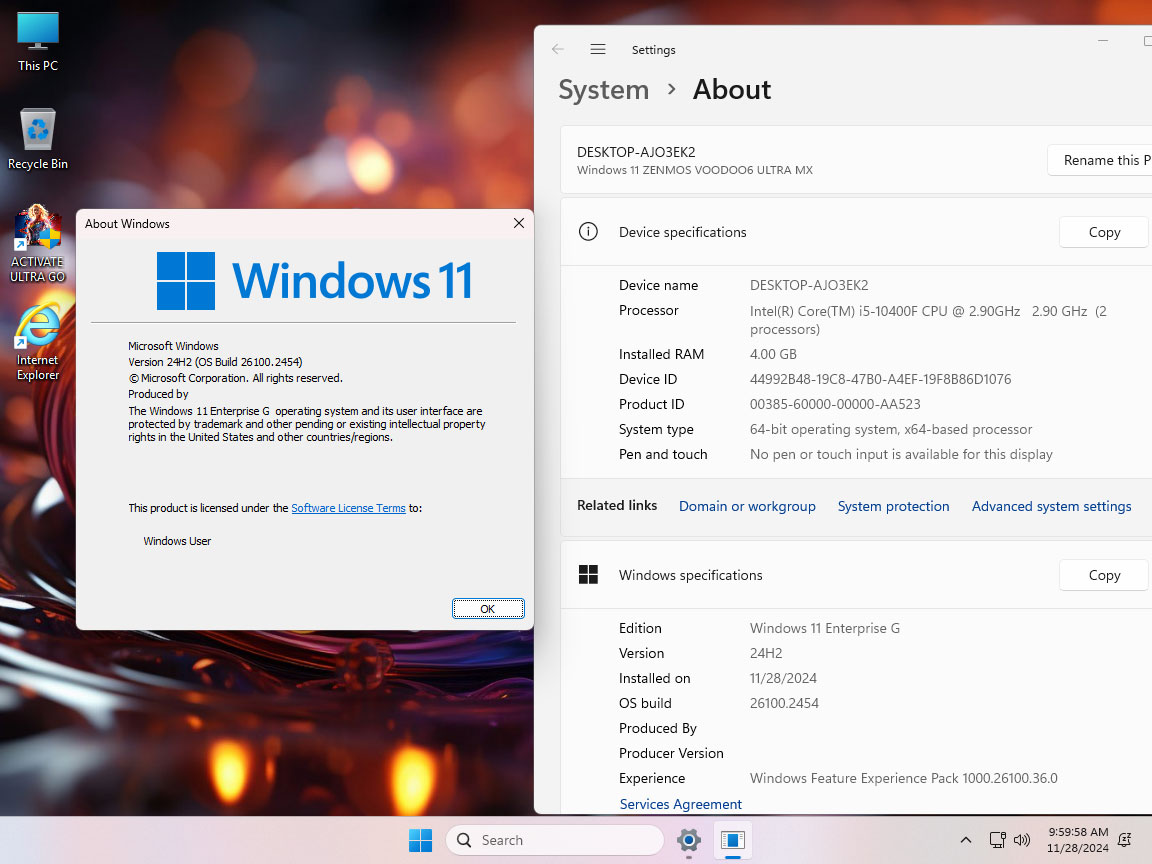
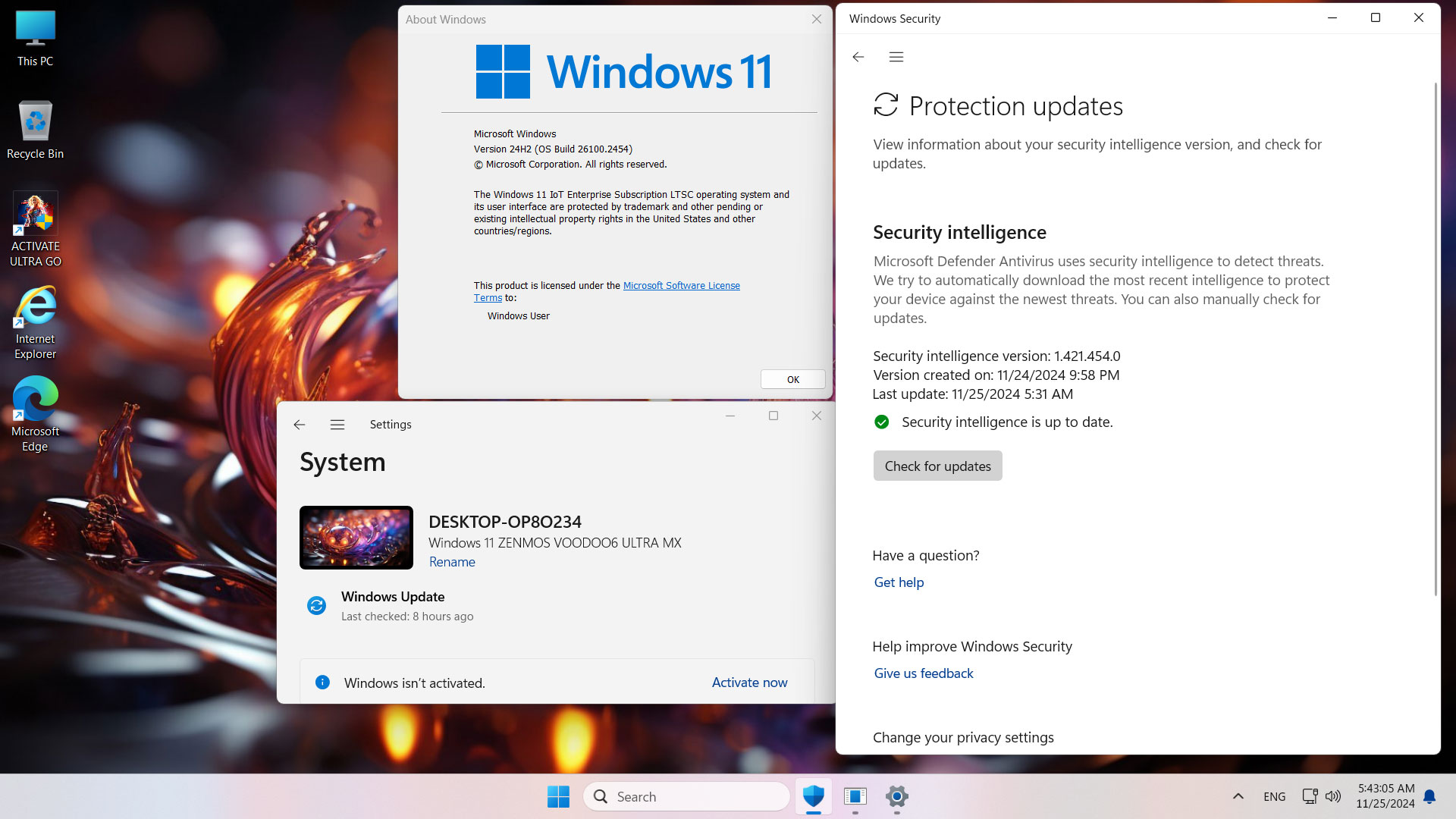
Trong khi Win11 LTSC 2024 không có sẵn Store, thì bản G Reconstruct từ LTSC 2024 đã được tôi tích hợp sẵn Store và Windows Security vẫn hoạt động bình thường. Ngoài ra V6U cũng đã được update sẵn lên Build 26100.2454

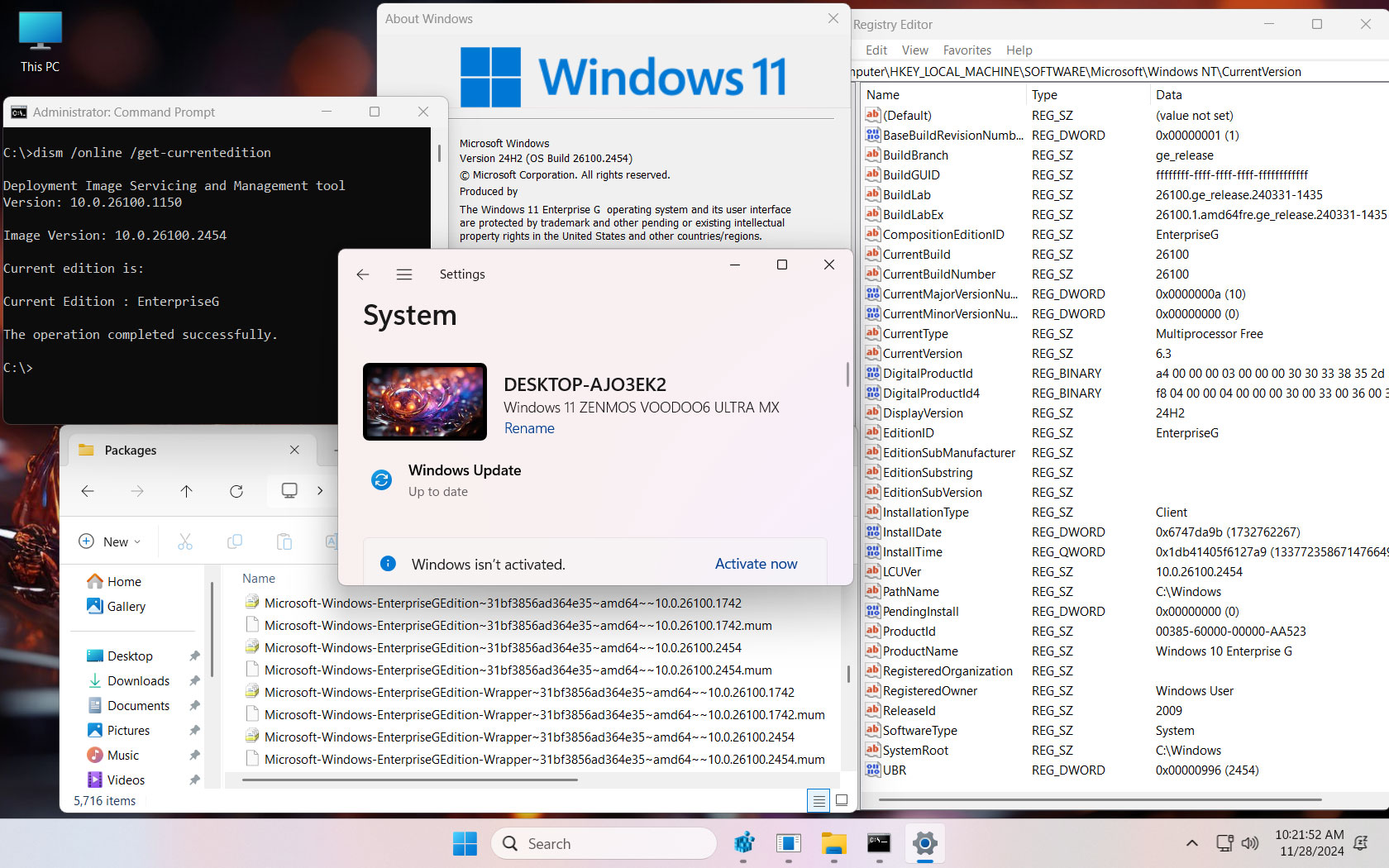
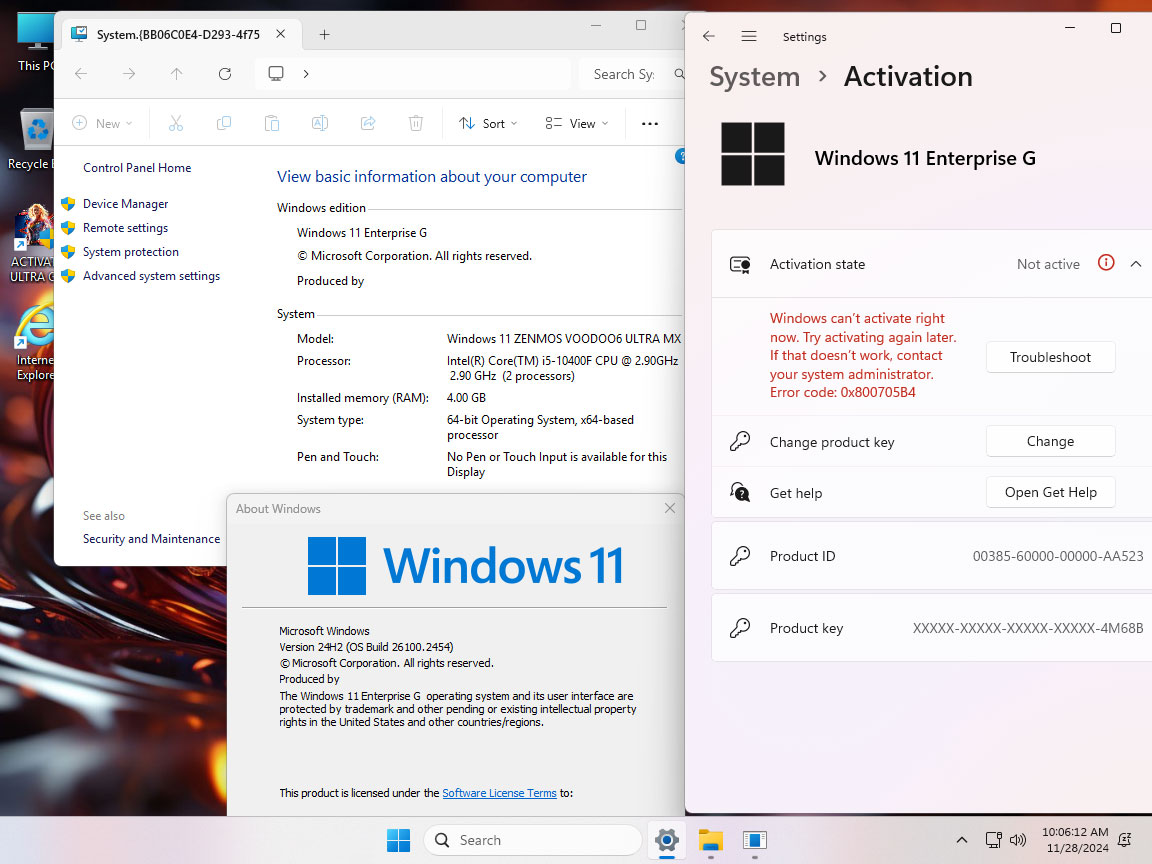
Build mặc định của bản
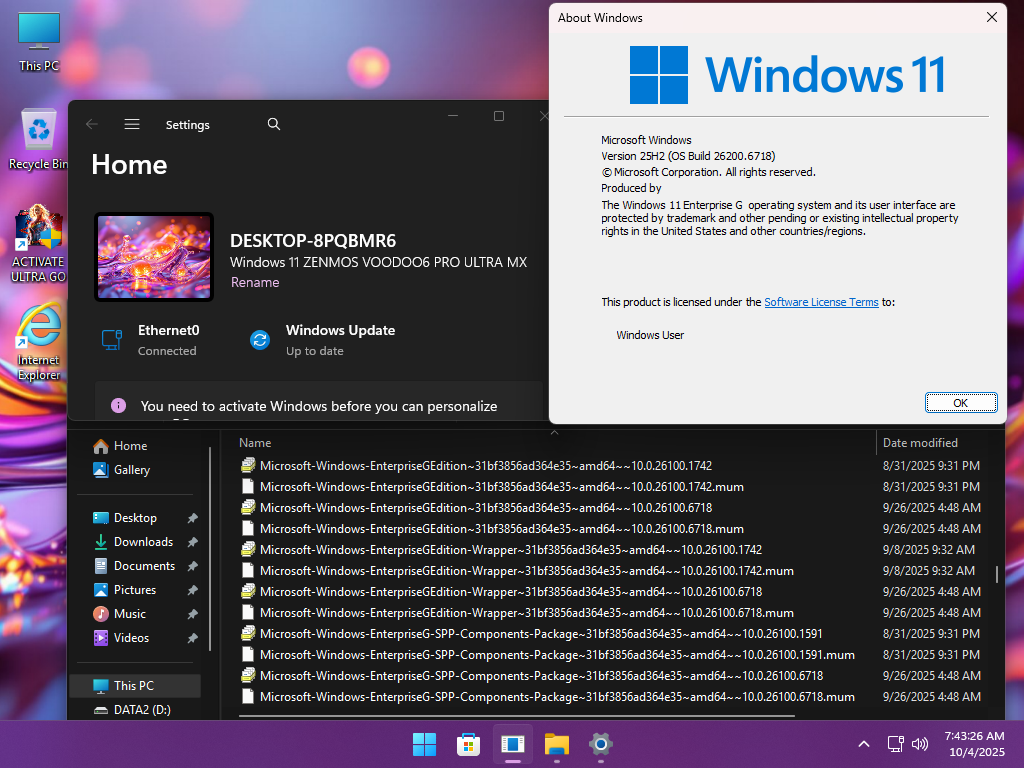
V6U này 26100.2454, Edition Windows 11 Enterprise G, và tên đầy đủ là Windows 11 ZENMOS VOODOO6 ULTRA MX.
v6uver.jpg

v6uver2.jpg

VOODOO6 ULTRA là bản Win được luyện từ 72 tuyệt kỹ TIỂU VÔ TƯỚNG CÔNG của phái TIÊU DAO được bổ sung thêm ngón SONG THỦ HỖ BÁC của lão tiền bối NGOAN ĐỒNG. Bản Win11 VOODOO6 ULTRA này có những đặc điểm chính như sau:
- Không có Bloatware.
- Không update tự động các bản vá Windows, chỉ cài driver tự động. Các bản vá Windows tải về và cài Manual bình thường
- Không có Microsoft Edge, nếu cần Edge thì cài lại
- Không có Onedrive, nếu cần Onedrive thì cài lại
- Có Internet Explorer (IE thực không phải IE Mode giả lập trong Edge)
- Đã Bypass TPM 2.0. Cài Windows bình thường không còn hiện thông báo "This PC can't run Windows 11"
- Đã tích hợp driver Intel® Rapid Storage cho CPU Intel thế hệ 11,12,13,14 và dòng Intel® Core™ Ultra 200S.

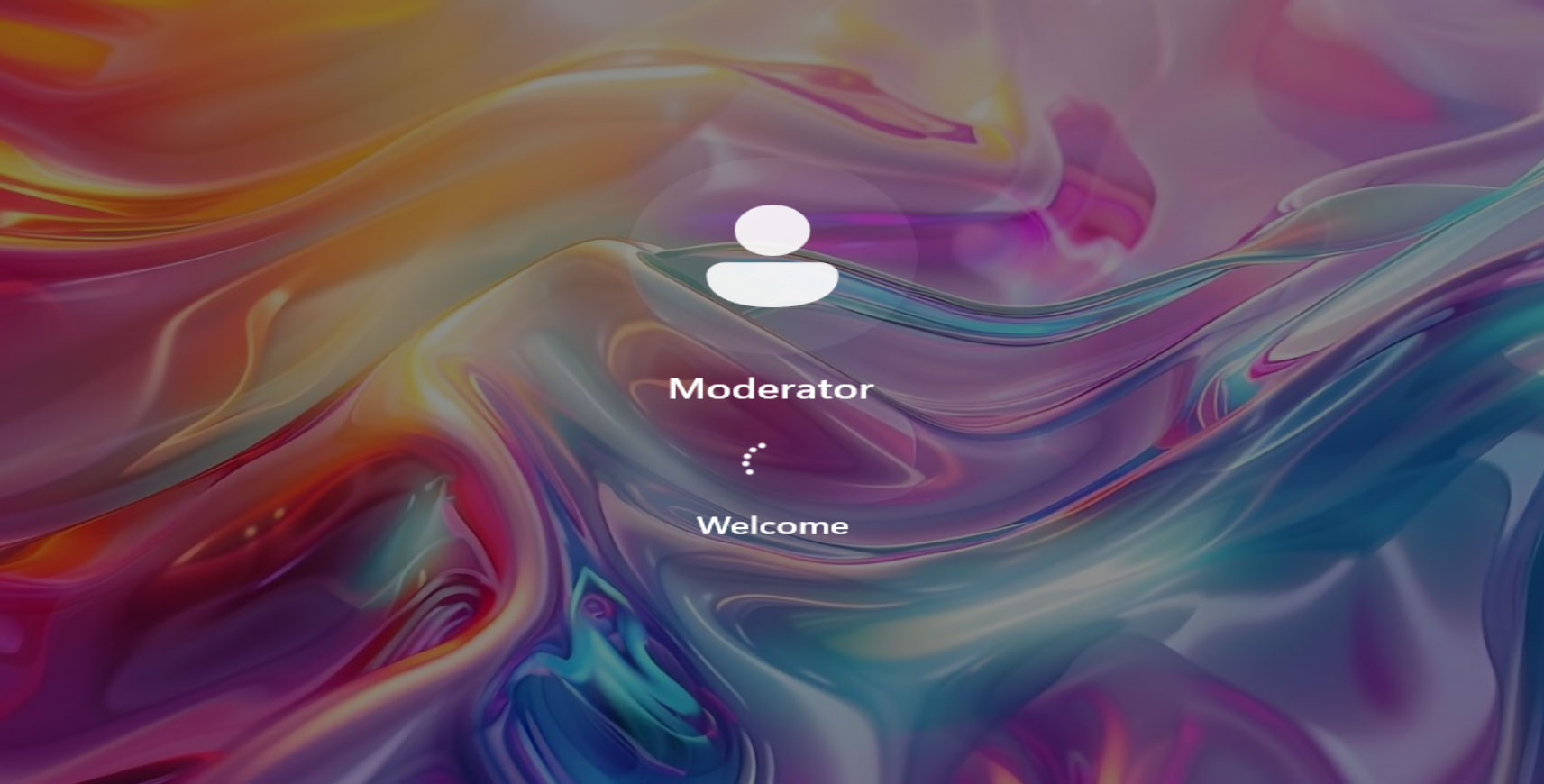
Quá trình cài win hoàn toàn tự động, win sẽ tự động đăng nhập bằng tài khoản user tên là Moderator.
Moderator.jpg


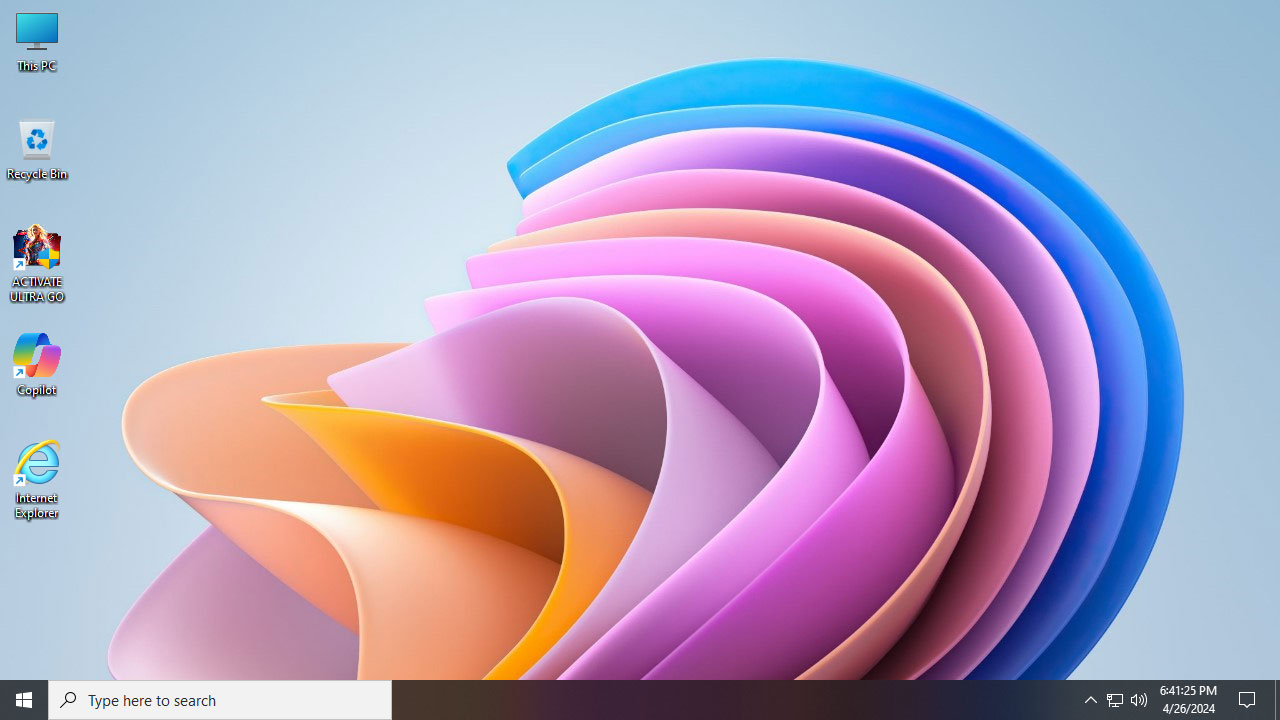
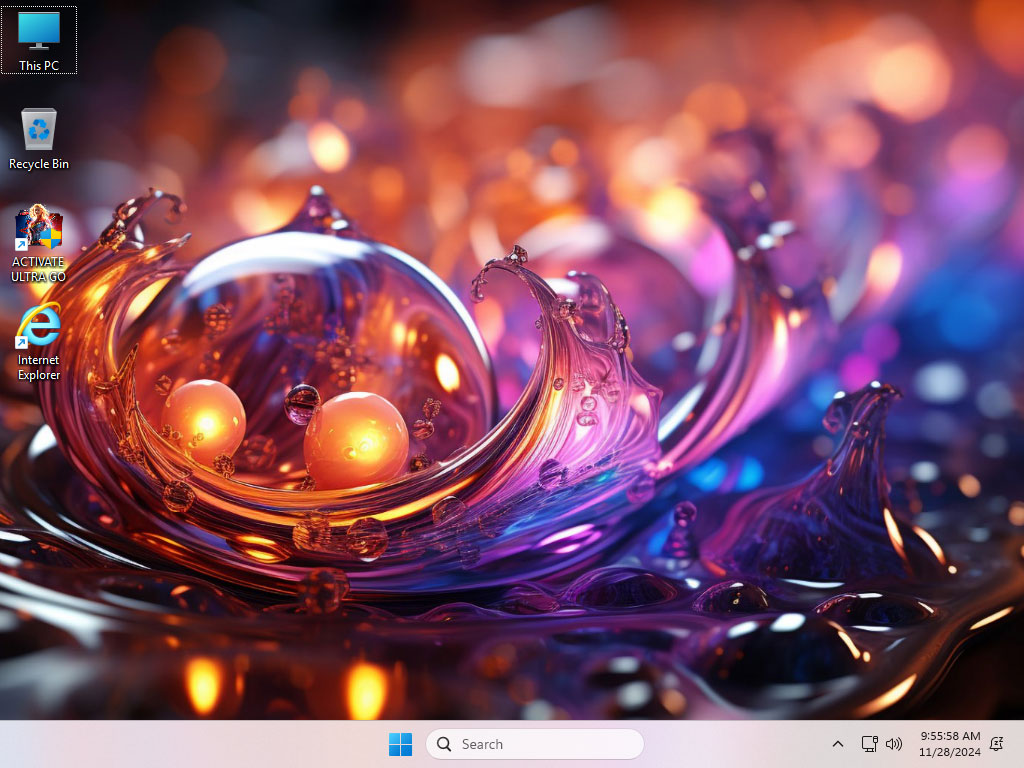
Màn hình Desktop của V6U
desktop.jpg

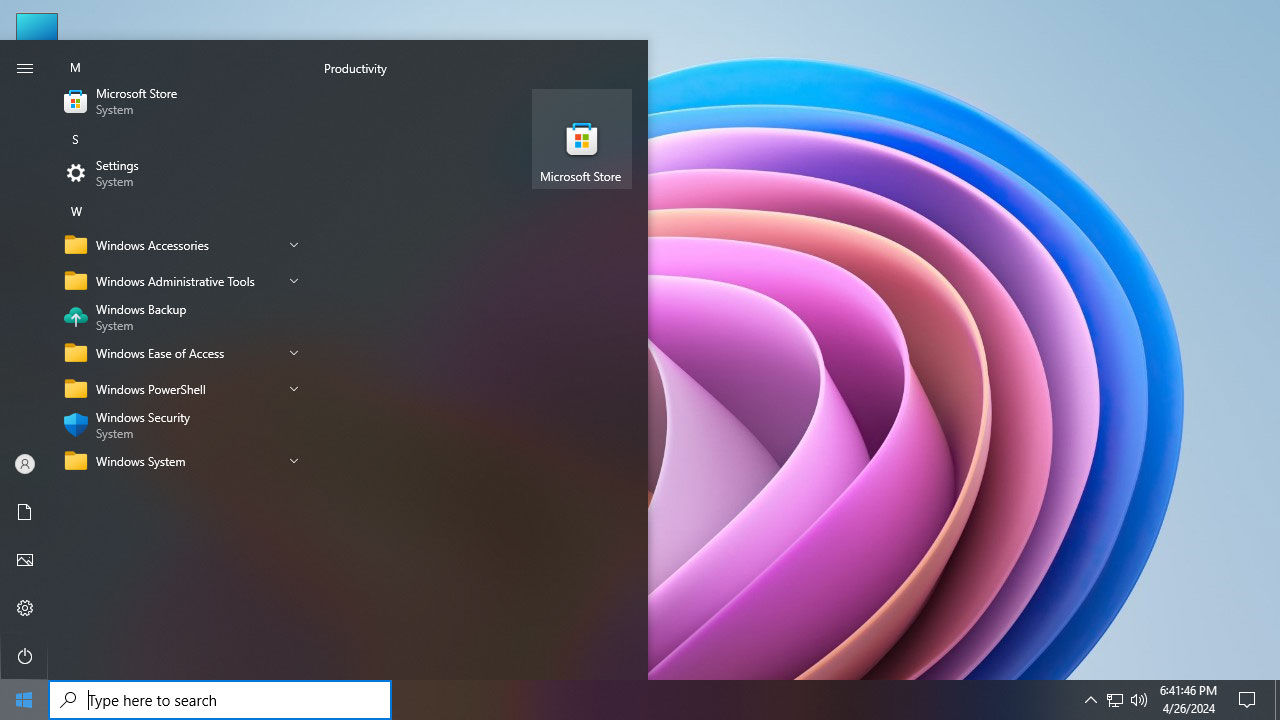
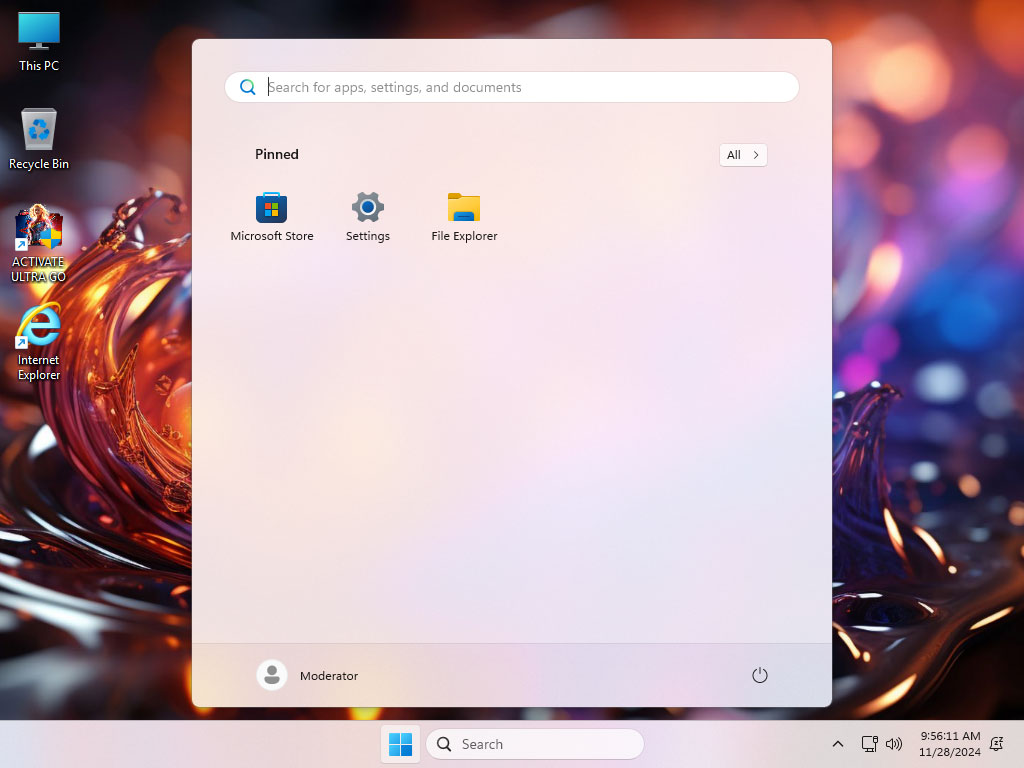
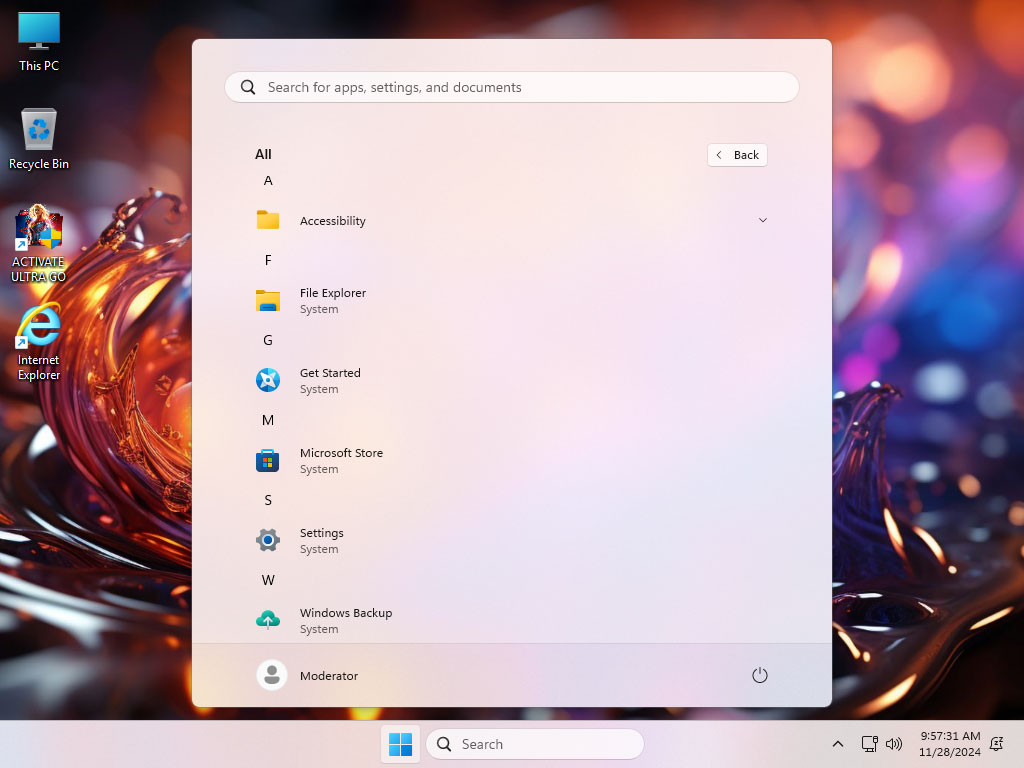
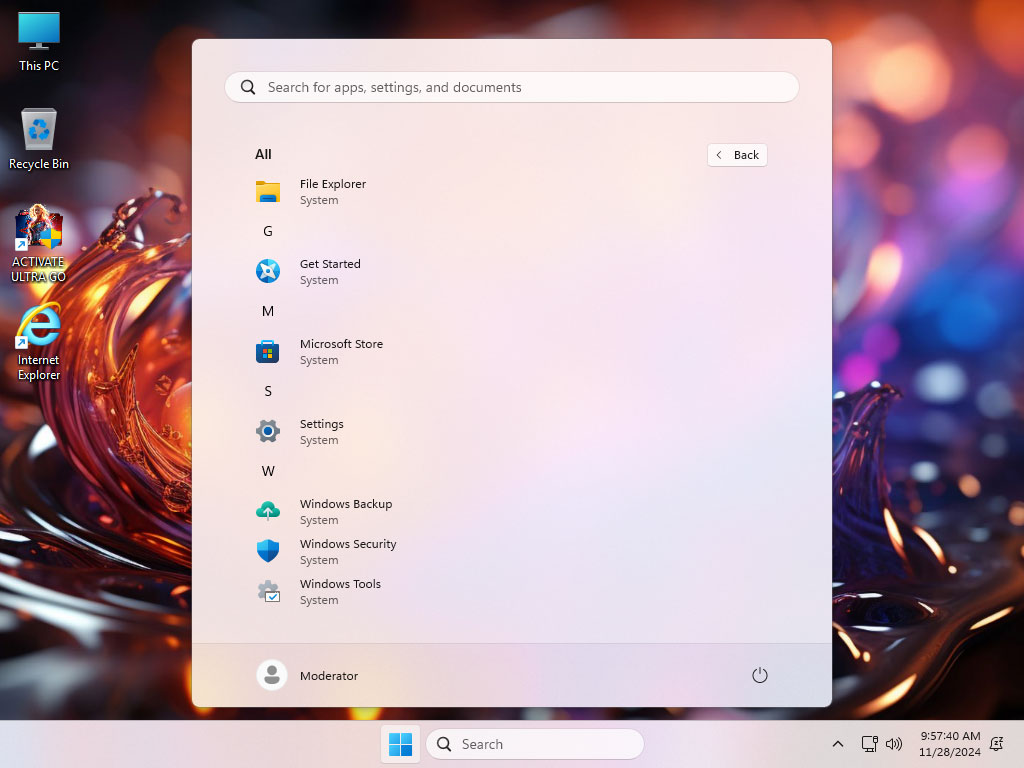
Một vài hình ảnh giới thiệu Start Menu của V6U
smenu1.jpg


smenu2.jpg


smenu3.jpg


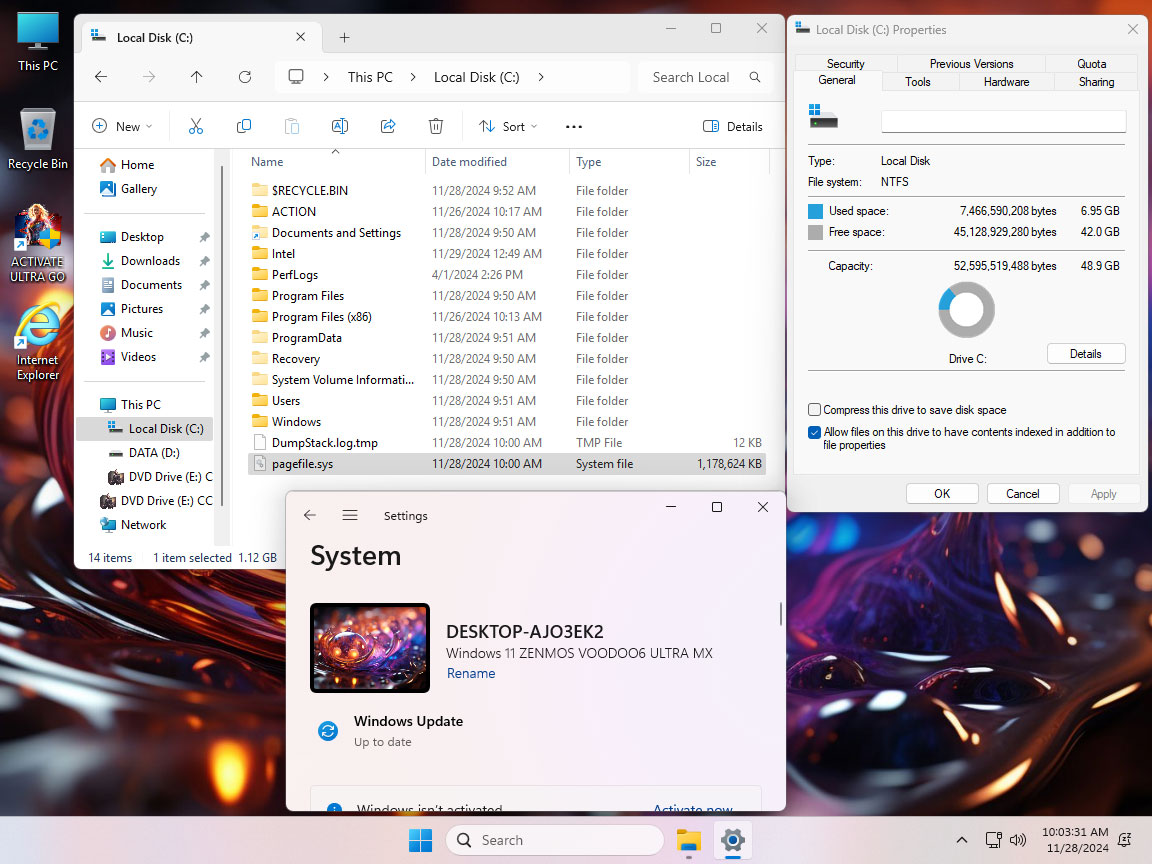
Bản V6U có tích hợp công cụ nén hệ điều hành khi cài. Việc nén này không ảnh hưởng đến hiệu suất của bản Win và giúp bản Win nhỏ gọn hơn. Thời gian cài khi nén hệ điều hành vẫn y hệt như khi cài thông thường.

Dung lượng ổ C sau khi cài bản V6U
v6uhdd.jpg


Tùy thích có thể chọn cài theo một trong 3 cách sau đây thì công cụ nén Win sẽ kích hoạt khi cài (ưu tiên cách 1 vì dễ làm nhất)

1. Chép file iso cài Win vào USB Cứu Hộ có WinPE. Khởi động WinPE, Mount file iso cài Win thành ổ đĩa ảo, vào ổ đĩa ảo chạy file Setup. Xem video hướng dẫn:


2. Tạo USB Ventoy chép file iso cài Win vào USB Ventoy rồi khởi động file iso cài Win từ USB Ventoy đó.
3. Dùng UltraISO hoặc PowerISO tạo USB cài Win và boot từ USB cài Win đó.

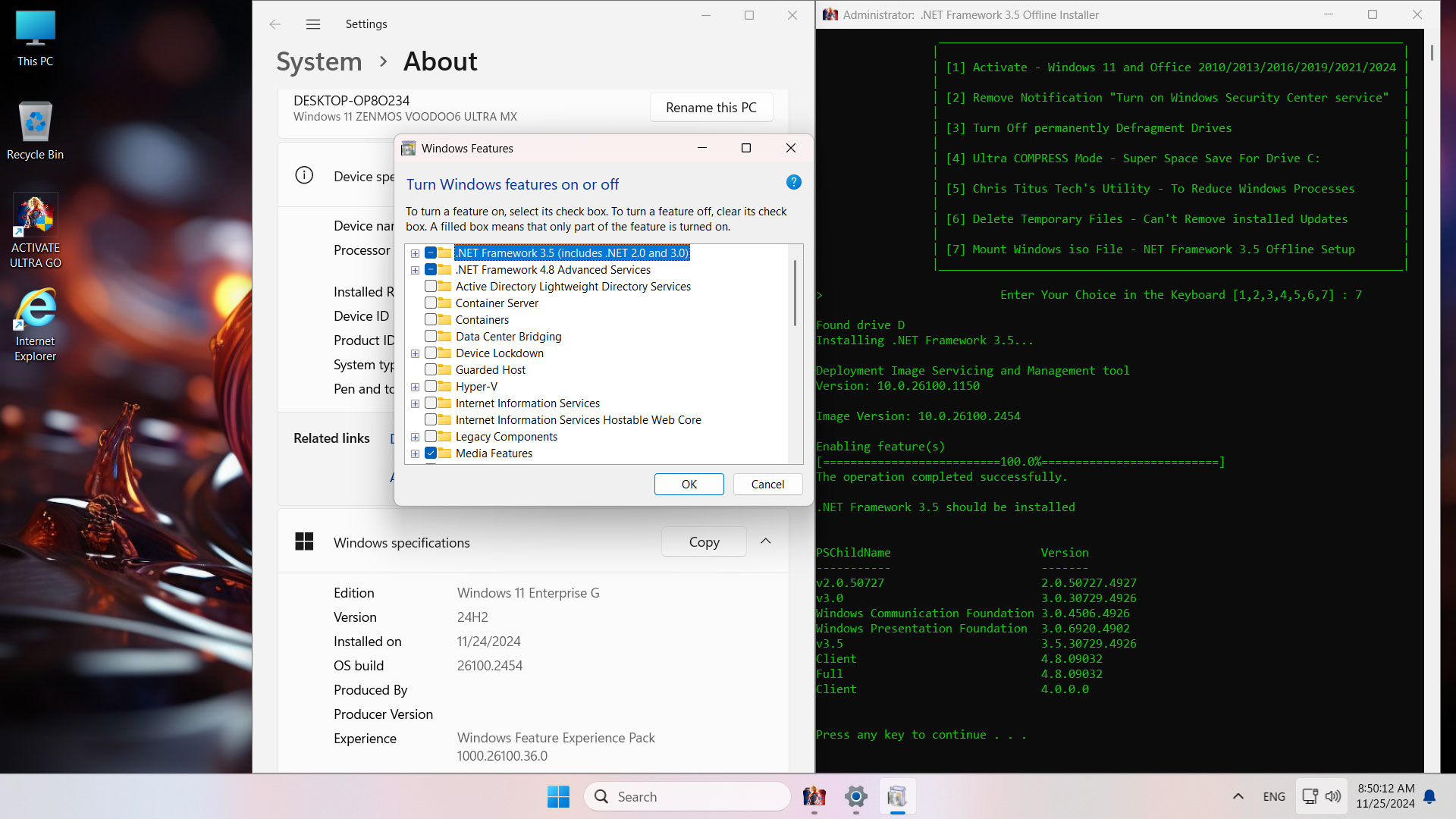
NET Framework 3.5 cài offline dễ dàng, chỉ cần Mount file iso cài đặt V6U thành ổ đĩa ảo, mở công cụ Ultra GO chọn mục số 7 để cài NET Framework 3.5 mà không cần phải kết nối Internet.
net35off.jpg


Theo mặc định
Product Policy của EnterpriseG sẽ làm trang Activation trắng bóc, nhưng ở bản VOODOO6 ULTRA trang Activation vẫn hiển thị bình thường.
v6uEG.jpg


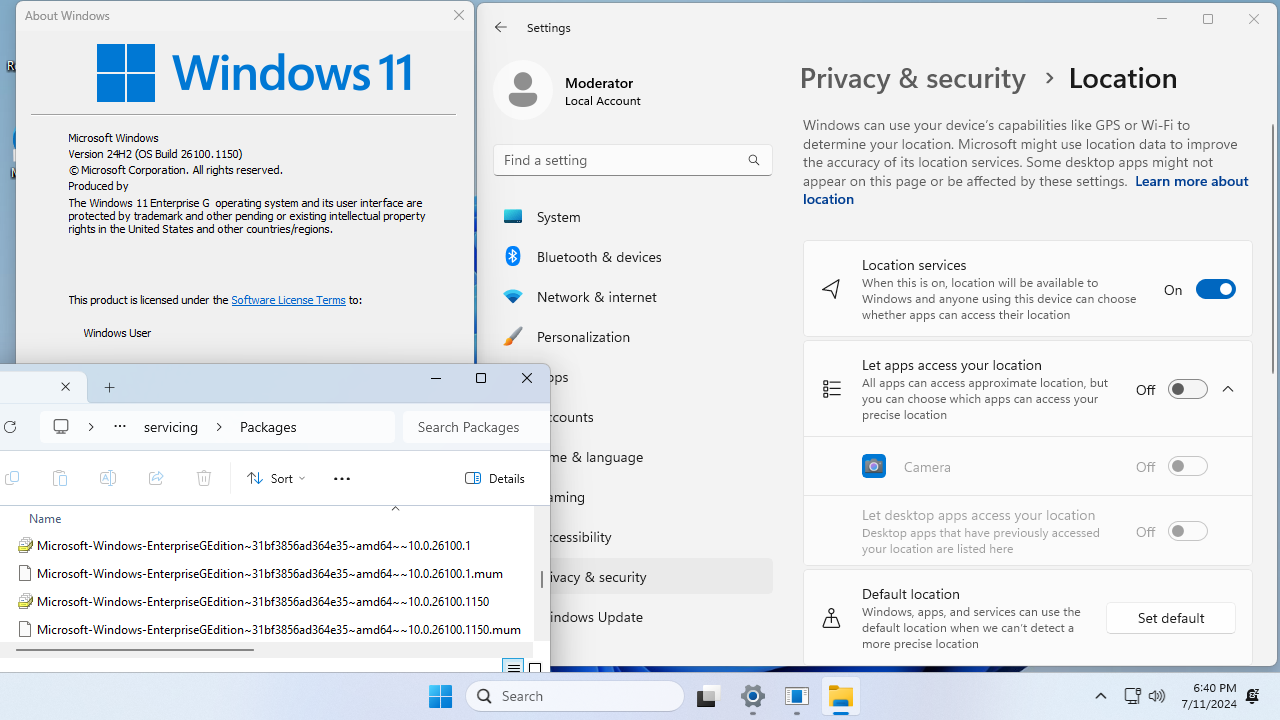
Location services hoạt động bình thường
LOCATION.png


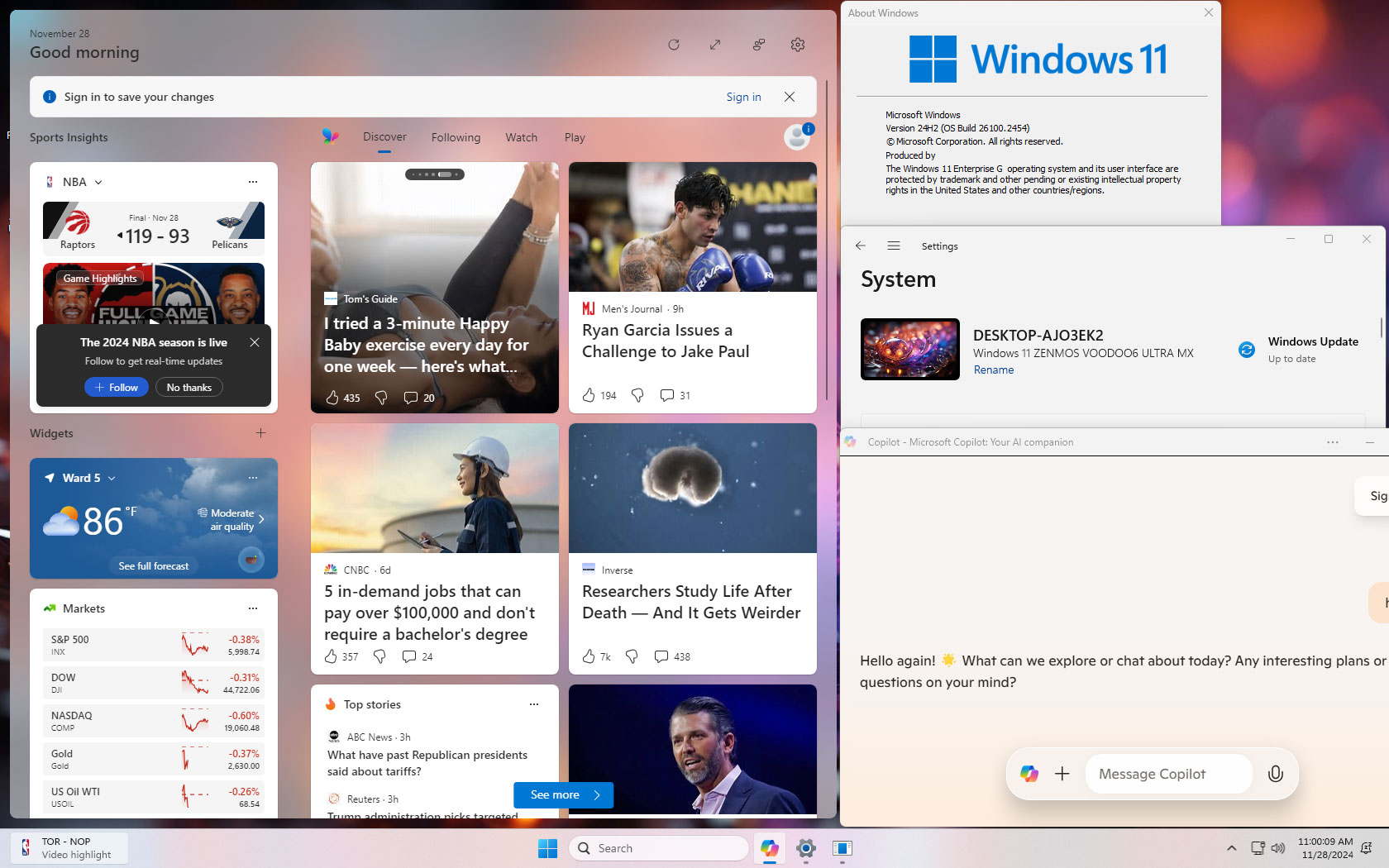
V6U cũng chạy Copilot và Widgets rất dễ dàng
V6UCopilot.jpg


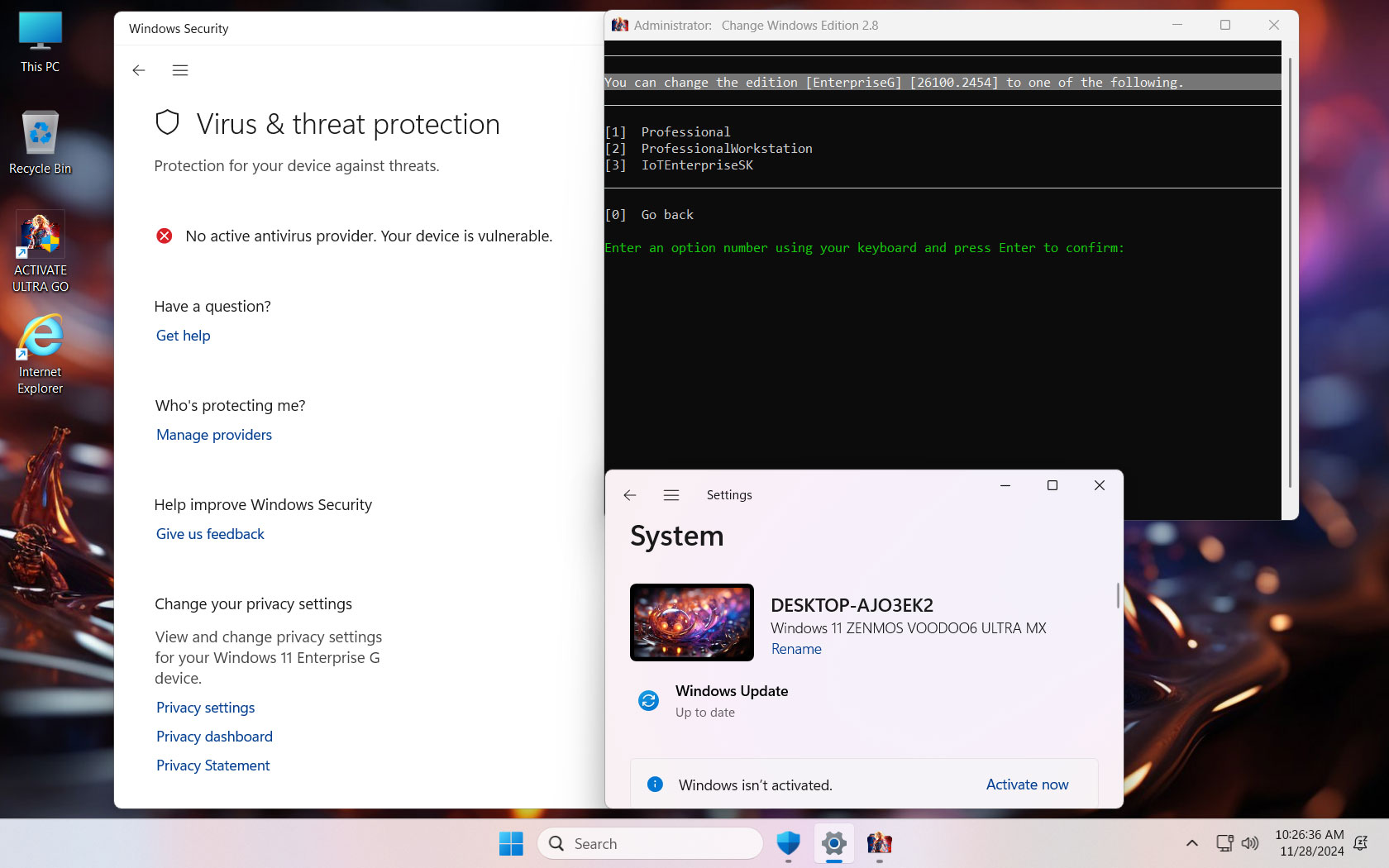
Do Product Policy của V6U là EnterpriseG
nên phần Virus & threat protection của Windows Security mặc định sẽ bị vô hiệu hóa.
v6uchangeSKU.jpg

Muốn Virus & threat protection hoạt động bình thường chỉ cần chuyển Edition của V6U sang bất kỳ Edition khác EnterpriseG, tôi đã để sẵn các SKUs là Professional, ProfessionalWorkstation và IoTEnterpriseSK để tiện trong việc chuyển đổi Edition.

Cách làm là click vào icon ACTIVATE ULTRA GO trên desktop bấm phím số 1 rồi đến phím số 6. - [6] Change Windows Edition -

Sau khi chuyển sang một trong 3 Edition là Professional, ProfessionalWorkstation hoặc IoTEnterpriseSK có sẵn ở trên Virus & threat protection hoạt động bình thường. Hình minh họa sau khi chuyển Edition của V6U từ EnterpriseG sang IoTEnterpriseSK
wdupdate.jpg


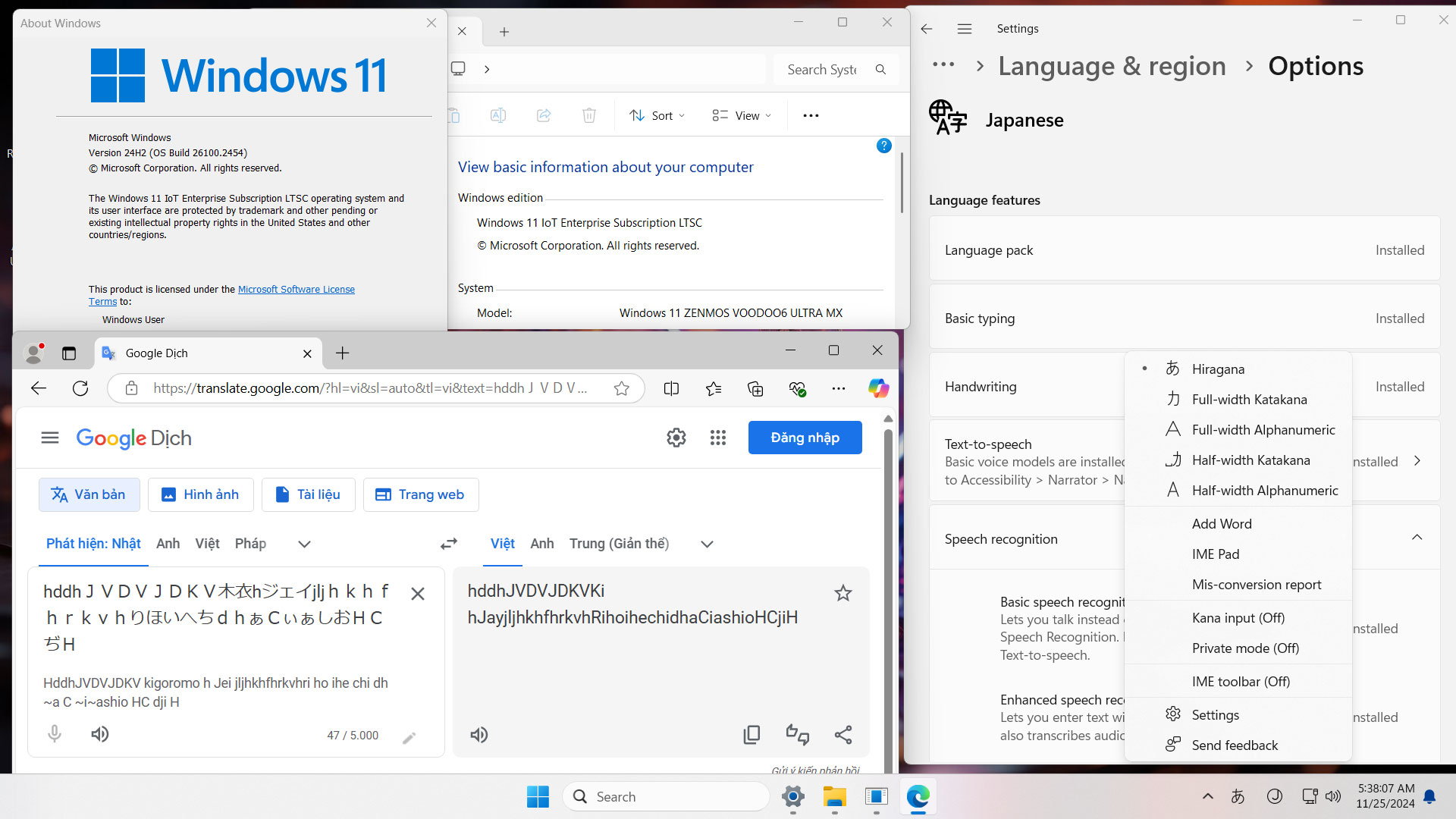
EntepriseG cũng chỉ hỗ trợ duy nhất 2 ngôn ngữ là tiếng Anh và tiếng Hoa. Việc chuyển Edition sẽ cho phép cài thêm gói của các ngôn ngữ khác. Minh họa V6U cài thêm gói ngôn ngữ và bộ gõ tiếng Nhật
tiengnhat.jpg


Bản VOODOO6 ULTRA vẫn update lên Build mới bình thường.

Win11 24H2 VOODOO6 ULTRA
vừa có update mới nhất là 26100.3037 ở thời điểm đăng bài này, cách update rất dễ dàng. Vào link : https://www.catalog.update.microsoft.com/Search.aspx?q=KB5050094 chọn phần download Windows 11 Version 24H2 for x64. CHÚ Ý sẽ có 2 files msu nhưng chỉ cần download 1 file msu duy nhất mà tên file có dòng chữ kb5050094 (617.95 MB).

Sau đó click đôi vào file vừa download về để cài Build 26100.3037
. Sau khi cài xong thì khởi động lại máy tính.

Hình minh họa khi update xong Build mới của V6U sẽ trở thành 26100.3037
3037.jpg


Bản VOODOO6 ULTRA đã được tôi test kỹ với các phần mềm thuộc loại khó cài và kết quả bản V6U vẫn chạy các soft đó OK. Những Software đó gồm:
* Office 2024, cài chạy bình thường.
* AutoCAD 2024, cài chạy bình thường.
* SQL Server 2019, cài chạy bình thường.
* Dell Mobile Connect, cài chạy bình thường.
* Windows Subsystem for Linux 2 (WSL2), cài chạy bình thường.
* Chơi game Store bình thường. Test bằng game Eternium.

Dùng phần mềm VMware tạo một mạng LAN ảo gồm 1 máy cài Win10 VOODOO3 ULTRA, máy còn lại cài bản Win11 VOODOO6 ULTRA, 2 máy chia sẻ file với nhau OK.

Bản VOODOO6 ULTRA vẫn cài thêm được bất kỳ thành phần nào trong Windows features.

*
Hướng dẫn cách cài driver fix lỗi Communication Error cho máy in Canon LBP2900:
* Benchmark hiệu năng chơi game AAA của VOODOO6 và so sánh hiệu năng với các bản VOODOO trước đây: https://vn-z.vn/threads/zenmos-vood...eg-style-24h2-22h2.64036/page-53#post-1120117

* Hướng dẫn cách dùng điện thoại android làm webcam trên VOODOO6:
Link down file iso bản Win11 VOODOO6 ULTRA, dung lượng 3.23GB *** Hidden text: cannot be quoted. ***

* Bài Review chi tiết Windows 10 VOODOO3 ULTRA MX xem:
Link down file iso bản Win10 VOODOO3 ULTRA, dung lượng 3.92GB *** Hidden text: cannot be quoted. ***

* Bài Review chi tiết Windows 10 VOODOO ZERO MX xem:
Bản Win10 VOODOO ZERO dùng để cài cho Laptop và PC có cấu hình yếu với RAM ít nhất từ 3GB và đĩa cứng HDD.

Link down file iso bản Win10 VOODOO ZERO, dung lượng 2.66GB *** Hidden text: cannot be quoted. ***


Win11PE cài đặt và chạy trực tiếp trên đĩa cứng không cần USB:

bác có riêng tool ultra go để chạy ngoài bản win này k?
 

Hoang Duch2

Rồng Đỏ
bác có riêng tool ultra go để chạy ngoài bản win này k?
Tôi có chép folder Action vào C drive của bản Win khác, chạy thử vẫn OK bạn nhé. Ví dụ như link dưới này:


Hoang Duch2

Rồng Đỏ
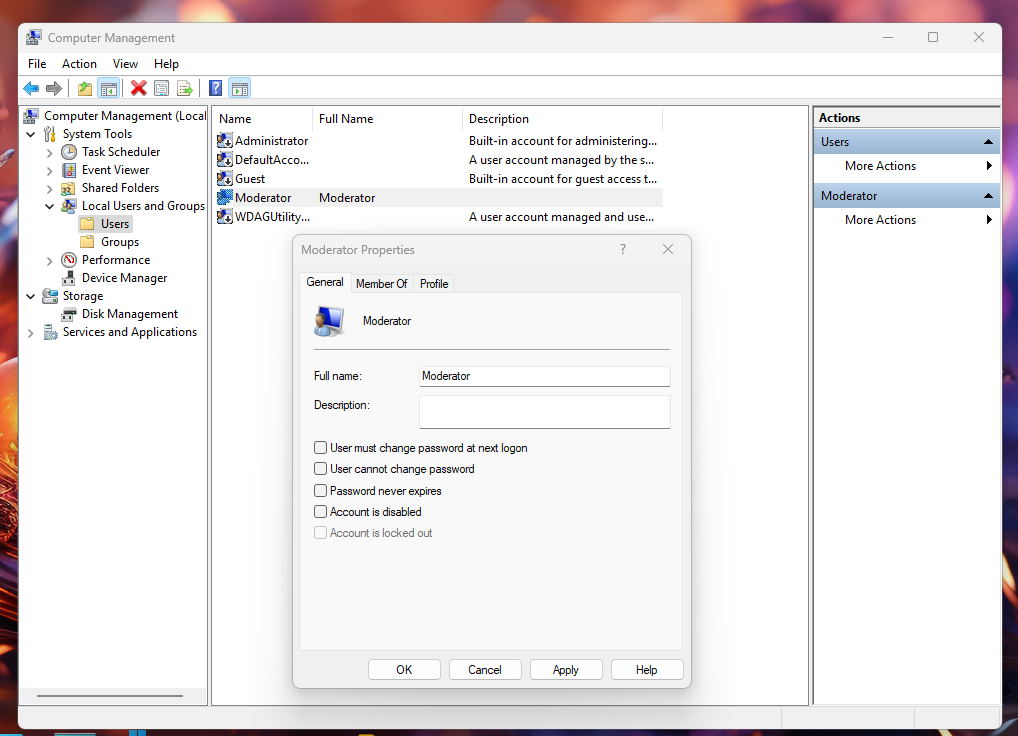
Bạn @zendamo, hôm nay tôi boot lại vào bản V6 thì bị hỏi password, tôi không thay đổi pass chỉ nhấn mũi tên và OK thì vào được. Check lại từ Users như hình dưới thì thấy như sau:
2025-02-09-172646.png


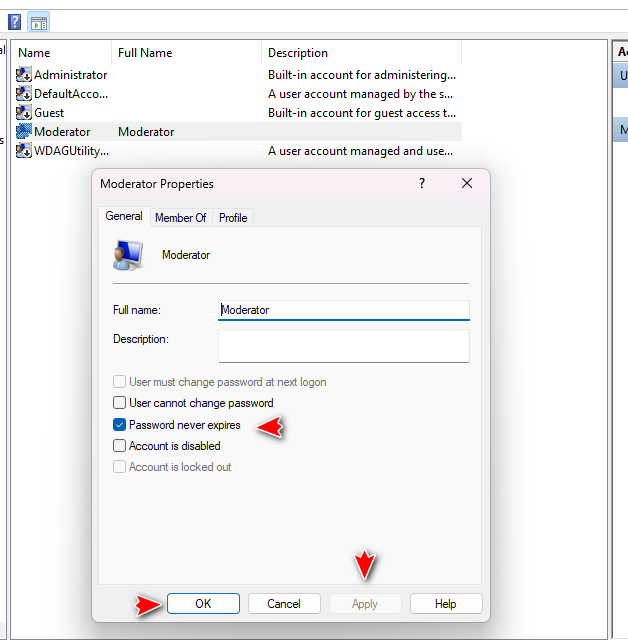
Phải chỉnh lại như hình dưới thì sau này không còn bị hỏi thăm nữa:
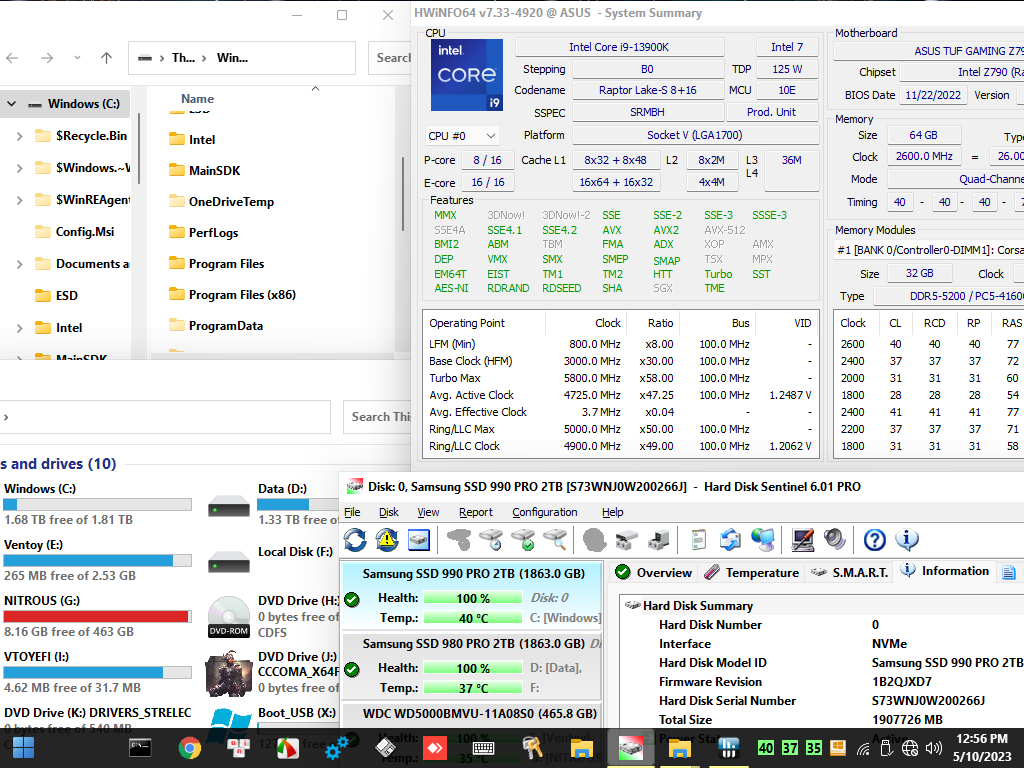
2025-02-09-172743.png


Tôi sẽ xem lại bản V3 có bị giống vậy hay không, nếu có thì lo chỉnh trước để tránh rắc rối.

Update: bản V3 không bị lỗi password:

2025-02-10-021358.png
 
Sửa lần cuối:


Top