Chia sẻ - Kết nối máy in trong mạng lan máy tính chạy windows 11 | VN-Zoom | Cộng đồng Chia Sẻ Kiến Thức Công Nghệ và Phần Mềm Máy Tính

Chia sẻ Kết nối máy in trong mạng lan máy tính chạy windows 11

ppchhvn

Búa Gỗ
Chào các bác.
Phòng mình có 2 bé dùng máy tính chạy windows 11 và dùng chung 1 máy in qua mạng lan.
Hồi còn chạy windows thấp hơn, thì việc kết nối khá dễ, nhưng từ lúc lên windows 11 thì việc kết nối máy in thất bại, kể cả nhân viên của phòng quản trị thiết bị phụ trách phần cứng và hỗ trợ phần mềm cho cơ quan cũng bó tay.
Mình thì dân ngoại đạo, có chút hiểu biết về phần mềm máy tính, cũng lọ mọ, mày mò khắp các diễn đàn tây/ta, thực hiện gần hết các tips chỉ dẫn, nhưng vẫn thất bại. Thế rồi, trong quá trình tìm thông tin trên mạng, mình thấy một hướng dẫn của nước ngoài, mình thực hiện và đã thành công. Nó rất đơn giản.
Đó là, tạo 1 account khác ngoài account admin trên tất cả các máy (Settings -> Accounts -> Other users -> Add Account). Account thêm này có chung username và passwword trên tất cả các máy.
Máy in cài trên 1 máy nào đó (kết nối dây với máy in). Các máy còn lại chỉ cần vào Network trong File Explorer, nó sẽ hỏi username và password, mình khai username và passwword của account vừa tạo chung là sẽ nhìn thấy máy in, nhấn vào máy in là nó sẽ cài máy in.
Vậy là xong.
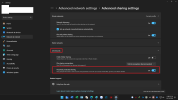
Lưu ý chút: Trên máy tính cài đặt máy in, thì chúng ta chọn chế độ mạng All networks như sau:
 

Attachments
  • Không có tiêu đề.png
    Không có tiêu đề.png
    149.4 KB · Lượt xem: 83,194
Sửa lần cuối:

haxoma

Rìu Vàng
Chào các bác.
Phòng mình có 2 bé dùng máy tính chạy windows 11 và dùng chung 1 máy in qua mạng lan.
Hồi còn chạy windows thấp hơn, thì việc kết nối khá dễ, nhưng từ lúc lên windows 11 thì việc kết nối máy in thất bại, kể cả nhân viên của phòng quản trị thiết bị phụ trách phần cứng và hỗ trợ phần mềm cho cơ quan cũng bó tay.
Mình thì dân ngoại đạo, có chút hiểu biết về phần mềm máy tính, cũng lọ mọ, mày mò khắp các diễn đàn tây/ta, thực hiện gần hết các tips chỉ dẫn, nhưng vẫn thất bại. Thế rồi, trong quá trình tìm thông tin trên mạng, mình thấy một hướng dẫn của nước ngoài, mình thực hiện và đã thành công. Nó rất đơn giản.
Đó là, tạo 1 account khác ngoài account admin trên tất cả các máy (Settings -> Accounts -> Other users -> Add Account). Account thêm này có chung username và passwword trên tất cả các máy.
Máy in cài trên 1 máy nào đó (kết nối dây với máy in). Các máy còn lại chỉ cần vào Network trong File Explorer, nó sẽ hỏi username và password, mình khai username và passwword của account vừa tạo chung là sẽ nhìn thấy máy in, nhấn vào máy in là nó sẽ cài máy in.
Vậy là xong.
Lưu ý chút: Trên máy tính cài đặt máy in, thì chúng ta chọn chế độ mạng All networks như sau:
"kể cả nhân viên của phòng quản trị thiết bị phụ trách phần cứng và hỗ trợ phần mềm cho cơ quan cũng bó tay." ca này ở cty hả bạn hay ở nhà vậy?
 

trungminh

Rìu Vàng Đôi
Chào các bác.
Phòng mình có 2 bé dùng máy tính chạy windows 11 và dùng chung 1 máy in qua mạng lan.
Hồi còn chạy windows thấp hơn, thì việc kết nối khá dễ, nhưng từ lúc lên windows 11 thì việc kết nối máy in thất bại, kể cả nhân viên của phòng quản trị thiết bị phụ trách phần cứng và hỗ trợ phần mềm cho cơ quan cũng bó tay.
Mình thì dân ngoại đạo, có chút hiểu biết về phần mềm máy tính, cũng lọ mọ, mày mò khắp các diễn đàn tây/ta, thực hiện gần hết các tips chỉ dẫn, nhưng vẫn thất bại. Thế rồi, trong quá trình tìm thông tin trên mạng, mình thấy một hướng dẫn của nước ngoài, mình thực hiện và đã thành công. Nó rất đơn giản.
Đó là, tạo 1 account khác ngoài account admin trên tất cả các máy (Settings -> Accounts -> Other users -> Add Account). Account thêm này có chung username và passwword trên tất cả các máy.
Máy in cài trên 1 máy nào đó (kết nối dây với máy in). Các máy còn lại chỉ cần vào Network trong File Explorer, nó sẽ hỏi username và password, mình khai username và passwword của account vừa tạo chung là sẽ nhìn thấy máy in, nhấn vào máy in là nó sẽ cài máy in.
Vậy là xong.
Lưu ý chút: Trên máy tính cài đặt máy in, thì chúng ta chọn chế độ mạng All networks như sau:
Cái này trong này cũng có rồi: https://vn-z.vn/threads/cai-dat-thao-luan-windows-11.41357/page-720
Xem thêm page 721,722
 

osamatruong

Búa Gỗ
Chào các bác.
Phòng mình có 2 bé dùng máy tính chạy windows 11 và dùng chung 1 máy in qua mạng lan.
Hồi còn chạy windows thấp hơn, thì việc kết nối khá dễ, nhưng từ lúc lên windows 11 thì việc kết nối máy in thất bại, kể cả nhân viên của phòng quản trị thiết bị phụ trách phần cứng và hỗ trợ phần mềm cho cơ quan cũng bó tay.
Mình thì dân ngoại đạo, có chút hiểu biết về phần mềm máy tính, cũng lọ mọ, mày mò khắp các diễn đàn tây/ta, thực hiện gần hết các tips chỉ dẫn, nhưng vẫn thất bại. Thế rồi, trong quá trình tìm thông tin trên mạng, mình thấy một hướng dẫn của nước ngoài, mình thực hiện và đã thành công. Nó rất đơn giản.
Đó là, tạo 1 account khác ngoài account admin trên tất cả các máy (Settings -> Accounts -> Other users -> Add Account). Account thêm này có chung username và passwword trên tất cả các máy.
Máy in cài trên 1 máy nào đó (kết nối dây với máy in). Các máy còn lại chỉ cần vào Network trong File Explorer, nó sẽ hỏi username và password, mình khai username và passwword của account vừa tạo chung là sẽ nhìn thấy máy in, nhấn vào máy in là nó sẽ cài máy in.
Vậy là xong.
Lưu ý chút: Trên máy tính cài đặt máy in, thì chúng ta chọn chế độ mạng All networks như sau:
Cho mình hỏi ở máy chính (Máy in nối trực tiếp), khi cài máy in thì dùng account Admin hay account mới tạo để setup máy in (trước khi share cho máy khác)?
 

ppchhvn

Búa Gỗ
Cho mình hỏi ở máy chính (Máy in nối trực tiếp), khi cài máy in thì dùng account Admin hay account mới tạo để setup máy in (trước khi share cho máy khác)?
Như mình thực hiện, thì máy in được cài khi mới chỉ có acccount admin. Sau đó mới tạo account mới trên máy đã cài máy in và trên các máy tính còn lại.
 
Để mai rảnh thử cho các máy trong cty mình xem sao. Cảm ơn bác đã chia sẻ.
Trước đây mình dùng cách thay các file spooler services của win 10 trên các máy win 11. Cài đặt máy và hoạt động in bình thường. Nhưng cách này cứ bị lâu lâu lại ko start được Print Spooler services, phải chạy lại file fix thì mới hết, ko biết là do đâu, nói chung là rất là mất công mất việc.
 

Bim Sponges

Bộ lọc bằng cơm sườn bì chả trứng rắc nhiều tóp mỡ
VIP User
Mình có một cách hay dùng như thế này, sau khi đọc bài của bạn mình cảm thấy cũng giống cách nên ghi ra cho anh em xem luôn ..

1. Trên máy chính bật tài khoản Guest (Local User & Group), đặt pass cho nó.

2. Cấu hình lại tường lửa (hoặc tắt tùy ý) để cho phép truy cập local theo IP.

3. Trên các máy (hoặc 1 máy) cần kết nối với máy in ở máy chính, vào Control Panel > Credential Manager, thêm mới:

IP: IP-máy-chính (có thể dùng Device/Computer Name của máy chính)
User
: guest
Pass: mật khẩu đã đặt ở 1

Ví dụ
IP: 10.0.0.1
User: guest
Pass: 123456Zz

4. Thêm máy in bằng cách tìm theo IP (hoặc Device/Computer Name) là xong.

:tra-xanh-buffalo-e-07:
 
Sửa lần cuối:

nguhanhson

Rìu Sắt
Tôi có 1 giải pháp khác:
Mua một thiết bị kết nối mạng LAN cho máy in (trên Shopee bán tầm 500k), cài đặt IP tĩnh cho máy in và các máy khác kết nối với máy in bằng TCP/IP, không phải phụ thuộc vào máy tính chia sẻ máy in (lỡ máy này tắt là các máy khác khỏi in ;)). Nhược điểm: thiết bị giá rẻ nên kết nối mạng tốc độ thấp, truyền dữ liệu từ máy tính sang máy in hơi chậm, không in được file dung lượng lớn.
Nếu tài chính dư dả, có thể đầu tư thiết bị Print server, giá cao hơn, giá trị cũng cao hơn, hoạt động mượt mà hơn :cool:. Tiền nào của đó thôi mà.
 

trungminh

Rìu Vàng Đôi
thường Win 11 24H2, 23H2, Win 10 22H2 dễ bị lỗi kết nối máy in trong mạng LAN không bác hay tùy build update mà nó lỗi?
Mình nối Lan chưa bị lỗi vì mình toàn nối với nhau bằng IP (thay tên máy bằng địa chỉ IP vì có những máy trùng tên nhau) kể cả update gần năm nay rồi nó như thế này: Trên máy cần nối với máy có máy in thì tạo như hình dưới (IP là IP của máy có máy in) chú ý pass để trắng và tải fix_lan.reg chạy là được
1731809502532.png
 

Attachments

  • fix_Lan.reg.txt
    441 bytes · Lượt xem: 41
Sửa lần cuối:

trungminh

Rìu Vàng Đôi
Tôi có 1 giải pháp khác:
Mua một thiết bị kết nối mạng LAN cho máy in (trên Shopee bán tầm 500k), cài đặt IP tĩnh cho máy in và các máy khác kết nối với máy in bằng TCP/IP, không phải phụ thuộc vào máy tính chia sẻ máy in (lỡ máy này tắt là các máy khác khỏi in ;)). Nhược điểm: thiết bị giá rẻ nên kết nối mạng tốc độ thấp, truyền dữ liệu từ máy tính sang máy in hơi chậm, không in được file dung lượng lớn.
Nếu tài chính dư dả, có thể đầu tư thiết bị Print server, giá cao hơn, giá trị cũng cao hơn, hoạt động mượt mà hơn :cool:. Tiền nào của đó thôi mà.
Máy in đời cổ làm gì có nơi cắm dây mạng đâu mà cài IP tĩnh. Những máy in mà có đầu nối mạng thì chỉ việc cắm cho nó dây mạng thì tất cả máy tính trong mạng lan đều in được
 

nguhanhson

Rìu Sắt
Máy in đời cổ làm gì có nơi cắm dây mạng đâu mà cài IP tĩnh. Những máy in mà có đầu nối mạng thì chỉ việc cắm cho nó dây mạng thì tất cả máy tính trong mạng lan đều in được
Máy in đời cũ thì mới cần thiết bị kết nối mạng trung gian chứ. Quá trình kết nối như sau: Cáp USB của máy in cắm vào thiết bị kết nối mạng trung gian, thiết bị này kết nối vào mạng LAN và được cài đặt IP tĩnh, máy tính kết nối với máy in bằng giao thức TCP/IP đến địa chỉ IP tĩnh đã thiết lập ở trên.
 

Bim Sponges

Bộ lọc bằng cơm sườn bì chả trứng rắc nhiều tóp mỡ
VIP User
Máy in đời cổ làm gì có nơi cắm dây mạng đâu mà cài IP tĩnh. Những máy in mà có đầu nối mạng thì chỉ việc cắm cho nó dây mạng thì tất cả máy tính trong mạng lan đều in được
Máy in đời cũ thì mới cần thiết bị kết nối mạng trung gian chứ. Quá trình kết nối như sau: Cáp USB của máy in cắm vào thiết bị kết nối mạng trung gian, thiết bị này kết nối vào mạng LAN và được cài đặt IP tĩnh, máy tính kết nối với máy in bằng giao thức TCP/IP đến địa chỉ IP tĩnh đã thiết lập ở trên.

Ví dụ cho cách của bạn @nguhanhson (không nhất thiết phải mua đúng loại này), bộ chuyển đổi usb sang dây mạng:
1000011293.jpg
 

Bim Sponges

Bộ lọc bằng cơm sườn bì chả trứng rắc nhiều tóp mỡ
VIP User
này mua đâu sếp :) search shoope ko thấy có
Mã con này là: "Ugreen 10941" .. bác lưu ý cái này mình chỉ ví dụ thôi chứ nó khá mắc nha, có những cái thay thế khác giá phải chăng hơn.


Top