Phần mềm khác - OFFICE AUTO INSTALLER v4.3.5 - Final - Cài Đặt & Kích Hoạt Office Chỉ Với Vài Cú Nhấp Chuột! | VN-Zoom | Cộng đồng Chia Sẻ Kiến Thức Công Nghệ và Phần Mềm Máy Tính

Adblocker detected! Please consider reading this notice.

We've detected that you are using AdBlock Plus or some other adblocking software which is preventing the page from fully loading.

We need money to operate the site, and almost all of it comes from our online advertising.

Please add vn-z.vn to your ad blocking whitelist or disable your adblocking software. 

All the knowledge we share is completely free. If you are willing, please support us here.

×

Phần mềm khác OFFICE AUTO INSTALLER v4.3.5 - Final - Cài Đặt & Kích Hoạt Office Chỉ Với Vài Cú Nhấp Chuột!

visaothe

Rìu Chiến Chấm
c0af06b52ac1.png


OFFICE AUTO INSTALLER v4.3.5 FINAL – Siêu Nâng Cấp Toàn Diện!​


Cài Đặt | Kích Hoạt | Sửa Lỗi | Tối Ưu – Tất Cả Trong Một!

zbfac3rtlk77exauqth2.png

p7vbkz91uaxbitxa6lrz.png

k9f5wfq00eqdtbugc52r.png

bublzmx3rz1exgqnygjw.png

z3akua7bb5ff7lb6tsu0.png

z7c4pzwkjsk4hmpz43fc.png

albydizs9gv9clmllbx1.png


Bạn đã sẵn sàng trải nghiệm phiên bản OFFICE AUTO INSTALLER mạnh mẽ và thông minh nhất từ trước đến nay chưa? Phiên bản 4.3.5 FINAL không chỉ là một bản cập nhật, mà là một cuộc cách mạng, biến công cụ cài đặt quen thuộc thành một “trung tâm điều khiển” Office thực thụ. Mọi vấn đề từ cài đặt, kích hoạt, sửa lỗi vặt cho đến tối ưu hệ thống nay đều được giải quyết triệt để.


CÓ GÌ MỚI TRONG PHIÊN BẢN 4.3.5 FINAL? (Bản Nâng Cấp “All-in-One”)​


Phiên bản 4.3.5 mang đến một loạt các công cụ hoàn toàn mới, biến nó thành trợ thủ đắc lực nhất cho bộ Office của bạn.

1. Tab Mới: “Tối Ưu & Dọn Dẹp”​

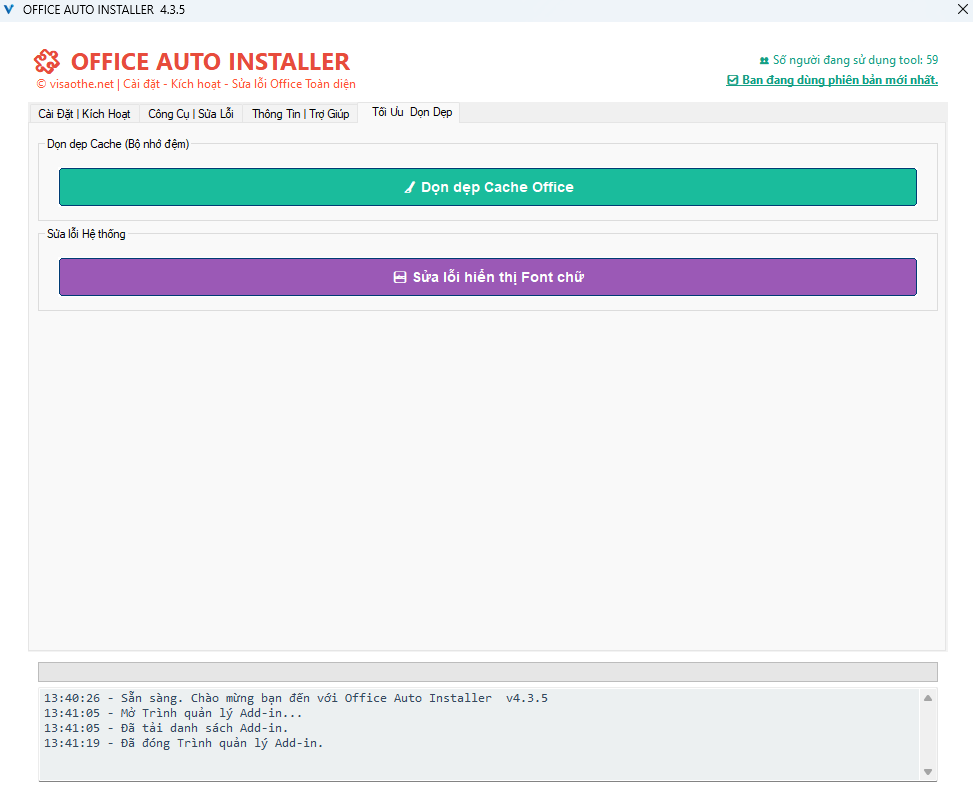
Một tab chức năng hoàn toàn mới được ra mắt để giữ cho Office của bạn luôn hoạt động mượt mà.
  • Dọn dẹp Cache Office: Giải phóng dung lượng và khắc phục các lỗi vặt liên quan đến dữ liệu tạm bằng cách xóa toàn bộ cache của các ứng dụng Office chỉ với một cú nhấp chuột.
  • Sửa lỗi hiển thị Font chữ: Tự động xây dựng lại bộ đệm font của Windows, giải quyết triệt để các vấn đề như font bị lỗi, hiển thị ô vuông, hoặc sai ký tự.

2. Công Cụ Bản Quyền & Hệ Thống Siêu Hạng​

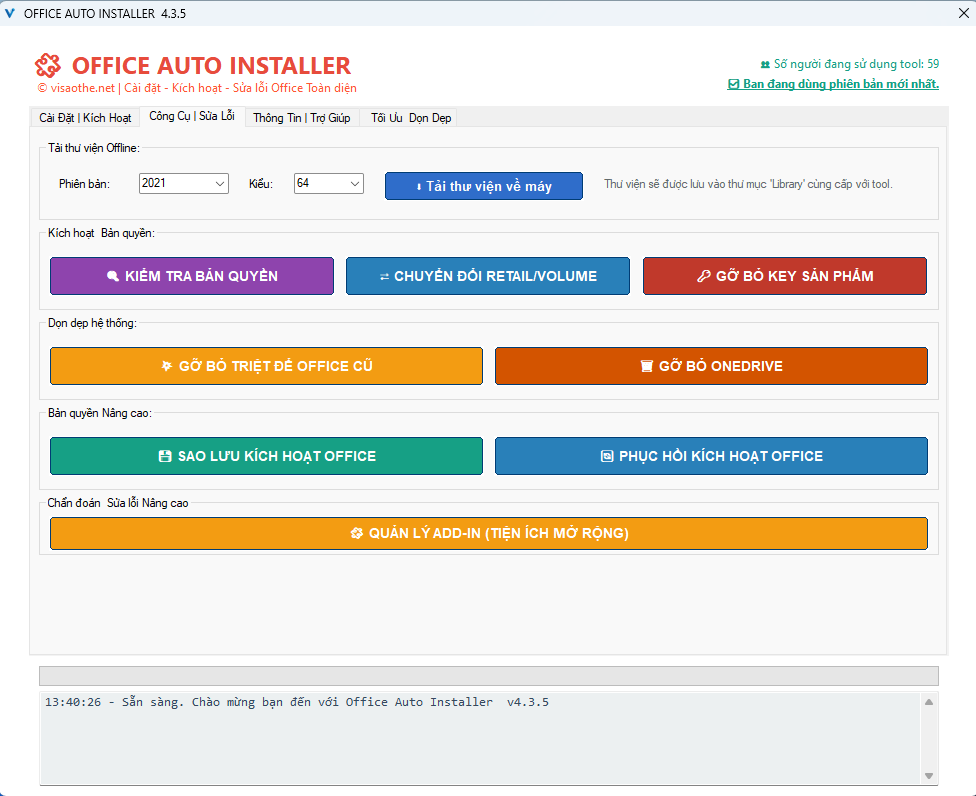
  • Sao lưu & Phục hồi Kích hoạt: Dễ dàng tạo một bản sao lưu trạng thái kích hoạt Office của bạn và phục hồi lại khi cần (ví dụ: sau khi cài lại Windows). An toàn và bảo mật tuyệt đối!
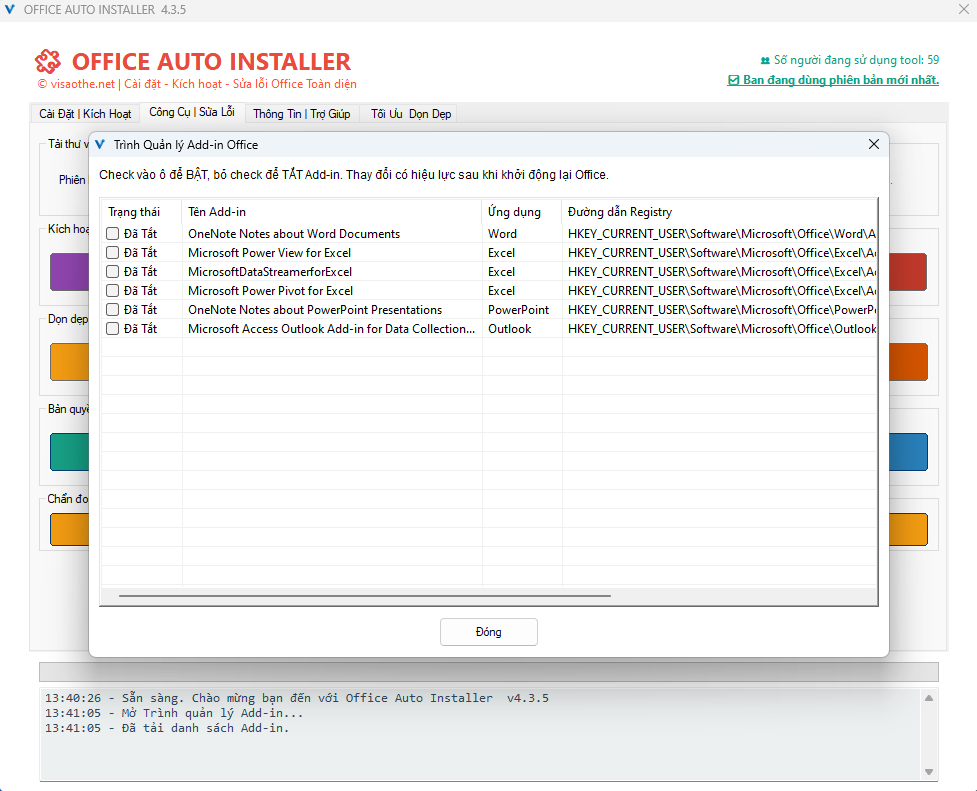
  • Quản lý Add-in (Tiện ích mở rộng): Một trình quản lý trực quan cho phép bạn xem, bật hoặc tắt bất kỳ add-in nào đang được cài đặt trong Word, Excel, PowerPoint… Giúp bạn dễ dàng xử lý các lỗi gây ra bởi add-in không tương thích.
  • Tạo Shortcut Desktop: Chỉ với một nút bấm, công cụ sẽ tự động tìm tất cả các ứng dụng Office đã cài và tạo shortcut ngoài màn hình Desktop cho bạn. Không còn phải tìm kiếm thủ công trong Start Menu nữa!

3. Kênh Liên Hệ & Hỗ Trợ Trực Tiếp​

  • Liên hệ qua Facebook & Gửi Email: Ngay trong tab “Thông Tin”, chúng tôi đã thêm các nút liên hệ trực tiếp, giúp bạn gửi phản hồi, báo lỗi hoặc góp ý cho đội ngũ phát triển một cách nhanh chóng và thuận tiện nhất.

CÁC NÂNG CẤP ĐÁNG GIÁ KHÁC​

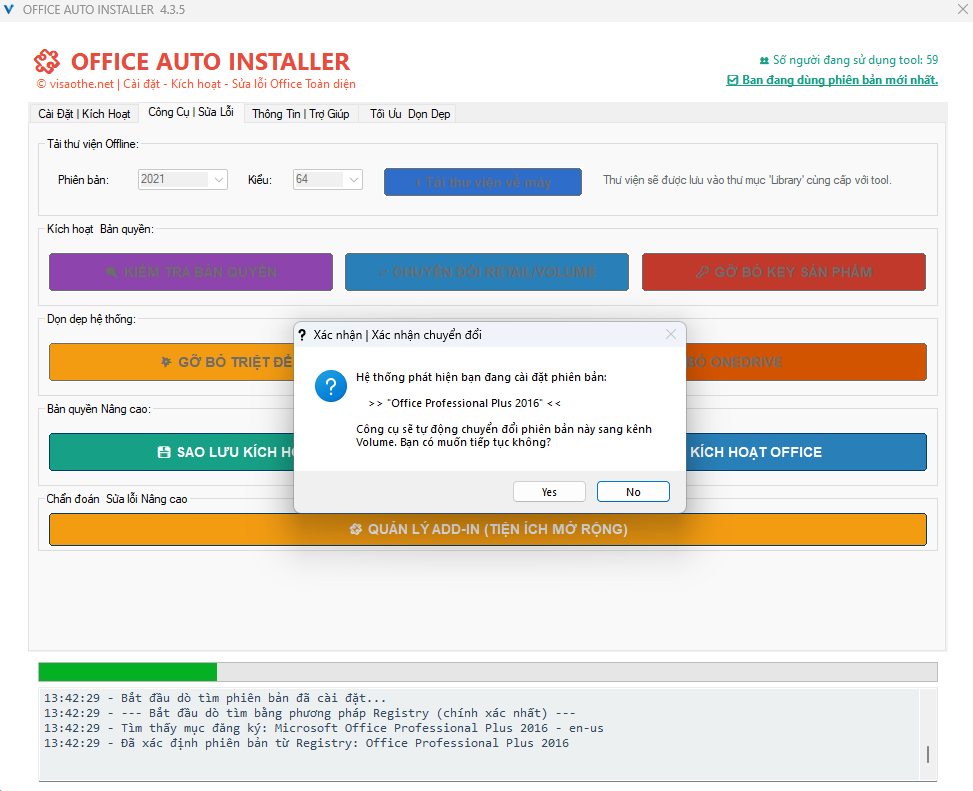
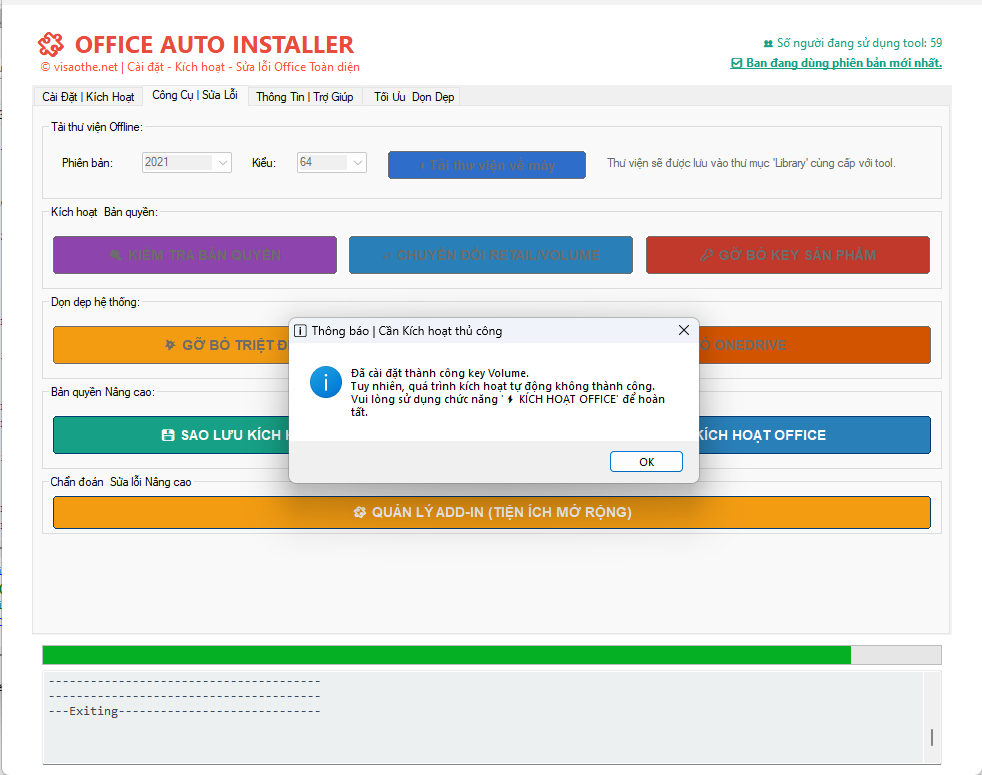
  • Siêu Chức Năng “Chuyển Đổi Retail/Volume” Thông Minh Hơn:Chức năng này đã được nâng cấp toàn diện! Giờ đây nó sẽ tự động:
    1. Sửa chữa (Repair) bộ Office trước để đảm bảo ổn định.
    2. Dọn dẹp triệt để tất cả các key cũ và thông tin máy chủ KMS.
    3. Cài đặt key GVLK phù hợp với phiên bản Office của bạn.
    4. Tự động kích hoạt lại.
  • Cảnh Báo Cài Đặt “Hiểu Người Dùng”: Hệ thống cảnh báo đã được cải tiến. Tool giờ đây đủ thông minh để nhận biết khi nào bạn chỉ muốn cài thêm Project/Visio vào bộ Office có sẵn và sẽ không hiển thị cảnh báo gỡ bỏ không cần thiết.
  • Tối Ưu Hóa & Sửa Lỗi Nhỏ:
    • Cập nhật cơ sở dữ liệu key GVLK, bao gồm cả các phiên bản Office 2016.
    • Tối ưu hóa mã nguồn để tải danh sách ngôn ngữ hiệu quả hơn.
    • Tinh chỉnh giao diện và bố cục để trải nghiệm người dùng mượt mà hơn.

TÍNH NĂNG NỔI BẬT (Đã được hoàn thiện và nâng cấp)​

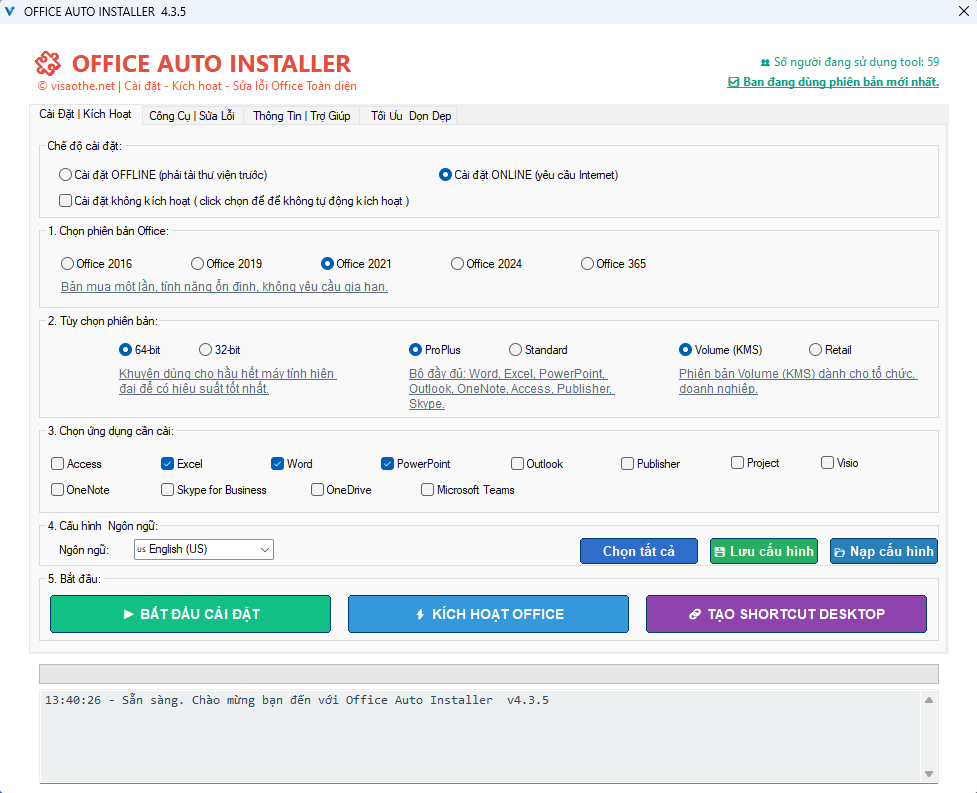
  • Giao Diện Thông Minh & Tối Ưu: Bố cục khoa học, có label hướng dẫn động, hiển thị trạng thái chi tiết, giúp bạn luôn làm chủ tình hình.
  • Tùy Chọn Cài Đặt Siêu Linh Hoạt:
    • Đầy đủ phiên bản: 2016 | 2019 | 2021 | 2024 | 365.
    • Toàn quyền chọn Loại bộ: ProPlus (đầy đủ) và Standard (gọn nhẹ).
    • Toàn quyền chọn Kênh: Volume (KMS/LTSC) và Retail.
    • Tùy chọn 32-bit & 64-bit: Với giải thích rõ ràng.
    • Chọn từng ứng dụng: Cài đặt chính xác những gì bạn cần, tích hợp sẵn Project và Visio.
  • Kiểm Soát Kích Hoạt Toàn Diện: Tách biệt nút cài đặt và kích hoạt, cho phép chỉ cài đặt mà không kích hoạt, hoặc kích hoạt một bộ Office có sẵn bất cứ lúc nào.
  • Các Tính Năng Mạnh Mẽ Khác:
    • Hệ thống tải về 3 lớp bất bại: Đảm bảo tải file cài đặt thành công trong mọi điều kiện mạng.
    • Lưu & Tải lại Cấu hình (Preset): Tiết kiệm thời gian cho những lần cài đặt sau.
    • Gỡ bỏ Office & OneDrive triệt để: Dọn dẹp sạch sẽ mọi tàn dư chỉ với một cú nhấp.

ĐIỂM KHÁC BIỆT ĐẶC BIỆT​


An toàn & Minh bạch: Tool không chứa mã độc, không quảng cáo, không thay đổi hệ thống ngoài mục đích đã nêu. Mọi file cài đặt và kích hoạt đều từ nguồn chính thức của Microsoft hoặc các dự án mã nguồn mở uy tín.

LƯU Ý QUAN TRỌNG​

  • Phải chạy bằng quyền Admin (Run as Administrator) để mọi chức năng hoạt động chính xác.
  • Nên tạm tắt phần mềm diệt virus (kể cả Windows Defender) trước khi chạy để tránh tool bị chặn nhầm, đặc biệt là các chức năng kích hoạt và sửa lỗi hệ thống.
  • Bật lại Antivirus sau khi cài đặt xong. Tool không để lại file nguy hiểm nào.

HƯỚNG DẪN SỬ DỤNG​

  1. Mở tool với quyền Run as Administrator.
  2. Tab “Cài Đặt | Kích Hoạt”:
    • Chọn chế độ Online (khuyên dùng) hoặc Offline (nếu đã tải thư viện).
    • Tùy chỉnh bộ Office của bạn: Phiên bản, Kiểu Bit, Loại bộ, Kênh, Ngôn ngữ, và các Ứng dụng.
    • Để kích hoạt tự động sau khi cài, cứ để nguyên. Nếu không, tick vào ô “Cài đặt không kích hoạt”.
    • Nhấn nút ► BẮT ĐẦU CÀI ĐẶT và chờ đợi.
  3. Tab “Công Cụ | Sửa Lỗi”:
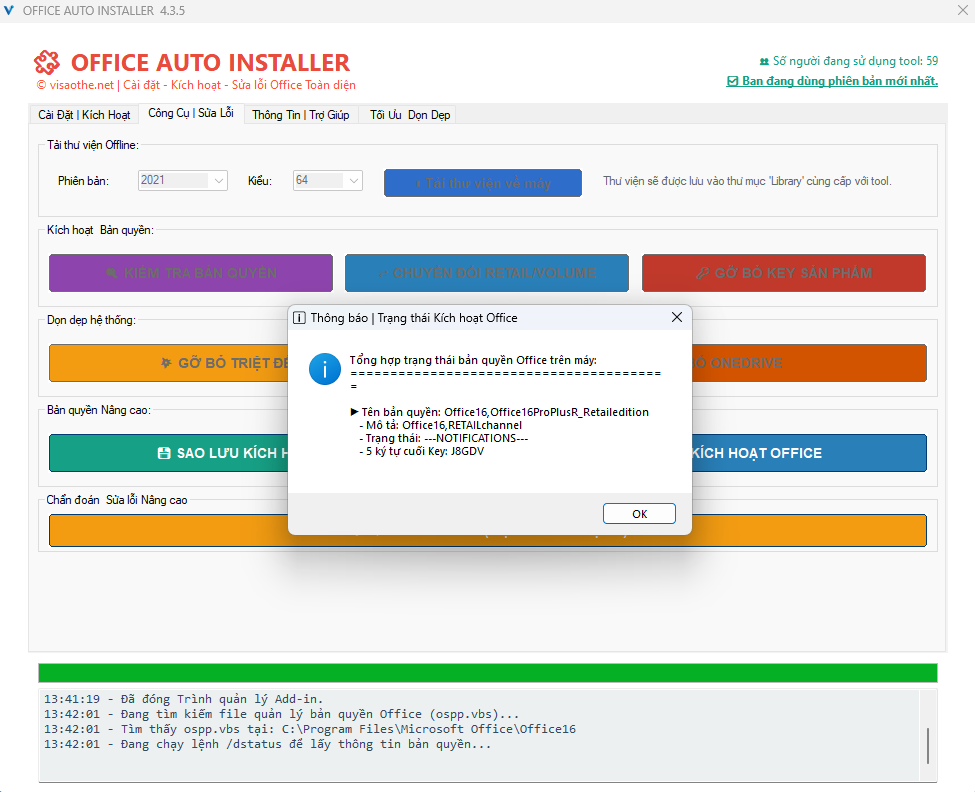
    • Sử dụng các nút GỠ OFFICE CŨ, GỠ ONEDRIVE, KIỂM TRA BẢN QUYỀN, CHUYỂN ĐỔI RETAIL/VOLUME, SAO LƯU/PHỤC HỒI KÍCH HOẠT… khi cần.
  4. Tab “Tối Ưu & Dọn Dẹp”(MỚI):
    • Nếu Office gặp lỗi vặt, hãy thử Dọn dẹp Cache Office.
    • Nếu font chữ hiển thị sai, hãy dùng Sửa lỗi hiển thị Font chữ và khởi động lại máy.
  5. Tab “Thông Tin | Trợ Giúp”:
    • Ghé thăm website, ủng hộ tác giả, hoặc liên hệ trực tiếp qua Facebook/Email.

vì vấn đề DMCA của diễn đàn nên mọi người có thể inbox để mình gửi link tải để trải nghiệm nhé . !
 
Sửa lần cuối:

Trong Le

Rìu Vàng
Hay quá!
Cho mình hỏi 1 tí:
- cài đặt bản Retail hay Volume vậy bạn?
- chức năng kích hoạt có thể tự dùng key không hay mặc định dùng MAS
- Nút "Cài đặt và kích hoạt" là cài đặt xong tự kích hoạt MAS luôn à, có thể tách ra chỉ cài đặt thôi, còn kích hoạt thì tự dùng key cá nhân được không?
Cho mình xin phần mềm với!
Cảm ơn bạn!
 

visaothe

Rìu Chiến Chấm
Hay quá!
Cho mình hỏi 1 tí:
- cài đặt bản Retail hay Volume vậy bạn?
- chức năng kích hoạt có thể tự dùng key không hay mặc định dùng MAS
- Nút "Cài đặt và kích hoạt" là cài đặt xong tự kích hoạt MAS luôn à, có thể tách ra chỉ cài đặt thôi, còn kích hoạt thì tự dùng key cá nhân được không?
Cho mình xin phần mềm với!
Cảm ơn bạn!
hiện tại là cài bản Volume . và chỉ cần nhấn Cài đặt và kích hoạt thì tự kích hoạt các thao tác . mình sẽ update thêm chức năng sẽ tự cài và sẽ không tự kích hoạt .
 

Trong Le

Rìu Vàng
hiện tại là cài bản Volume . và chỉ cần nhấn Cài đặt và kích hoạt thì tự kích hoạt các thao tác . mình sẽ update thêm chức năng sẽ tự cài và sẽ không tự kích hoạt .
bản Volume thì ngon rồi, dễ tìm key.
bạn cho mình xin phần mềm với nhé!
 

bbkim

Mỗi người một câu chuyện
Cái này cài bằng Bootstraper trong ODT phải không bạn? (File setup.exe của microsoft)
 

visaothe

Rìu Chiến Chấm
Cái này cài bằng Bootstraper trong ODT phải không bạn? (File setup.exe của microsoft)
đúng rồi đó bạn . dùng officedeploymenttool giải nén ra file setup nha .
 

visaothe

Rìu Chiến Chấm
Hay quá!
Cho mình hỏi 1 tí:
- cài đặt bản Retail hay Volume vậy bạn?
- chức năng kích hoạt có thể tự dùng key không hay mặc định dùng MAS
- Nút "Cài đặt và kích hoạt" là cài đặt xong tự kích hoạt MAS luôn à, có thể tách ra chỉ cài đặt thôi, còn kích hoạt thì tự dùng key cá nhân được không?
Cho mình xin phần mềm với!
Cảm ơn bạn!
e5e3173a2a92.png


update như yêu cầu nhé !
 

Trong Le

Rìu Vàng
tải lại nhé . vì bản trước đó mình quên set hàm retail nên nếu cài online chọn retail sẽ lỗi . còn chọn volum thì bình thường tải lại để có trải nghiệm tốt hơn
mình có 2 câu hỏi:
1. Trong bản cập nhật mới, bạn đã tách ra 2 chức năng "cài đặt" và "kích hoạt" ra riêng rồi thì tại sao lại có tùy chọn "cài đặt không kích hoạt" vậy? (chỗ khoanh đỏ)
2025-08-05-121715.png


2. Nếu trong máy đã có cài sẵn Word, Excel và Powerpoint trước đó rồi, giờ chỉ muốn cài thêm Project thì phần mềm này có tự động nhận biết không? Tức là chỉ cần tích chọn mỗi Project thôi có được ko? Hay phải chọn cả Word, Excel Powerpoint và Project để cài lại tất cả luôn 1 lần?
Cảm ơn bạn!
 

Long Sao

Rìu Vàng
c0af06b52ac1.png


🎉 OFFICE AUTO INSTALLER v4.2 Final – Cài & Kích Hoạt Office Chỉ Trong 1 Click!​


Bạn muốn cài Office mà…


  • Không phải mò mẫm từng bước, loay hoay với lỗi lạ?
  • Không muốn bị bó buộc bởi phiên bản hoặc ngôn ngữ?
  • Muốn cài, gỡ, kích hoạt TẤT CẢ chỉ bằng vài cú nhấp chuột?

👉 OFFICE AUTO INSTALLER chính là giải pháp “all-in-one” dành cho bạn!
Chỉ cần mở tool, chọn phiên bản – chọn app – bấm nút. Mọi thứ còn lại hãy để tool lo!


1c4676431b40.png

dbf71c05f702.png

68cf9a84b502.png

97c7dd993d02.png


TÍNH NĂNG NỔI BẬT (Cập nhật phiên bản v4.3.2)


1. Giao Diện Thông Minh & Tối Ưu​

  • Bố cục logic, tối ưu cho mọi màn hình: Giao diện được tái cấu trúc thông minh, gọn gàng, đảm bảo hiển thị đẹp mắt và đầy đủ chức năng ngay cả trên màn hình laptop có độ phân giải thấp.
  • Label hướng dẫn động: Khi chọn phiên bản (Office 2021, 365…) hoặc tùy chọn (64-bit, Retail…), tool sẽ tự động hiển thị giải thích ngắn gọn, giúp bạn luôn đưa ra lựa chọn phù hợp nhất.
  • Chọn ngôn ngữ trực quan: Hiển thị biểu tượng quốc kỳ và tên ngôn ngữ rõ ràng, giúp bạn chọn đúng ngay từ cái nhìn đầu tiên.
  • Thông báo trạng thái chi tiết: Mọi quá trình từ tải về, cài đặt, đến kích hoạt đều được thông báo bằng màu sắc và văn bản cụ thể, giúp bạn dễ dàng theo dõi.

2. Tùy Chọn Cài Đặt Siêu Linh Hoạt – Bạn Là Người Quyết Định!​

  • Đầy đủ phiên bản: Cài đặt mọi phiên bản Office phổ biến: 2016 | 2019 | 2021 | 2024 | 365.
  • Toàn quyền chọn Kênh (Channel): Lần đầu tiên, bạn có thể chủ động chọn giữa Volume (KMS/LTSC) cho doanh nghiệp và Retail cho người dùng cá nhân, tối ưu cho mọi nhu cầu kích hoạt.
  • Tùy chọn 32-bit & 64-bit: Có giải thích rõ ưu/nhược điểm ngay trên giao diện.
  • Chọn từng ứng dụng: Cài đặt chính xác những gì bạn cần (Word, Excel, PowerPoint…) hoặc “Chọn tất cả” chỉ với một cú nhấp chuột.
  • Tích hợp Project và Visio: Dễ dàng cài đặt thêm các sản phẩm chuyên dụng mà không cần tìm bộ cài riêng.

3. Kiểm Soát Kích Hoạt Toàn Diện​

  • Cài đặt & Kích hoạt riêng biệt: Không còn nút “Cài đặt + Active” gộp chung. Giờ đây bạn có nút ► CÀI ĐẶT KÍCH HOẠT riêng biệt, mang lại sự chủ động tối đa.
  • Tùy chọn không kích hoạt: Một checkbox mới cho phép bạn chỉ cài đặt Office mà không tự động kích hoạt. Hoàn hảo cho những ai muốn sử dụng key bản quyền riêng hoặc kích hoạt sau.
  • Kích hoạt bất cứ lúc nào: Nút KÍCH HOẠT cho phép bạn kích hoạt bộ Office đã cài một cách độc lập, bất cứ khi nào bạn cần.

4. Các Tính Năng Mạnh Mẽ Khác​

  • Theo dõi tiến độ tải thông minh: Khi tải thư viện Offline, thanh tiến trình sẽ hiển thị % thực tế, dung lượng MB đã tải/tổng dung lượng, giúp bạn biết chính xác khi nào hoàn tất.
  • Lưu & Tải lại Cấu hình (Preset): Lưu lại toàn bộ lựa chọn của bạn (phiên bản, kiểu, kênh, ngôn ngữ, các app…) để sử dụng lại cho những lần sau hoặc cho nhiều máy khác.
  • Hai chế độ Online & Offline: Cài trực tiếp từ Microsoft (Online) hoặc tải một lần dùng mãi mãi (Offline).
  • Gỡ bỏ Office triệt để: Tính năng GỠ OFFICE CŨ dọn dẹp sạch sẽ mọi tàn dư của các phiên bản Office cũ, kể cả các bản bị lỗi không thể gỡ bằng cách thông thường.

ĐIỂM KHÁC BIỆT ĐẶC BIỆT

  • Hoạt động ổn định, mượt mà: Cấu trúc xử lý sự kiện đã được tối ưu hóa lại hoàn toàn, loại bỏ triệt để các lỗi “chập chờn”, đảm bảo mọi thao tác trên giao diện đều chính xác và phản hồi ngay lập tức.
  • An toàn & Minh bạch: Tool không chứa mã độc, không quảng cáo, không thay đổi hệ thống ngoài mục đích cài đặt và kích hoạt Office.
  • Tiết kiệm thời gian tối đa: Một công cụ duy nhất cho mọi nhu-cầu về Office.

LƯU Ý QUAN TRỌNG

  • Phải chạy bằng quyền Admin (Run as Administrator) để tránh lỗi cài đặt/gỡ/kích hoạt.
  • Nên tạm tắt phần mềm diệt virus trong quá trình cài và kích hoạt (để tránh báo nhầm kịch bản kích hoạt!).
  • Bật lại Antivirus sau khi cài đặt xong. Tool không để lại file nguy hiểm nào.
  • Cần mạng ổn định nếu chọn chế độ Online hoặc khi tải thư viện Offline.

HƯỚNG DẪN SỬ DỤNG

  1. Mở tool với quyền Run as Administrator.
  2. Chọn chế độ Online (khuyên dùng) hoặc Offline (nếu đã tải thư viện).
  3. Tùy chỉnh bộ Office của bạn:
    • Chọn Phiên bản (VD: Office 2021).
    • Chọn Kiểu (VD: 64-bit).
    • Chọn Kênh (VD: Volume (KMS)).
    • Chọn Ngôn ngữ và các Ứng dụng bạn muốn cài.
  4. Quyết định việc kích hoạt:
    • Để kích hoạt tự động: Cứ để nguyên.
    • Nếu chưa muốn kích hoạt: Tick vào ô “Cài đặt không kích hoạt”.
  5. Nhấn nút ► CÀI ĐẶT và chờ đợi.
  6. Nếu bạn muốn kích hoạt sau, chỉ cần mở lại tool và nhấn nút KÍCH HOẠT.
  7. Nếu gặp lỗi do còn sót Office cũ, hãy dùng nút GỠ OFFICE CŨ.

vì vấn đề DMCA của diễn đàn nên mọi người có thể inbox để mình gửi link tải để trải nghiệm nhé . !
Ủng hộ bạn Chiến Chấm tuyệt vời. Cái này khiến cho việc cài đật OFFice nó đỡ rối và hiệu quả chỉ là mình trung thành với Office 2007 nên không có chươn trình này. Chương trình này sẽ để đó để từ từ khi nào cần dùng đến những phiên bản này sẽ dùng. cảm ơn rất nhiều. Nhớ là có 2 chương trình của bạn rất hay
 

moitinhdaukiss

Rìu Chiến Bạc Chấm
Nhìn giao diện hầm hố quá, nhưng có cách nào khi cài không bị dính thằng Onedrive không nhỉ, lần nào mình chọn cài xong, đợi 1 tí là Onedrive nó lại cài ngầm vô máy, cám ơn bạn rất nhiều.


Top