
Microsoft thực sự không muốn người dùng nâng cấp lên hệ điều hành Windows 11 từ các PC đời cũ, nhưng vẫn có cách lách cho nhiều mẫu máy. Đây là tất cả những gì bạn cần biết trước khi Windows 10 chính thức ngừng hỗ trợ chỉ trong chưa đầy ba tuần nữa.
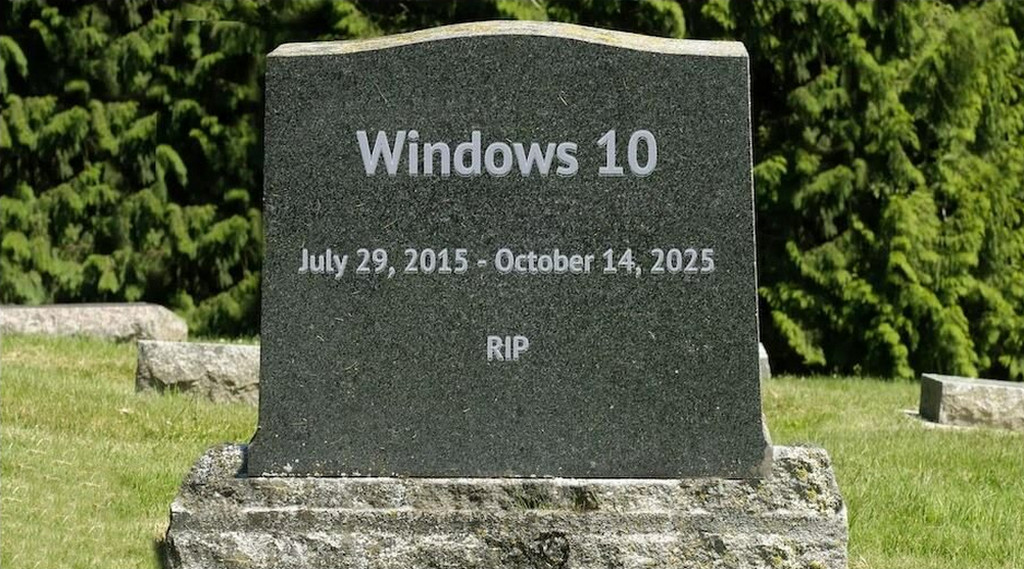
Vào ngày 14/10/2025, Microsoft sẽ ngừng phát hành bản cập nhật bảo mật cho Windows 10, trừ khi bạn đăng ký tham gia chương trình Extended Security Updates (ESU).
Nếu bạn thử nâng cấp lên Windows 11 trên một chiếc PC đã hơn 5–6 năm tuổi hoặc cũ hơn nữa, nhiều khả năng bạn sẽ gặp lỗi cho biết CPU không nằm trong danh sách được hỗ trợ. Microsoft khẳng định chắc chắn rằng họ sẽ không thay đổi yêu cầu phần cứng này. Bạn cũng sẽ gặp rào cản nếu máy không có TPM 2.0 hoặc TPM bị tắt.

Dù vậy, như thường thấy với Windows, “quy định” luôn có phần chữ nhỏ đáng lưu ý. Những hạn chế này sẽ ngăn bạn nâng cấp tự động qua Windows Update hoặc Windows 11 Installation Assistant. Tuy nhiên, với anh em Vn-Zoom có rất nhiều lách để nâng cấp các máy vốn được thiết kế cho Windows 10 lên hệ điều hành Windows 11.
Trong vài năm qua, Microsoft liên tục “mèo vờn chuột” với cộng đồng, thỉnh thoảng thêm rào cản để làm khó việc vượt qua kiểm tra tương thích. Đa số PC hiện đại đều có cách lách, nhưng một số máy cũ, đặc biệt là dùng CPU AMD, có thể không còn cơ hội. Bài hướng dẫn dưới đây dù đã tính đến những thay đổi mới nhất, nhưng quả thực để nâng cấp Windows 11 từ những hệ thống PC quá cũ sẽ phải sử dụng rất nhiều thủ thuật mà người dùng bình thường không biết hoặc không nên thực hiện. Nếu hệ thống phần cứng PC của bạn quá cũ hãy lưu ý mà tôi đưa ra dưới đây.
Bài viết này đưa ra hai phương án nâng cấp:
Cách này cho phép bạn cài Windows 11 mà chỉ cần bất kỳ TPM nào, miễn có Secure Boot.
Các bước thực hiện:
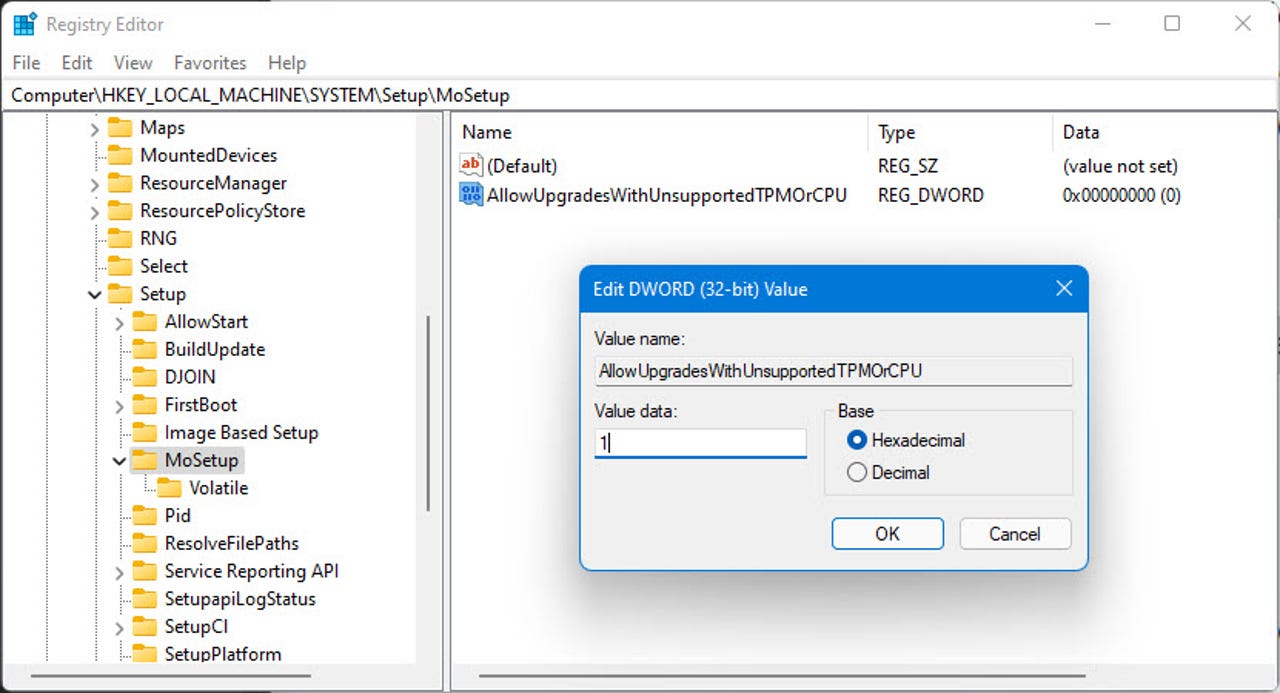
HKEY_LOCAL_MACHINE\SYSTEM\Setup\MoSetup
AllowUpgradesWithUnsupportedTPMOrCPU
Phù hợp cho máy không có TPM, không hỗ trợ Secure Boot, hoặc BIOS Legacy.
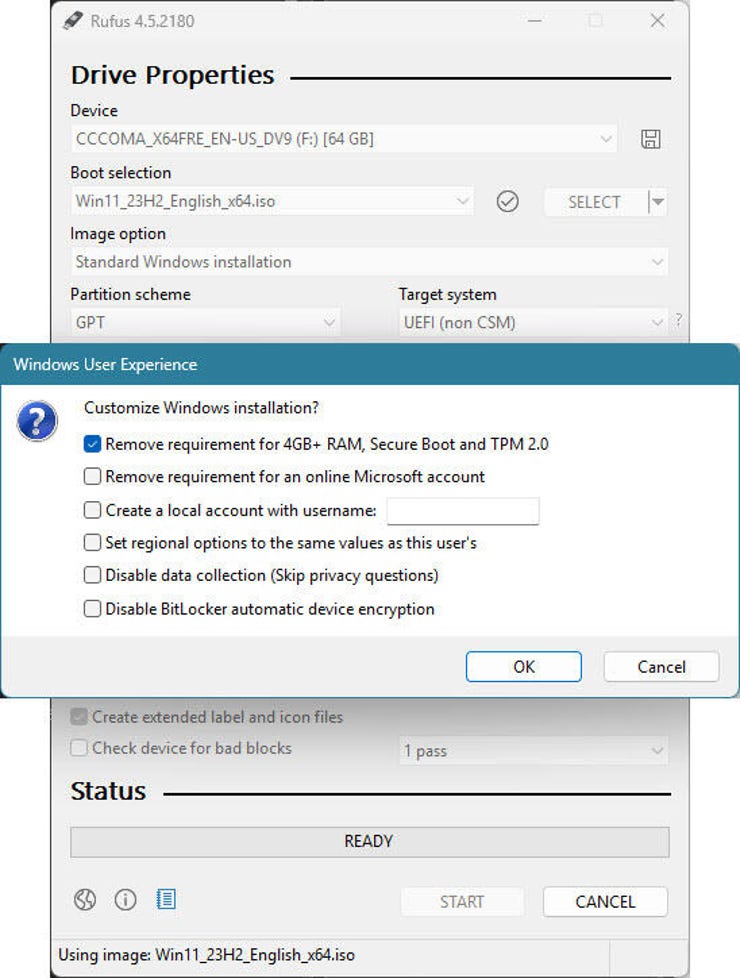
👉 Lưu ý: Từ bản Windows 11 24H2, Microsoft yêu cầu CPU hỗ trợ SSE4.2 & PopCnt. Máy quá cũ (trước 2008) sẽ không nâng cấp được, ngay cả khi dùng Rufus.
Nếu quá trình Setup bị dừng sớm và hiển thị lỗi “An unsupported operation was attempted” (Đã thử thực hiện một thao tác không được hỗ trợ) khi chạy từ bộ cài tạo bằng Windows 11 phiên bản 24H2 và Rufus bản mới nhất. Cách khắc phục? Hãy chú ý ngay từ đầu khi Setup chạy, sẽ có một tùy chọn “Change how setup downloads updates”.
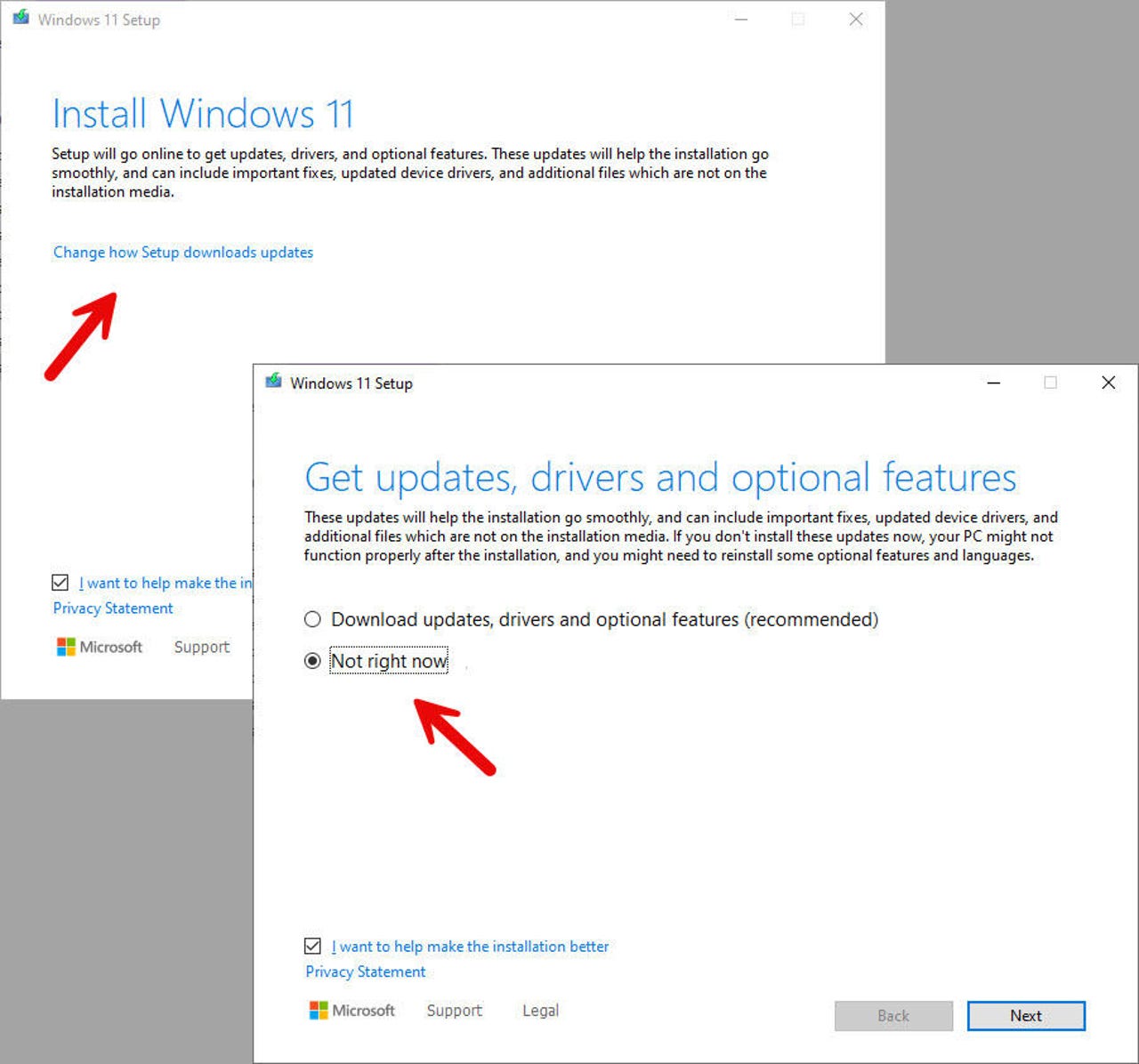
Nhấp vào đó và chọn “Not right now” (Không phải bây giờ) như hình minh họa. Thao tác này sẽ cho phép quá trình cài đặt tiếp tục mà không bị gián đoạn.
Nếu muốn cài mới hoàn toàn: boot từ USB/ISO và cài lại Windows 11. Cách này bỏ qua kiểm tra CPU, nhưng vẫn yêu cầu TPM & Secure Boot. Tuy nhiên, bạn sẽ mất app và phải cài lại từ đầu.
 vn-z.vn
 vn-z.vn
Vào ngày 14/10/2025, Microsoft sẽ ngừng phát hành bản cập nhật bảo mật cho Windows 10, trừ khi bạn đăng ký tham gia chương trình Extended Security Updates (ESU).
Nếu bạn thử nâng cấp lên Windows 11 trên một chiếc PC đã hơn 5–6 năm tuổi hoặc cũ hơn nữa, nhiều khả năng bạn sẽ gặp lỗi cho biết CPU không nằm trong danh sách được hỗ trợ. Microsoft khẳng định chắc chắn rằng họ sẽ không thay đổi yêu cầu phần cứng này. Bạn cũng sẽ gặp rào cản nếu máy không có TPM 2.0 hoặc TPM bị tắt.
Trong vài năm qua, Microsoft liên tục “mèo vờn chuột” với cộng đồng, thỉnh thoảng thêm rào cản để làm khó việc vượt qua kiểm tra tương thích. Đa số PC hiện đại đều có cách lách, nhưng một số máy cũ, đặc biệt là dùng CPU AMD, có thể không còn cơ hội. Bài hướng dẫn dưới đây dù đã tính đến những thay đổi mới nhất, nhưng quả thực để nâng cấp Windows 11 từ những hệ thống PC quá cũ sẽ phải sử dụng rất nhiều thủ thuật mà người dùng bình thường không biết hoặc không nên thực hiện. Nếu hệ thống phần cứng PC của bạn quá cũ hãy lưu ý mà tôi đưa ra dưới đây.
Lưu ý: Các bước này áp dụng cho PC dùng CPU x64 (không phải ARM, không phải 32-bit), đang chạy Windows 10 (Home hoặc Pro) bản OEM hoặc retail, và bạn phải đăng nhập bằng tài khoản quản trị viên.
Bạn nên chọn cách nào?
Bài viết này đưa ra hai phương án nâng cấp:
Phương án 1 (Thủ thuật Registry ):
- Máy phải khởi động theo chuẩn UEFI, không phải BIOS cũ (Legacy).
- Secure Boot cần được hỗ trợ (không nhất thiết phải bật, nhưng khuyến nghị bật).
- Máy phải có TPM: bản 1.2 vẫn được, nhưng nếu không có TPM hoặc TPM bị tắt thì thất bại.
- Chạy msinfo32.exe để xem BIOS Mode (nếu là Legacy thì cần chuyển sang UEFI và đổi ổ cứng từ MBR sang GPT).
- Chạy tpm.msc để kiểm tra TPM (phiên bản tối thiểu 1.2, khuyến nghị 2.0).
Phương án 1: Chỉnh Registry để bỏ qua kiểm tra CPU & TPM
Cách này cho phép bạn cài Windows 11 mà chỉ cần bất kỳ TPM nào, miễn có Secure Boot.
Các bước thực hiện:
- Chỉnh Registry:
- Mở Regedit.exe → đi tới:
HKEY_LOCAL_MACHINE\SYSTEM\Setup\MoSetup
- Nếu chưa có, tạo key MoSetup.
- Thêm giá trị DWORD (32-bit) tên:
AllowUpgradesWithUnsupportedTPMOrCPU
- → đặt giá trị 1.
- Tải Windows 11 ISO:
- Vào aka.ms/DownloadWindows11 → chọn tải ISO cho x64. hoặc tải tại đây https://www.microsoft.com/en-us/software-download/windows11
- Mount ISO:
- Nhấp đôi file ISO để mount thành ổ đĩa ảo.
- Chạy Setup.exe:
- Trong ổ ảo, mở Setup.exe.
- Chấp nhận cảnh báo tương thích.
- Chọn kiểu nâng cấp: giữ nguyên mọi thứ, chỉ giữ dữ liệu, hoặc cài mới hoàn toàn.
Phương án 2: Dùng Rufus để tạo USB cài đặt “bỏ qua kiểm tra”
Phù hợp cho máy không có TPM, không hỗ trợ Secure Boot, hoặc BIOS Legacy.
- Tải Rufus 4.6 trở lên. Tải Rufus ở đây https://rufus.ie/en/ hoặc tại đây https://apps.microsoft.com/detail/9pc3h3v7q9ch?hl=vi-VN&gl=VN
- Cắm USB ≥16GB (sẽ bị xóa dữ liệu).
- Chọn ISO Windows 11 đã tải.
- Trong Windows User Experience, tick chọn Remove requirement checks.
- Sau khi tạo xong USB, chạy Setup.exe trực tiếp từ USB (không boot).
Nếu quá trình Setup bị dừng sớm và hiển thị lỗi “An unsupported operation was attempted” (Đã thử thực hiện một thao tác không được hỗ trợ) khi chạy từ bộ cài tạo bằng Windows 11 phiên bản 24H2 và Rufus bản mới nhất. Cách khắc phục? Hãy chú ý ngay từ đầu khi Setup chạy, sẽ có một tùy chọn “Change how setup downloads updates”.
Nhấp vào đó và chọn “Not right now” (Không phải bây giờ) như hình minh họa. Thao tác này sẽ cho phép quá trình cài đặt tiếp tục mà không bị gián đoạn.
Trường hợp cài mới (Clean Install)
Nếu muốn cài mới hoàn toàn: boot từ USB/ISO và cài lại Windows 11. Cách này bỏ qua kiểm tra CPU, nhưng vẫn yêu cầu TPM & Secure Boot. Tuy nhiên, bạn sẽ mất app và phải cài lại từ đầu.
- Nếu máy bạn có UEFI + TPM (dù là 1.2) → Phương án 1 (Registry hack).
- Nếu máy quá cũ, không có TPM, Legacy BIOS → Phương án 2 (Rufus).
Cách nâng cấp lên Windows 11 24H2 với PC có phần cứng không được hỗ trợ TPM 2.0 mà giữ nguyên apps.
Cách nâng cấp lên Windows 11 24H2 với PC có phần cứng không được hỗ trợ TPM 2.0 mà giữ nguyên apps.
Từ 14 tháng 10 năm 2025, Windows 10 coi như bị MS "khai tử". Các PC chạy Windows 10 sẽ vẫn hoạt động nhưng Microsoft sẽ không còn cung cấp: Hỗ trợ kỹ thuật hay cung cấp các bản cập nhật tính năng. Vậy, với máy tính đang chạy Windows 10 thì sao? Có vài lựa chọn: 1- Cử tiếp tục dùng nhưng phải...
vn-z.vn
Các cách bỏ qua TPM 2.0 cài đặt Microsoft Windows 11
Hướng dẫn - Các cách bỏ qua TPM 2.0 cài đặt Microsoft Windows 11
Vn-Z.vn 28 tháng 06 năm 2021, Microsoft đã chính thhuwcs đưa ra các yêu cầu cấu hình phần cứng cho hệ điều hành Win11, một trong những yêu cầu về cấu hình phần cứng của nhiều máy tính, đó là TPM 2.0. Theo Microsoft , họ tin rằng chip TPM 2.0 có thể cung cấp khả năng cách ly và mã hóa dựa...
vn-z.vn
