
Đây là bài hướng dẫn giải thích nguyên nhân khiến Remote Desktop Protocol (RDP) trên Windows 10 và Windows 11 từ chối đăng nhập bằng tài khoản Microsoft (MSA), kèm các cách khắc phục.
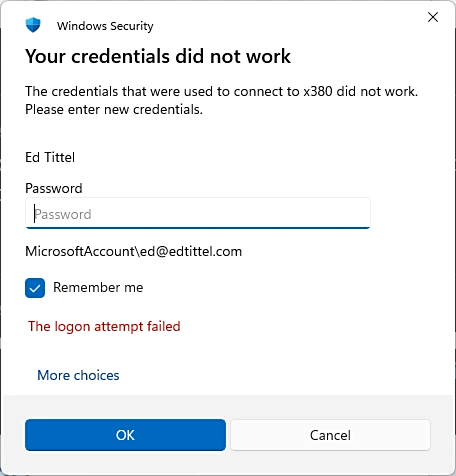
Nhiều người dùng Windows 10 và Windows 11 gần đây phản ánh rằng, ngay cả khi nhập đúng thông tin đăng nhập tài khoản Microsoft, hệ thống vẫn từ chối kết nối và hiển thị lỗi:
Theo Windows Latest, sự cố này có thể bắt nguồn từ nhiều nguyên nhân kỹ thuật khác nhau, bao gồm:
Mặc dù cách này sẽ không truy cập được các tệp và thiết lập gắn với tài khoản Microsoft cũ, nhưng nó cho phép người dùng thiết lập một kết nối RDP ổn định để tiếp tục làm việc hoặc thực hiện khắc phục sự cố sâu hơn.
Triệu chứng
Nhiều người dùng Windows 10 và Windows 11 gần đây phản ánh rằng, ngay cả khi nhập đúng thông tin đăng nhập tài khoản Microsoft, hệ thống vẫn từ chối kết nối và hiển thị lỗi:
“Your credentials did not work”
(Thông tin xác thực của bạn không hoạt động)
Nguyên nhân
Theo Windows Latest, sự cố này có thể bắt nguồn từ nhiều nguyên nhân kỹ thuật khác nhau, bao gồm:
- Xác thực thông tin đăng nhập thất bại
- Hệ điều hành không thể xác minh tính hợp lệ của tài khoản Microsoft thông qua máy chủ của Microsoft.
- Lỗi này thường không thể tự khắc phục nếu không có quyền quản trị hệ thống.
- Lỗi thương lượng kênh bảo mật (Secure Channel Negotiation)
- RDP cần thực hiện một quá trình “bắt tay bảo mật” để trao đổi thông tin xác thực. Nếu quá trình này bị gián đoạn, xác thực sẽ thất bại.
- Lỗi đồng bộ thời gian hoặc DNS
- Nếu đồng hồ hệ thống giữa máy khách và máy chủ lệch nhau, hoặc DNS không phân giải đúng tên miền, quá trình đăng nhập sẽ bị lỗi.
- Cấu hình chính sách xác thực sai
- Các thiết lập trong Group Policy hoặc Local Security Policy có thể vô tình chặn tài khoản Microsoft đăng nhập qua RDP.
- Xung đột với Network Level Authentication (NLA)
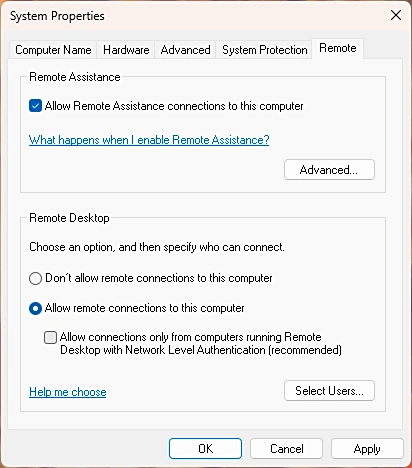
- Nếu máy đích bật tùy chọn “Chỉ cho phép máy tính sử dụng xác thực cấp độ mạng được kết nối”, tài khoản Microsoft cần đáp ứng các yêu cầu bảo mật bổ sung (như xác thực hai bước). Nếu không, RDP sẽ tự động từ chối kết nối.
- Lỗi cấu hình người dùng (User Profile)
- Nếu hồ sơ người dùng liên kết với tài khoản Microsoft bị hỏng, đăng nhập sẽ thất bại.
- Xung đột phần mềm hoặc bản cập nhật
- Một số người dùng gặp lỗi sau khi cài bản cập nhật tích lũy (CU) hoặc phần mềm bảo mật của bên thứ ba, làm gián đoạn hoạt động xác thực của RDP.
- Giới hạn hạ tầng mạng
- Tường lửa, giới hạn cổng hoặc chia mạng nội bộ có thể khiến hệ thống nhận dạng tài khoản thành công nhưng không thiết lập được kết nối, dẫn đến lỗi đăng nhập.
Cách khắc phục tạm thời
Theo Windows Latest, cách đơn giản và hiệu quả nhất để vượt qua lỗi này là:- Tạo một tài khoản quản trị viên cục bộ (Local Administrator) trên máy đích, ví dụ:
“LocalAdmin”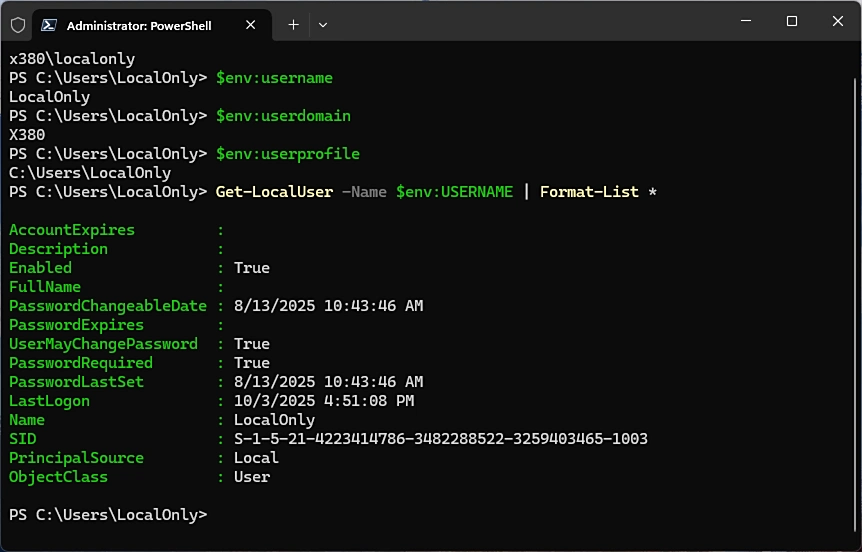
- Sử dụng tài khoản cục bộ này để đăng nhập qua Remote Desktop.
Mặc dù cách này sẽ không truy cập được các tệp và thiết lập gắn với tài khoản Microsoft cũ, nhưng nó cho phép người dùng thiết lập một kết nối RDP ổn định để tiếp tục làm việc hoặc thực hiện khắc phục sự cố sâu hơn.
